複数のサブケースの使用は、同じパーツで異なる荷重または拘束ケースを解析する場合に、別の解析を実行しなくて済むため特に便利です。
- [結果]を右クリックして[すべて削除]を選択し、以前の実行からの結果を削除します。
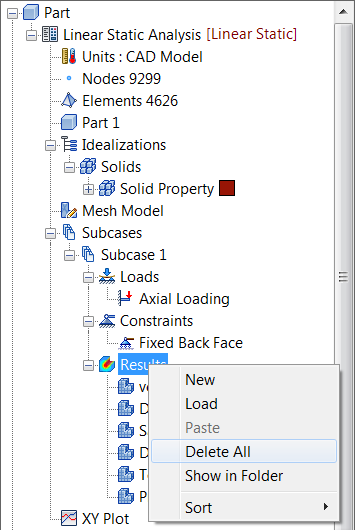
- [線形静解析]
 を右クリックし、[新規作成]
[サブケース]の順に選択して[OK]をクリックします。
を右クリックし、[新規作成]
[サブケース]の順に選択して[OK]をクリックします。
新しいサブケースがツリーに追加されます。
- 新しいサブケースで、[荷重]を右クリックし、[新規作成]を選択します。
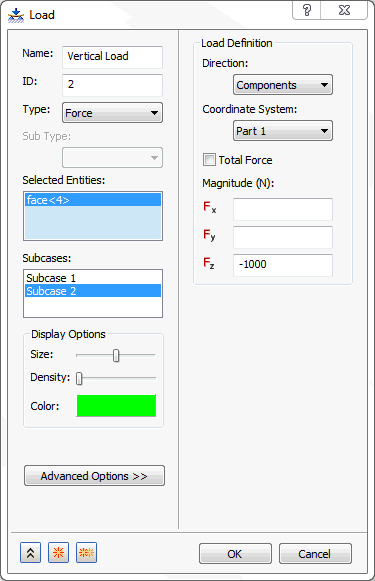
- [名前]を「垂直荷重」に変更します。以前の荷重に使用した同じ穴を選択し、[サブケース]リストで[サブケース 2]が選択されていることを確認します。[荷重定義]タイプ下の[Fz]フィールドに「-1000」と入力し、[OK]をクリックします。
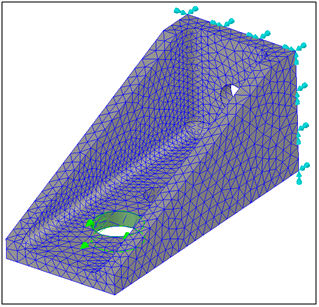
- 新しい荷重と以前の固定拘束が、2 番目のサブケースで使用されます。
- [サブケース 2]を右クリックし、[編集]を選択します。
- [サブケース]フォームで、[荷重]に[垂直荷重]を、[拘束]に[固定後面]を選択し、[OK]をクリックします。
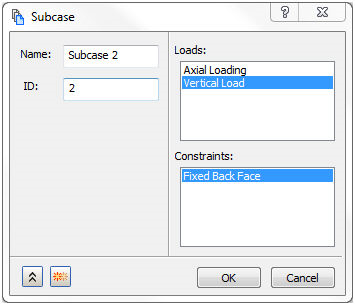
- 新しいサブケースが下に示すように設定されます。
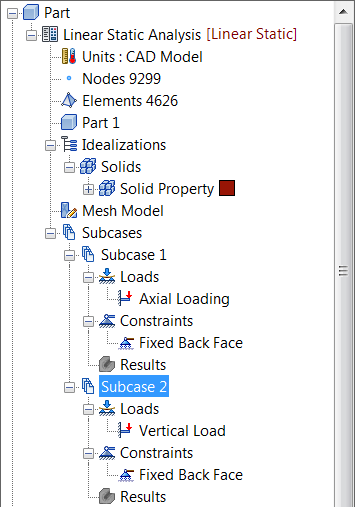
これで解析の実行に移ることができます。
- [線形静解析]を右クリックし、[編集]を選択します。[タイトル]に
「2 つの荷重ケース」
と入力します。
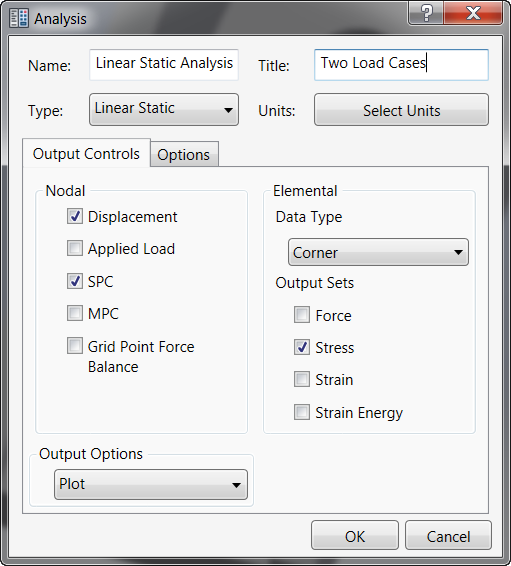
- [OK]をクリックします。
- モデルを保存します。
- ツリー表示の上部にある[線形静解析]を右クリックし、[Nastran で実行]を選択します。
モデルの解析後に、各サブケースの結果が自動的にロードされます。
- 変位したジオメトリ上で総変位コンターをプロットするには、新しい[サブケース 2]下の[変位]プロットをダブルクリックします。
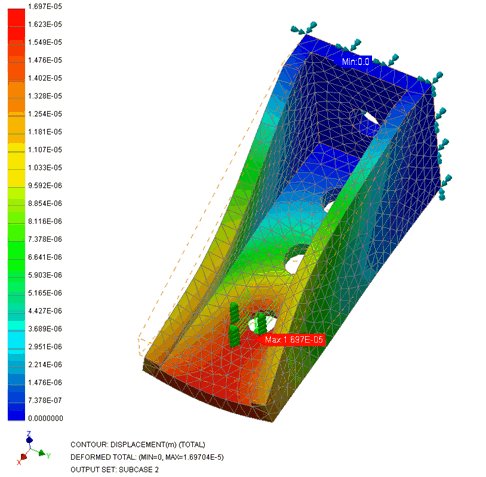
これで取り付け具の線形静解析が完了しました ここで説明された主なトピックは次のとおりです。
- パーツの基本的な線形静解析
- 単位系
- プリプロセス: 材料、特性、メッシュ作成、荷重、拘束
- 解析を設定する方法
- 解析を実行する方法
- 結果のポストプロセス
- レポート ウィザードを使用してレポートを生成する方法
- 複数のサブケースを設定および実行する方法