Autodesk Inventor Nastran では、材料ライブラリにアクセスできます。
- [モデル]ツリーで、[材料]を右クリックし、[新規作成]を選択します。
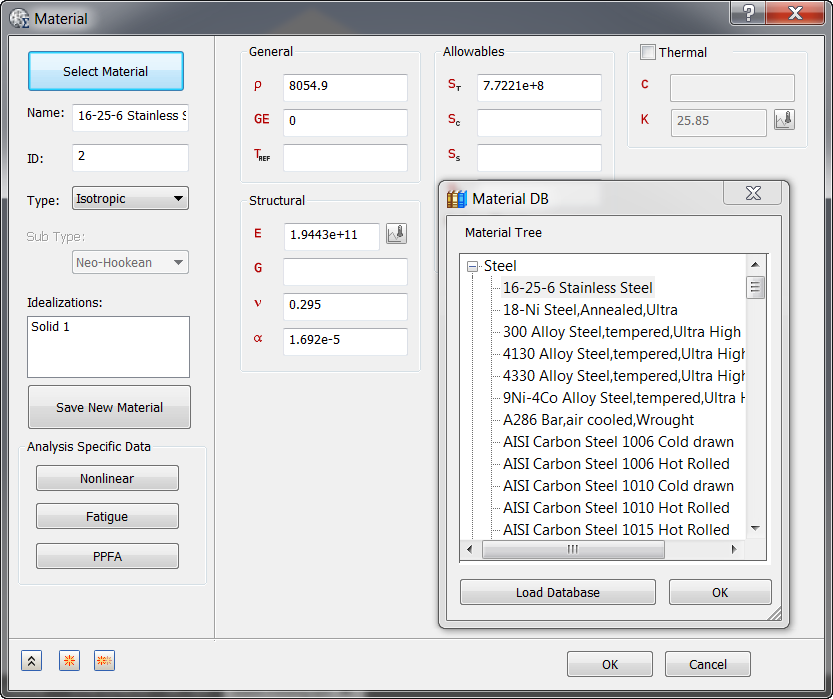
- ダイアログ ボックスで、[材料を選択]をクリックします。
- [材料データ ベース]ダイアログ ボックスには、使用可能な材料が表示されます。[データベースをロード]をクリックします。
- C:\Program Files\Autodesk\Inventor Nastran 2023\In-CAD\Materials を参照し、ADSK_materials.nasmat ファイルを開きます。
- [鉄鋼]ツリーを展開し、下の図に示すように、[16-25-6 ステンレス鋼]を選択します。
 以下のような警告が表示された場合は、無視してください。

これは、[許容値]セクションにあるため、[St]または[Sy]を入力すると、破壊理論が[主応力]または[フォン ミーゼス応力]にそれぞれ自動的に移行するためです。
- [OK]をクリックして、[材料データベース]ダイアログ ボックスを閉じます。
- 対応する特性が、[材料]ダイアログ ボックスの適切なフィールドにロードされます。
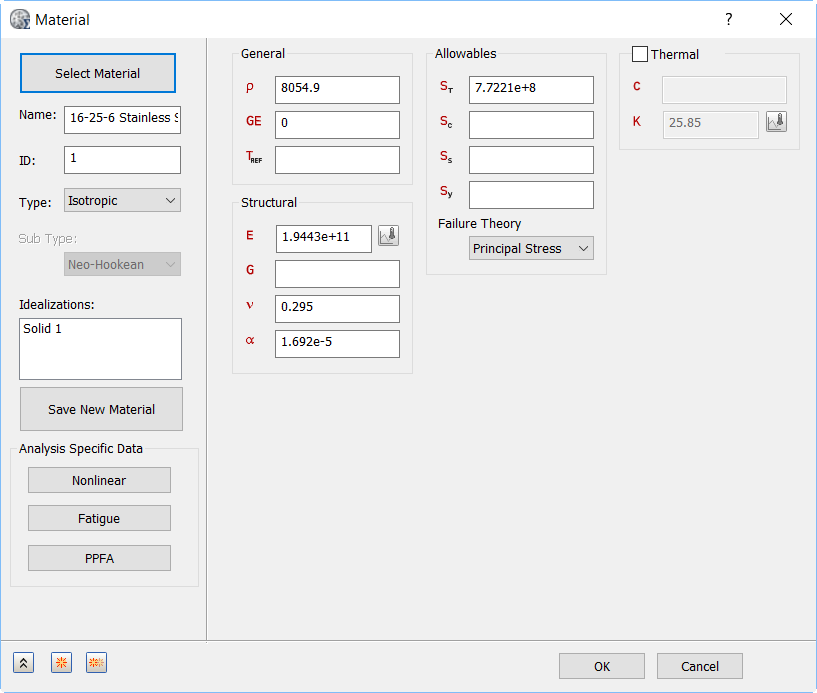
- [Sy]に「2.5e+008」と入力し、[破壊理論]を[フォン ミーゼス応力]に設定します。
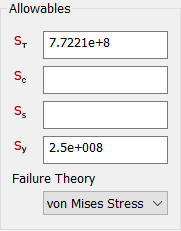
- [OK]をクリックします。
- [16-25-6-ステンレス鋼]が[材料]リストに追加されます。
注 : 材料ライブラリの機能:
- Autodesk Inventor で[材料を選択]から[材料データをロード]を選択すると、Autodesk Inventor 材料がロードされます。
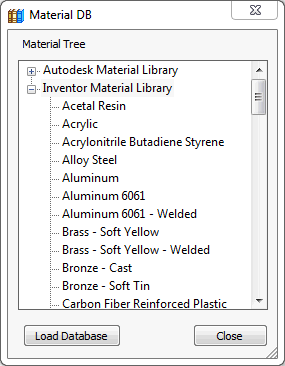
- Autodesk Inventor Nastran では、Autodesk 材料および Inventor 材料などの材料ライブラリにアクセスできます。さらに、[荷重データベース]をクリックして実行できる、SolidWorks と互換性のある材料データベース(SolidWorks materials.sldmat)のインポートをサポートしています。
- また、利用可能な材料特性を使用してカスタム材料を作成し、[新しい材料を保存]をクリックして、materialname.xml ファイルとしてカスタム材料ライブラリに保存できます。
- XML ファイル タイプを選択してライブラリの場所を参照することで、後でこのライブラリを必要に応じてロードできます。
- ロードされたライブラリには、保存したすべての材料が表示されます。
- Autodesk Inventor で[材料を選択]から[材料データをロード]を選択すると、Autodesk Inventor 材料がロードされます。
- [モデル]ツリーの[理想化]で、標準のカテゴリの下に[ソリッド]や[シェル]などの既存の定義がないか調べます。たとえば、次の「ソリッド 1」は既存の定義の例です。
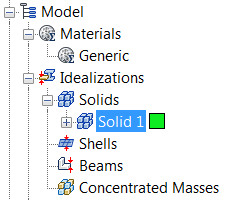
既存の定義がある場合は、の順に右クリックして選択します。この操作を実行すると、不必要な材料が成形品メッシュに表示されなくなり、解析に関与しなくなります。
- [モデル]ツリーの[理想化]で、[ソリッド]を右クリックし、[新規作成]を選択します。
- [理想化]ダイアログ ボックスで、[名前]に「
ソリッドの特性
」と入力し、[タイプ]の下の[ソリッド要素]で[材料]が[16-25-6 ステンレス鋼]に設定されていることを確認します。
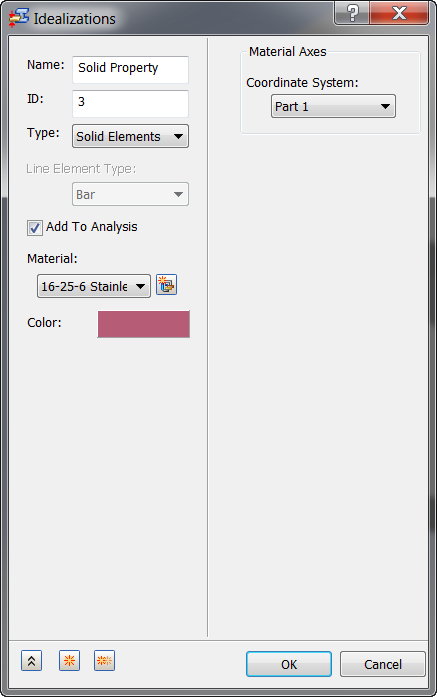
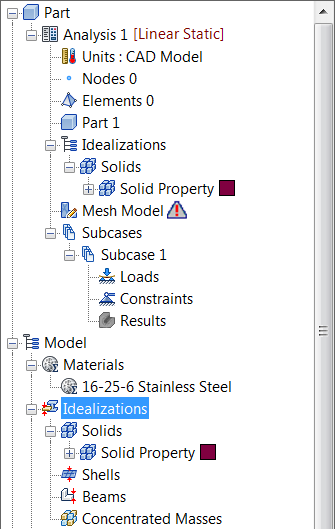
- 次に[OK]をクリックします。[ソリッドの特性]が[理想化]リストに追加されます。
ツリー表示は以下のように表示されます。
- [メッシュ モデル]を右クリックし、[メッシュを生成]を選択します。これにより、四面体 2 次要素とオブジェクトの寸法に基づいた既定のサイズのソリッド メッシュが生成されます。
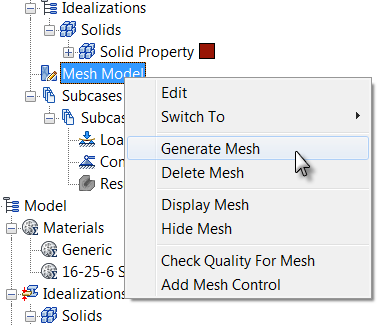
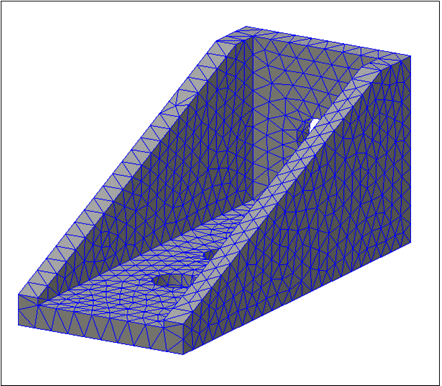
メッシュされたモデルは以下のように表示されます。(メッシュが表示されない場合は、ツリーウィンドウ内の任意の場所で右クリックして、[既定の設定]を選択します。[表示オプション]に移動し、[メッシュモデル]の横にあるチェックボックスをオンにします)。