- ツリー表示で[線形静解析]を右クリックし、[Nastran で実行]を選択します。
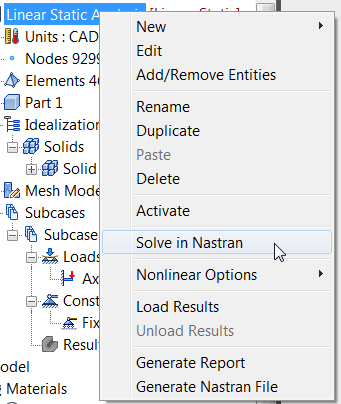
- このオプションは、モデルの解析を実行し、既定の名前 「浴室取り付け具.NAS」 で解析ファイルを保存します。これはパーツを保存した名前です。
- Autodesk Nastran でモデルが解析され、Autodesk Nastran In-CAD 内の[Autodesk Nastran 出力]ウィンドウに進行状況が表示されます。
- 解析が完了すると、以下に示すメッセージが表示されます。[OK]をクリックします。
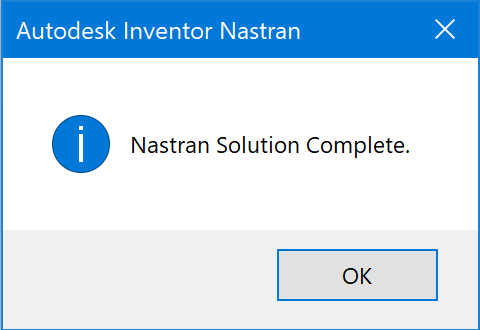
モデルの解析が完了すると、Autodesk Nastran In-CAD に結果が自動的にロードされます。 解析が完了すると、Inventor Nastran で[結果]ノードの[サブケース 1]の下に 4 つの異なるコンター プロットが配置されます。 これらのプロットには既定のコンター テンプレート設定があり、ツリー表示の下部にある[プロット テンプレート]の下に配置されています。新しいコンター プロットを作成するために、これらの各テンプレートをドラッグして、サブケースにドロップできます。テンプレートを右クリックして、設定を編集することもできます。
結果のロード後、ツリー表示は次のように表示されます。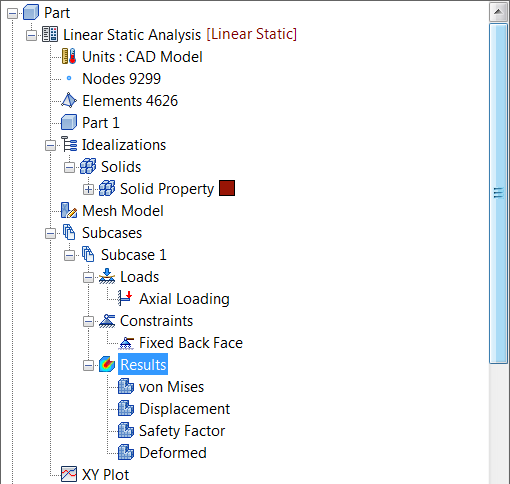
 [Autodesk Nastran 出力]ウィンドウは、解析の完了後に閉じることができます。
- [サブケース 1]下の[変位]プロットをダブルクリックします。これは、変形したジオメトリの総変位のコンターを表示します。
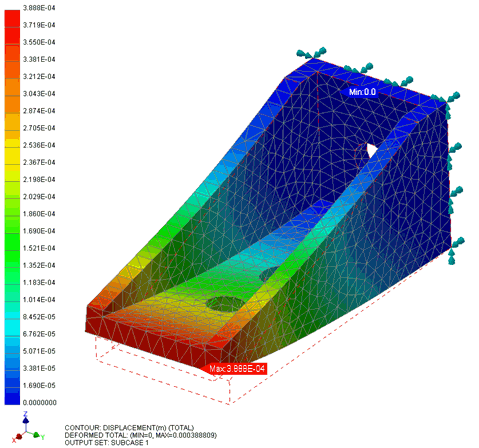
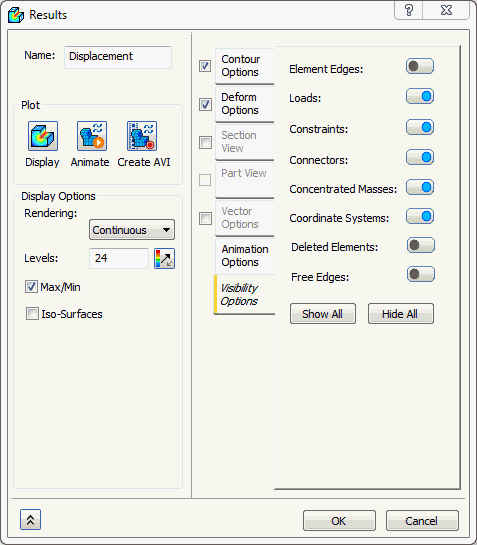
- 次に[変位]を右クリックし、[編集]を選択します。[表示オプション]タブを選択し、[要素エッジ]ボタンを[オフ]に設定します。[OK]をクリックします。
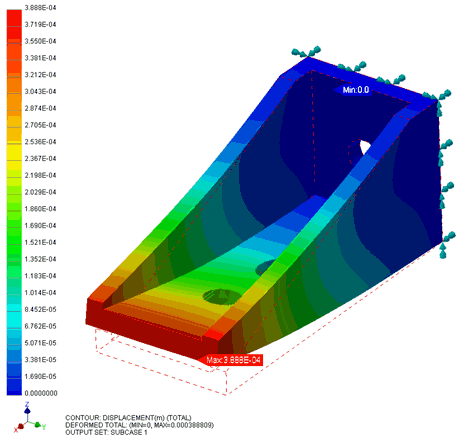
出力の説明:
- モデル領域の下部には、コンター プロットに関する有益な情報が表示されます。

- 1 行目は、表示されるコンターについて説明しています。この例では、総変位です。
- 2 行目には、変位ベクトルの詳細情報が表示されます。この例では、総変位(約 0.0004m の最大値)が示されています。
- 3 行目は、表示している出力セットについて説明しています。 ツリー表示でコンター プロットをもう一度ダブルクリックしてください。変位のないメッシュ プロットの表示に戻ります。