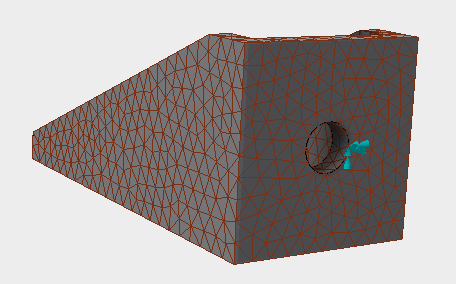
- ブラケットの四角形の後面が固定されています。後面がはっきり見えるようにパーツの方向を設定するには、ViewCube を使用します。[サブケース 1]下の[拘束]を右クリックし、[新規作成]を選択します。
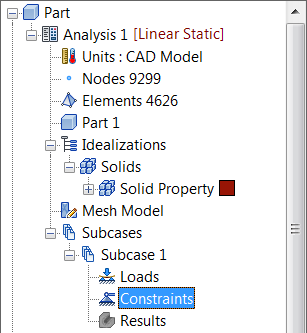
 作成するすべてのエンティティは、[モデル エンティティ]リストにも表示されます。このリストは、モデリング作業が進行するにつれて拡張していきます。[モデル エンティティ]リストを使用して、他のサブケースにもエンティティを簡単に適用できます。
- [拘束]ダイアログ ボックスが表示されたら、後面を選択します。
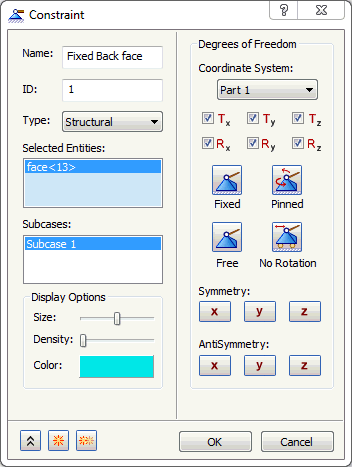
- 拘束の[名前]に
「固定後面」
と入力します。
注: [拘束]ダイアログ ボックスの[表示オプション]セクションでは、パーツに表示される拘束記号のサイズ、数、および色を調整することができます。
- [サブケース]リストで[サブケース 1]が選択されていることを確認し、[OK]をクリックします。これにより、[サブケース 1]に拘束が自動的に追加されます。
- [サブケース 1]下の[荷重]を右クリックし、[新規作成]を選択します。このサブケースでは、荷重はブラケットの最初のボルト穴に正の X 方向に適用された 100 KN の力です。
- [名前]フィールドに「軸荷重」と入力します。
- 後面から最も遠い最初のボルト穴の内部サーフェスを選択し、[Fx]に「100E3」と入力します。
注: [荷重]ダイアログ ボックスの[表示オプション]セクションでは、パーツに表示される荷重記号のサイズ、数、および色を調整することができます。
- [サブケース]リスト下で[サブケース 1]が選択されていることを確認します。
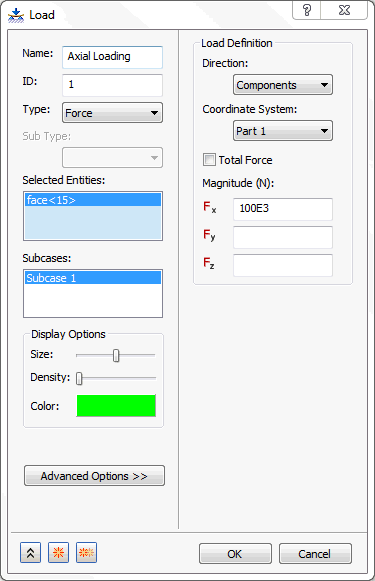
- 次に[OK]をクリックします。
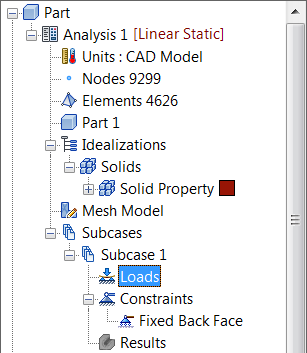
また、ツリー表示内のさまざまなエンティティをドラッグアンドドロップすることができます。たとえば、軸荷重および固定後面拘束を、[サブケース 1]名の上部にドロップできます。 モデルは以下のように表示されます。
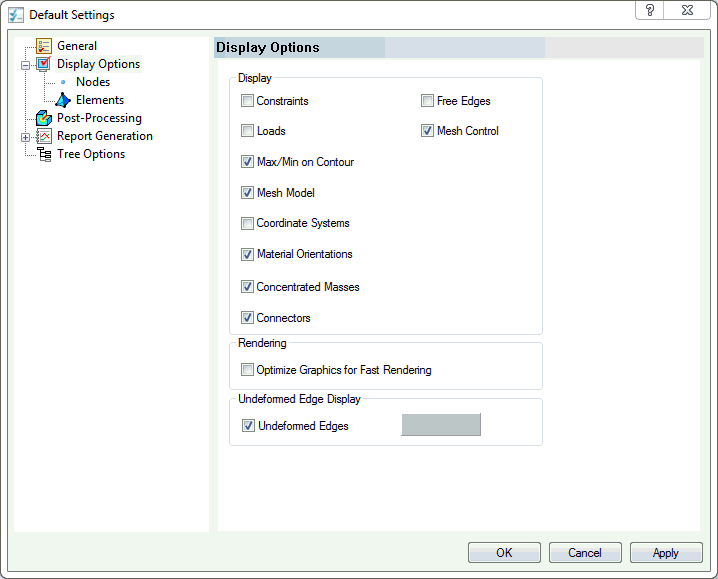
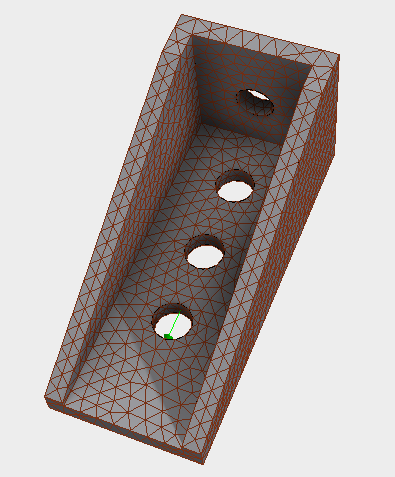 荷重および拘束を非表示にすることができます。CAD インタフェースの上部にある Autodesk Nastran の[メニュー]タブをクリックし、リボンの[システム]パネルにある[既定の設定]を選択します。次に、[表示オプション]をクリックして、[荷重]および[拘束]のチェックボックスをオフにします。または、ツリー表示の[サブケース]セクション内で[荷重]または[拘束]を右クリックし、[すべて非表示]をオンにすることで、これらを非表示にできます。
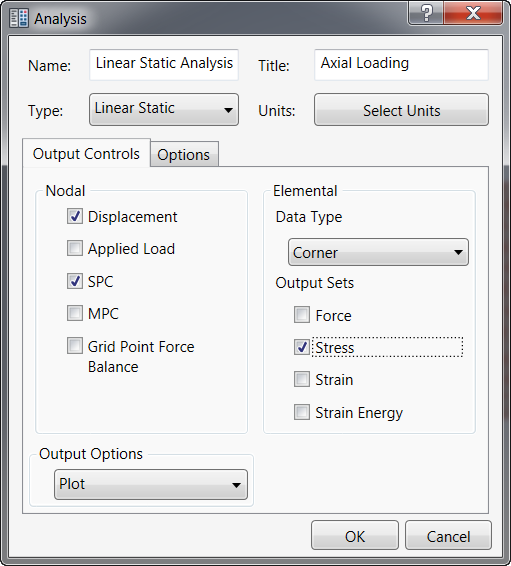
- ツリー表示で、[解析 1]を右クリックし、[編集]を選択します。
- [名前]に 「線形静解析」 と入力し、[タイトル]に 「軸荷重」 を入力し、解析[タイプ]に[線形静解析]を選択します。
- [節点の出力コントロール]下で[変位]のチェック ボックスがオンになっており、[要素の出力セット]下で[応力]がオンになっていることを確認して、[OK]をクリックします。
このチュートリアルでは、後で垂直荷重があるモデルに別のサブケースを追加します。この時点で、モデルを保存します。