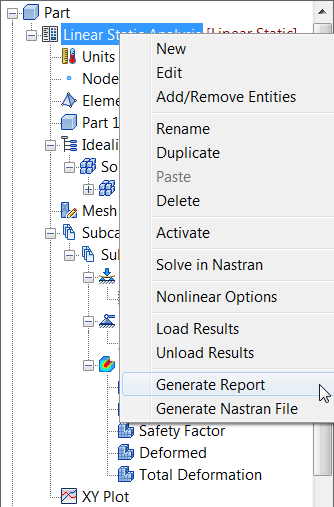
- ツリー表示で、解析名[線形静解析]を右クリックし、[レポートを生成]を選択します。
- ユーザの設定によっては、次のメッセージが表示される場合があります。
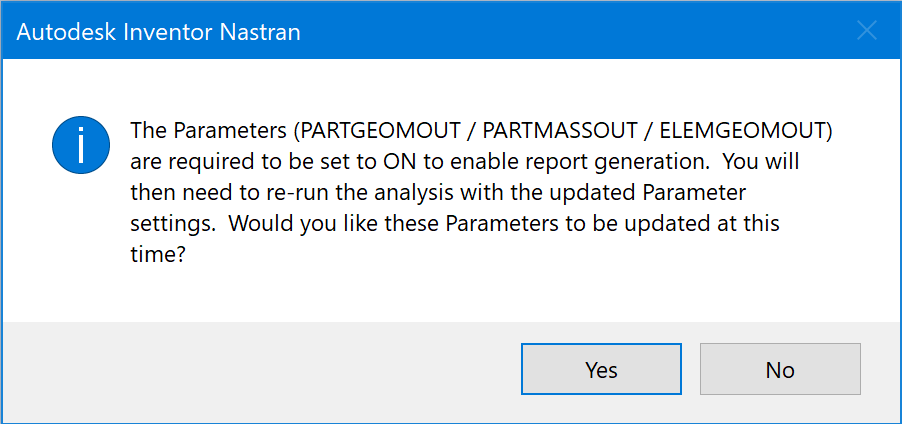
- [はい]をクリックします。
- モデル ツリー内の[パラメータ]をダブルクリックします。
- [パラメータ]ウィンドウで、[ジオメトリ プロセッサ パラメータ]を選択し、左下隅にある[詳細設定]チェック ボックスをオンにします。右の列で、[PARTGEOMOUT]、[PARTMASSOUT]、[ELEMGEOMOUT]が自動的に ON になることが分かります。[OK]をクリックしてウィンドウを閉じます。
- 解析名を右クリックし、[線形静解析]を選択し、[Nastran で実行]を選択して、解析を再実行します。
- ツリー表示で、解析名[線形静解析]をもう一度右クリックし、[レポートを生成]を選択します。
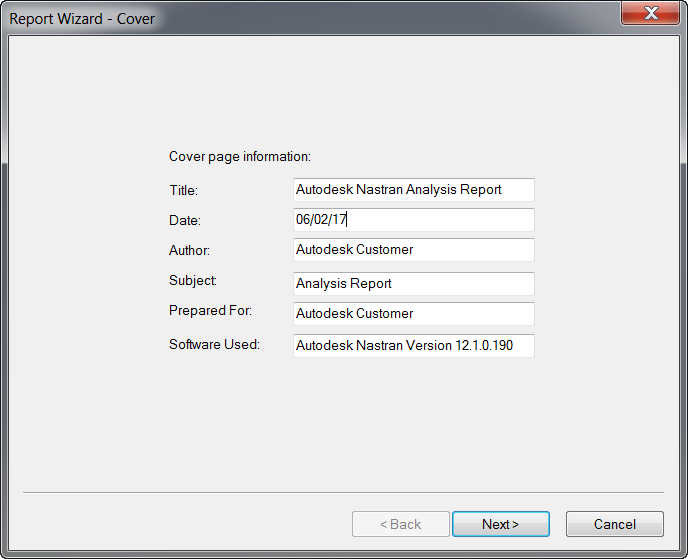
- [レポート ウィザード - 表紙]ウィンドウが表示されます。次の情報を編集します。
- [タイトル]: 線形静解析レポート
- [作成者]: ユーザの名前
- [次へ>]をクリックします。
- [レポート ウィザード - 概要と前提条件]ウィンドウが表示されます。[前提条件]ウィンドウで、「3. 重力の影響は無視できます」を追加します。[次へ >]をクリックします。
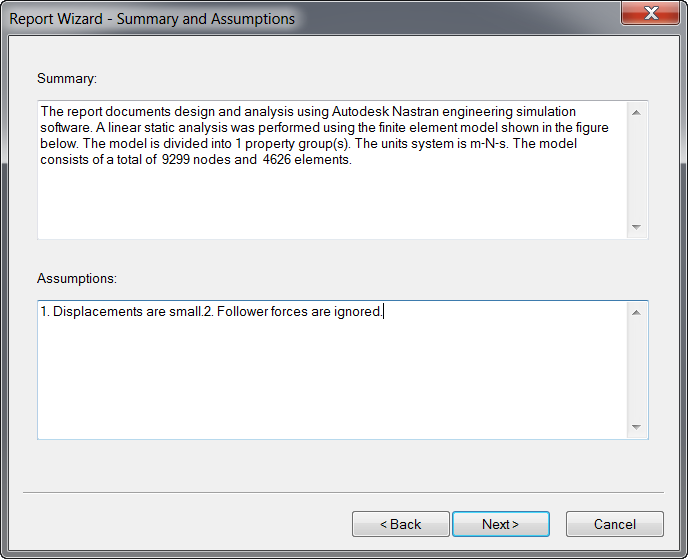
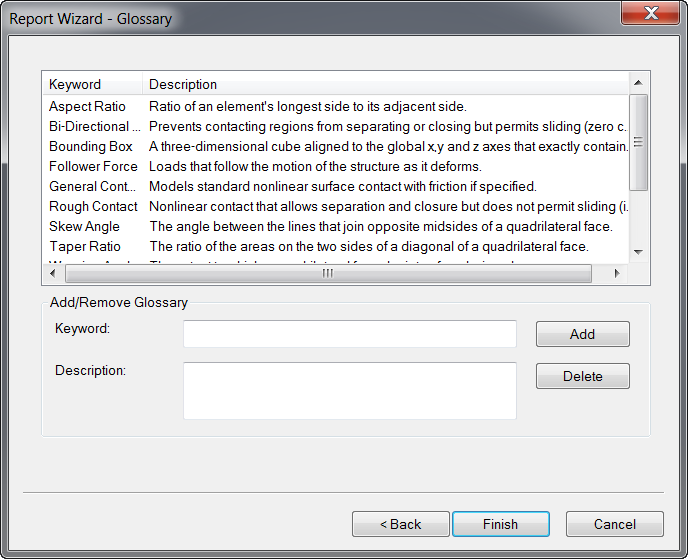
- [レポート ウィザード]ポップアップ ダイアログ ボックスで、[レポート ウィザード - 用語集]ダイアログ ボックスが表示されるまで、[次へ>]をクリックし、[完了]をクリックしてレポートを生成します。
- 「解析レポート」としてレポートを保存します。
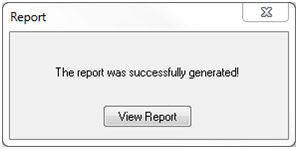
- [レポート]ダイアログ ボックス ポップアップの[レポートを表示]ボタンをクリックして、作成した HTML ファイルを開きます。レポート用の図は、テキストとともに自動的に生成されていることが分かります。