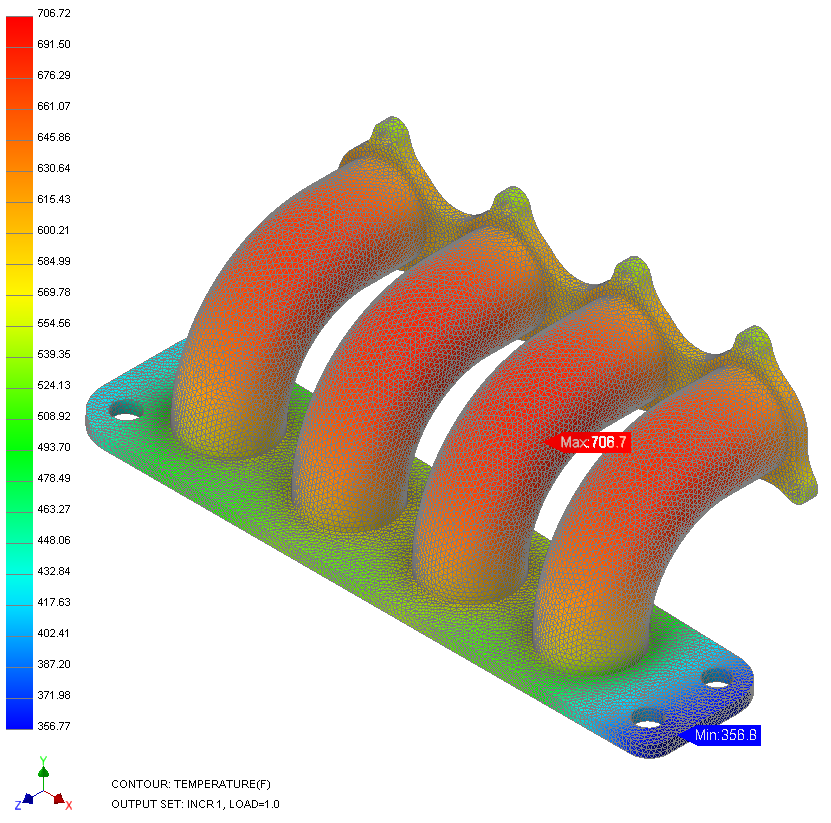
最初に、非線形定常熱伝導解析を実行して温度分布を取得します。このデータは、熱応力解析に使用される線形静的解析の入力となります。
解析を設定する
- ツリー表示で、[解析 1]を右クリックし、[編集]を選択します。
- [名前]に 「マニホールド解析」 と入力し、[タイトル]に 「NL SS 熱伝導解析」 と入力します。[タイプ]ドロップダウン メニューから[非線形定常熱伝導解析]を選択します。
- ダイアログ ボックスは以下のように表示されます。
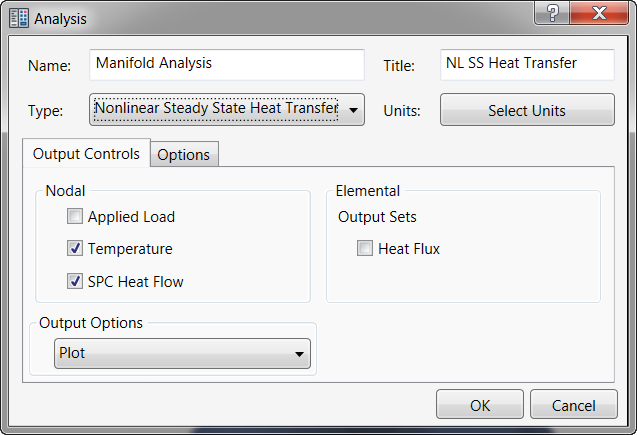
- [OK]をクリックし、解析の設定を終了してツリー表示に戻ります。
- [モデル]ツリーで、[材料]を右クリックし、[新規作成]を選択します。
- [名前]を「4130 合金鋼鉄」に変更します。
- [熱]が選択されていることを確認し、[C]([比熱])に「40.53」、[K]([熱伝導率])に「0.00055555」と入力します。
- 次に、[一般]の TREF ([参照温度])に「150」と入力します。
- [構造]に、下の図に示す構造特性を入力します。これらは線形静熱応力解析で使用されます。
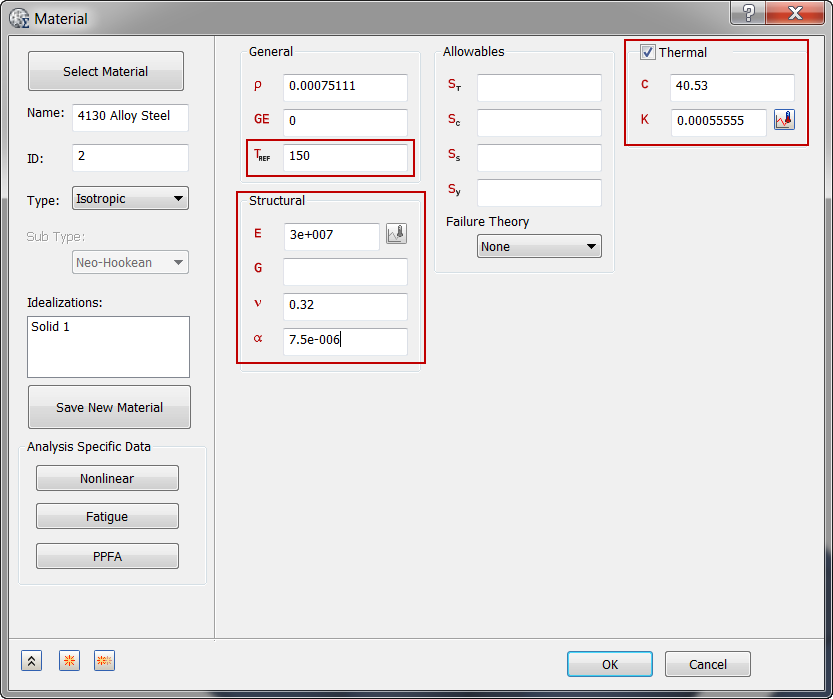
 熱伝導解析で重要な材料特性(熱伝導率および比熱)は、[熱]セクションで入力できます。質量密度(
 )は、[一般]セクションで入力できます。構造特性を入力する必要はありません。
- [OK]をクリックします。
- [モデル]ツリーの[理想化]で、標準のカテゴリの下に[ソリッド]や[シェル]などの既存の定義がないか調べます。たとえば、次の「ソリッド 1」は既存の定義の例です。
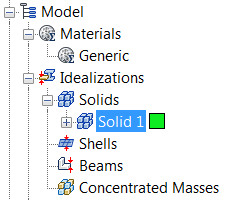
既存の定義がある場合は、の順に右クリックして選択します。この操作を実行すると、不必要な材料が成形品メッシュに表示されなくなり、解析に関与しなくなります。
- [モデル]ツリーで、[理想化]を右クリックし、[新規作成]を選択します。
- [名前]に「線形ソリッド特性」と入力し、[タイプ]で[ソリッド要素]を選択し、[材料]で[4130 ステンレス鋼]を選択します。
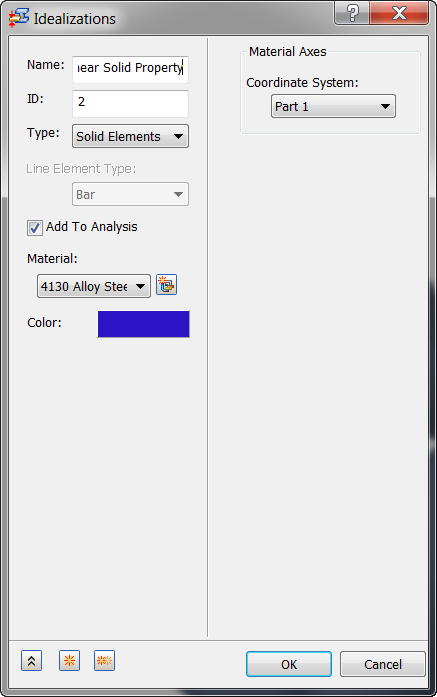
- [OK]をクリックします。
メッシュを定義して荷重を適用する
- [メッシュ モデル]を右クリックし、[編集]を選択します。
- [要素サイズ]フィールドに「0.09」と入力します。
- [要素次数]ドロップダウンから[1 次]を選択します。線形要素は熱解析に適しています。
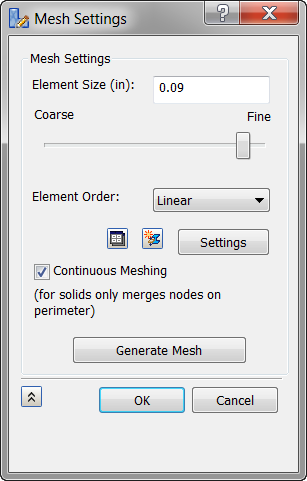 熱伝達解析では中間節点が不要なため、線形ソリッド要素を使用しています。
- [OK]をクリックします。
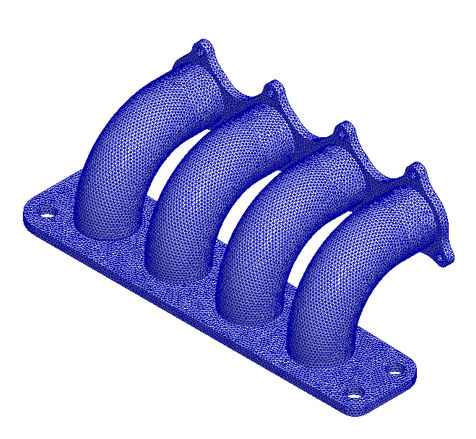
- メッシュの生成後、モデルは次のように表示されます。
- [サブケース 1]下の[荷重]を右クリックし、[新規作成]を選択します。
- [名前]に「NLssht 荷重」と入力します。
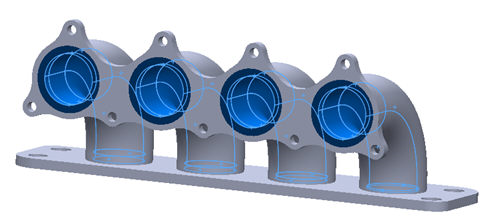
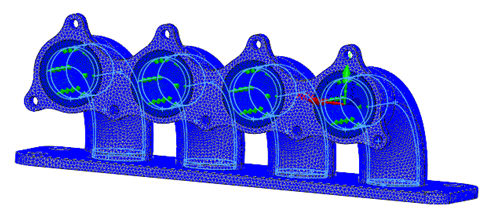
- [タイプ]ドロップダウン メニューから[熱流束]を選択し、フランジ 2 の内側サーフェスおよび穴を構成する 4 つのチューブをすべて選択します。下の図では、サーフェスは青色にハイライト表示されています。
- [荷重定義]下で、[熱流束]に「0.035」と入力し、[サブケース 1]に荷重が自動的に追加されるように、[サブケース 1]がハイライト表示されていることを確認します。
- 別の荷重を定義するには、
 [新規作成]ボタンをクリックします。
- [名前] に「熱伝達」と入力します。
- [タイプ]ドロップダウン メニューから[熱伝達]を選択します。
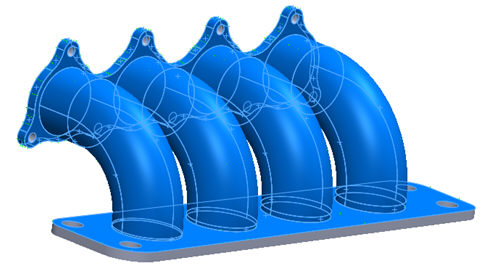
- フランジ 2 の厚さを構成する 2 つの辺のいずれかを選択して、すでに選択しているサーフェスに対する接線サーフェスをすべて選択します。チューブに面するフランジ 1 および 2 のサーフェスと、チューブの外側サーフェスの選択を続けます。選択したサーフェスは以下のように表示されます。
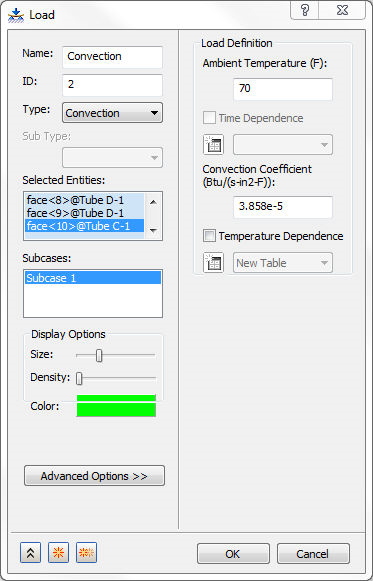
- [熱伝達率]値に「3.858E-5BTU/(sec·in2·°F)」および[周囲温度]に「70 °F」を入力します。
- [サブケース 1]に荷重が自動的に追加されるように、[サブケース 1]がハイライト表示されていることを確認します。
- 別の荷重を定義するには、
[新規作成]をクリックします。
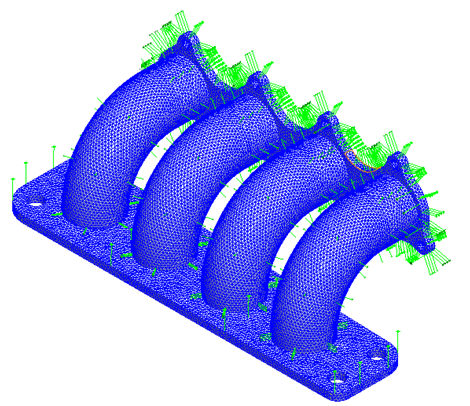
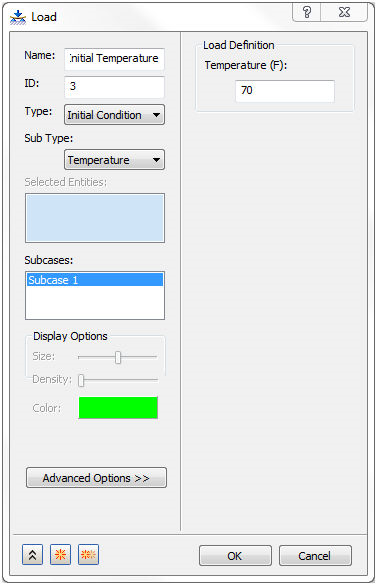
- [荷重]ダイアログ ボックスが再び表示されたら、[名前]フィールドに「初期温度」と入力し、[タイプ]ドロップダウン メニューから[初期条件]を選択します。[サブ タイプ]ドロップダウンに[温度]が表示されます。[荷重定義]セクションの[温度]に「70」と入力します。これはボディの初期温度を定義し、それがボディ周囲の空気温度であると仮定します。
- この荷重が[サブケース 1]に自動的に追加されるように、[サブケース 1]を選択します。
- [OK]をクリックします。
- この時点で、モデルを保存します。
解析を実行して結果のポストプロセスを実行する
- ツリー表示で[マニホールド解析]を右クリックし、[Nastran で実行]を選択します。
- 「Nastran による解析が完了しました」というダイアログ ボックスが表示されたら、[OK]をクリックして結果を Inventor Nastran にロードします。
- [結果]をダブルクリックします。[プロット]ダイアログ ボックスが開きます。
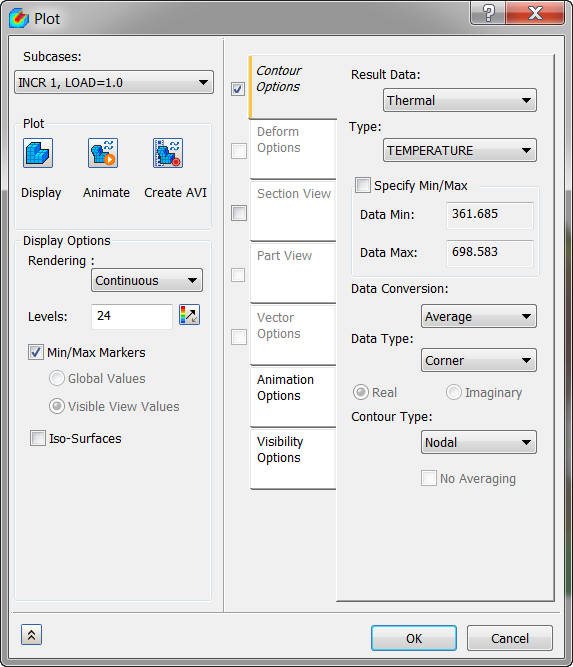
- [表示]をクリックします。結果は以下のように表示されます。