Autodesk Inventor Nastran
Autodesk Inventor で Inventor Nastran にアクセスするには、[環境]をクリックし、Autodesk Inventor Nastran
 アイコンをクリックします。コマンド設定は下の図のように表示されます。
結果が読み込まれていない Autodesk Inventor Nastran ribbon タブ:

結果が読み込まれた Autodesk Inventor Nastran ribbon タブ([結果]パネルが展開し、[設定]、[接触]、[メッシュ]の各パネルは非表示):

リボン コマンド
次のように、リボン バーを使用して Autodesk Inventor Nastran で解析結果をすばやくセットアップ、実行、評価できます。
- [既定の設定]を[システム]パネルでクリックし、必要な既定の動作を新たな解析に定義します。
- [新規]を[解析]パネルでクリックし、[解析]ウィンドウで新しい解析を定義します。
- [編集]を[解析]パネルでクリックし、[解析]ウィンドウでアクティブな解析を編集します。
- [応力解析からインポート]を[解析]パネルでクリックし、Inventor 構造解析で定義されたすべての入力値を含む新しい解析を作成します。
- [理想化]を[準備]パネルでクリックし、要素プロパティを定義します。
- [拘束]と[荷重]を定義します。これを行うには[設定]パネルの各アイコンを選択します。
- 接触を定義する必要がある場合は、要件に応じて[自動]または[手動]アイコンを[接触]パネルでクリックします。
- [メッシュ設定]または[テーブル]を[メッシュ]パネルで使用して、メッシュを定義します。または[すべて更新]をクリックして、メッシュを既定の設定とともに更新します。
- [メッシュ コントロール]を[メッシュ]パネルでクリックし、モデルで選択したエッジまたはフェースにローカル メッシュ コントロールを適用します。
- [実行]を[ソルブ]パネルでクリックし、解析を実行します。
- [コンター]と[変形]を[結果]パネルでクリックし、既定のコンターと変形をプロットします。
- 増分/タイム ステップなどで複数セットの結果が実行されてロードされる場合は、[前へ]または[次へ]ボタンを[結果]パネルで使用して、それらを表示できます。
- 結果のプロット テンプレートを編集する場合は、[オプション]を[結果]パネルでクリックします。
- 結果を検出またはアニメーションする場合は、[プローブ]または[アニメーション]を[結果]パネルでクリックします。
- [プローブを削除]を[結果]パネルでクリックして、固定された検出をモデル キャンバスから削除します。
- 結果をアンロードするには、[結果]パネルを展開し、[結果をアンロード]をクリックします。
- 解析が完了したら、[Autodesk Inventor Nastran を終了]をクリックしてInventor Nastran 環境を閉じます。
Autodesk Inventor Nastran ribbon バーで使用できる、その他の機能は次のとおりです。
 [オブジェクトの表示/非表示]: CAD ボディ、オフセット サーフェス、FEA オブジェクトなどの表示設定をコントロールします。
 [ヘルプ]: オンラインまたはローカルのヘルプ ドキュメントを開きます。
 チュートリアル: オンラインまたはローカルのヘルプのチュートリアルを開きます。さまざまな解析設定例が含まれています。
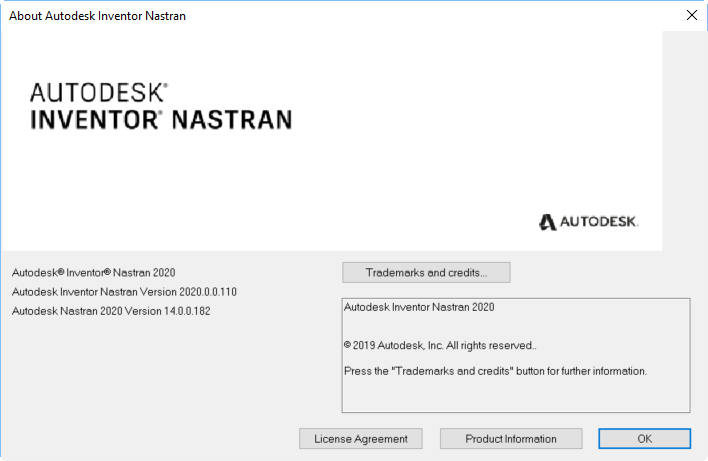
 [バージョン情報]: 下の図に示すように、Autodesk Inventor Nastran のバージョンとその他の詳細を表示します。
- 製品のライセンス情報を確認するには、下の図に示すように、[製品情報]をクリックします。
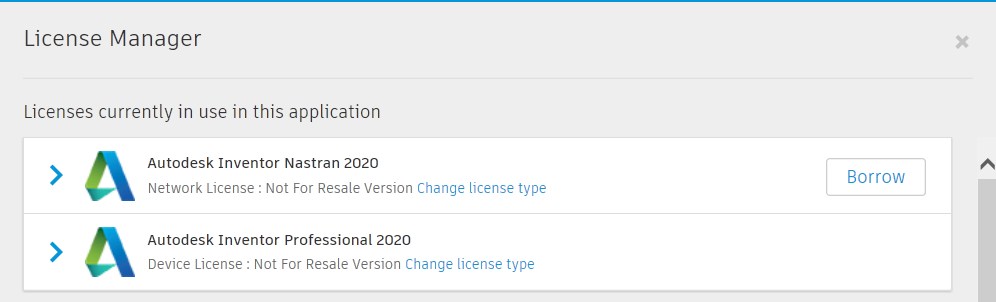
- 製品のライセンス情報を確認するには、下の図に示すように、[製品情報]をクリックします。
 [Read Me]: オンラインまたはローカルのヘルプの ReadMe ページにリンクします。
 [フォーラム]: オンラインのフォーラム Web ページにリンクします。
 [検証マニュアル ]: すべてのベンチマークと NAFEMS ケースを記載する検証マニュアルの PDF ファイルを開きます。
拡張ツールチップ
拡張ツールチップは、リボン バーのコマンドで利用できます。リボン コマンド上にカーソルを合わせると、簡単なツールチップが表示されます。ほとんどのツールチップでは、少し待つと展開し、追加のテキストやイメージが表示されます。ツールチップの表示中に[F1]キーを押すと、そのコマンドに関連する製品ヘルプのページが開きます。