タスクを作成する
TimeLiner では、次のいずれかの方法でタスクを作成できます。
- 手動で、一度に 1 つずつ。
- 自動で、[選択ツリー]内のオブジェクト構造、または選択セットと検索セットに基づいて。
- 自動で、TimeLiner に追加されたデータ ソースから構築。
ヒント: 手動ではモデル内のジオメトリへのアタッチが必要ですが、自動タスクは作成すると即座に対応するジオメトリにアタッチされます。
タスクを手動で追加する
Navisworks にモデルをロードします(ヘルプが必要な場合は、「ファイルを開く」を参照してください)。
[ホーム]タブ > [ツール]パネル > [TimeLiner]
 をクリックし、[TimeLiner]ウィンドウの[タスク]タブをクリックします。
[タスクを追加]
 をクリックするか、タスク ビューの任意の場所を右クリックし、コンテキスト メニューから[タスクを追加]を選択します。注: 既存のタスクをクリックし、[タスクを挿入]
 を選択すると、選択したタスクの上にタスクを挿入できます。
タスクの名前を入力して、[Enter]を押します。これで、タスクがスケジュールに追加されます。
注: タスク ビューの最下部のタスクが選択されているときに[Enter]を押すと、新たなタスクがその直下に作成されます。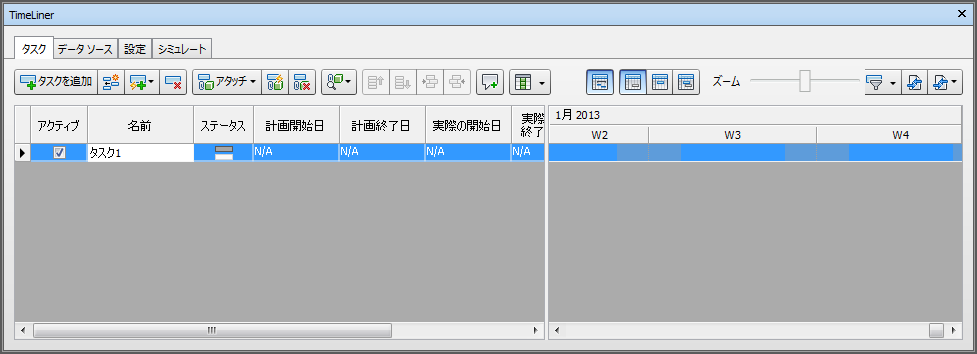
選択ツリー構造に基づいてタスクを追加する
[ホーム]タブ > [ツール]パネル > [TimeLiner]
をクリックします。[TimeLiner]ウィンドウ > [タスク]タブで、[タスクの自動追加]
 をクリックします。
[選択ツリー]内の最上位の各画層と同じ名前でタスクを作成する場合は、[最上位の各画層]をクリックします。
[選択ツリー]内の最上位の各項目と同じ名前でタスクを作成する場合は、[最上位の各項目]をクリックします。これは、モデルの構築方法に応じて、画層、グループ、ブロック、セル、またはジオメトリにできます。
注: [計画開始日]および[終了]の日付は自動的に作成されます。この日付は、現在のシステム日付から始まり、以降のそれぞれの終了日および開始日ごとに 1 日ずつ増加します。[タスクタイプ]は[建設]に設定されます。
検索セットまたは選択セットに基づいてタスクを追加する
[ホーム]タブ > [ツール]パネル > [TimeLiner]
をクリックします。[TimeLiner]ウィンドウ > [タスク]タブで、[タスクの自動追加]
をクリックします。ドッキング可能な[セット]ウィンドウ内の各選択セットおよび検索セットと同じ名前でタスクを作成するには、[各セット]をクリックします。[セット]ウィンドウで定義された階層は、新規作成された TimeLiner タスクでも維持されます
注: [計画開始日]および[終了]の日付は自動的に作成されます。この日付は、現在のシステム日付から始まり、以降のそれぞれの終了日および開始日ごとに 1 日ずつ増加します。[タスクタイプ]は[建設]に設定されます。