[データ ソース]タブ
[データ ソース]タブでは、サード パーティ製スケジューリング ソフトウェア(Microsoft Project、Asta、Primavera など)からタスクを読み込むことができます。ここには、すべての追加されたデータ ソースが表形式で一覧表示されます。
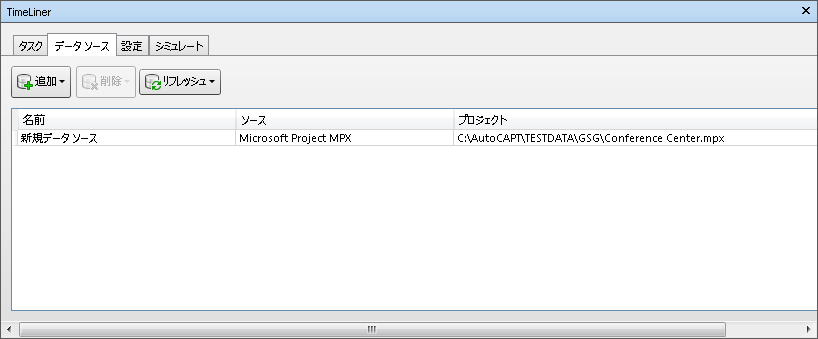
データ ソース ビュー
データ ソースが複数列の表形式で表示されます。列には名前、ソース(たとえば Microsoft Project™)、およびプロジェクト(たとえばmy_schedule.mpp)が表示されます。これ以外の列(ない場合もあります)は、読み込まれた各タスク タイプ、一意の ID、開始日、および終了日を指定する、外部スケジュールからのフィールドを識別します。
必要に応じて、列を移動したり、サイズを変更することができます。
[データ ソース]ボタン
追加
外部プロジェクト ファイルへの新しい接続を作成します。このボタンをクリックすると、詳細なメニューが表示され、現在のコンピュータ上で接続可能なプロジェクト ソースがすべて一覧表示されます。使用可能なソースの詳細については、「サポートされるスケジューリング ソフトウェア」を参照してください。
削除
現在選択されているデータソースを削除します削除する前にデータソースを更新している場合、データソースから読み込まれたタスクやデータは[タスク]タブに残ります。
更新
[データソースからリフレッシュ]ダイアログ ボックスが表示され、選択したデータ ソースを更新できます。
コンテキスト メニュー
タブ上のデータ ソース領域で右クリックすると、コンテキスト メニューが開きます。このメニューから、データソースを管理できます。
[タスク階層を再構築] - すべてのタスクおよび関連データを([フィールド選択]ダイアログ ボックスで定義したように)選択したデータ ソースから読み取り、それらを[タスク]タブに追加します。新しいタスクがプロジェクト ファイルに追加された場合に、選択されているプロジェクト ファイルと同期するには、このオプションも選択します。これにより、最新のすべてのタスクとデータを含む、TimeLiner 内のタスク階層が再構築されます。
[同期] - [タスク]タブに存在するすべてのタスクを、選択されているデータ ソースの関連する最新データ(開始日と終了日など)で更新します。
[削除] - 現在選択されているデータ ソースを削除します。削除する前にデータソースを更新している場合、データソースから読み込まれたタスクやデータは[タスク]タブに残ります。
[編集] - 選択されたデータ ソースを編集できます。これにより、[フィールド選択]ダイアログ ボックスが表示され、そこから新しいフィールドの定義や既存フィールドの再定義を行います。
[リフレッシュ] - [データ ソースからリフレッシュ]ダイアログ ボックスを表示します。ここでは、選択したデータ ソースをリフレッシュできます。
[名前の変更] - データ ソースを適切な名前に変更できます。テキスト フィールドがハイライト表示されたら、新しい名前を入力し、[Enter]を押して保存します。
注: 開始日および終了日の両方を含まない場合、データ ソース内のタスクは無視され、開始日は終了日以下の値に設定されます。