カスタム TimeLiner ルールを追加する
[TimeLiner]ウィンドウの[タスク]タブを開き、[ルールを使用して自動アタッチ]
 をクリックします。
[TimeLinerルール]ダイアログボックスで、[新規]をクリックします。
[ルール エディタ]ダイアログが表示されます。
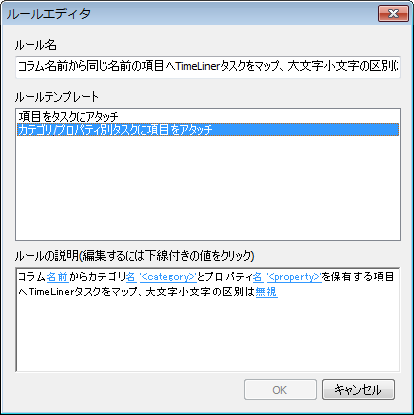
[ルール名]ボックスで、ルールに新しい名前を入力します。
注: 名前を入力しない場合、ルール テンプレートを選択するときに、そのテンプレートと同じ名前が使用されます。[ルールテンプレート]リストから、ルールの元になるテンプレートを選択します。
注: [項目をタスクにアタッチ]テンプレートは、最初の 3 つの定義済み TimeLiner ルール([項目]、[選択セット]、[タスク名別画層])に使用されるテンプレートです。[カテゴリ/プロパティ別タスクに項目をアタッチ]テンプレートでは、モデル シーン内のプロパティを指定できます。タスクの名前が、モデル内の指定されたプロパティ値と同じである場合、そのプロパティを持つすべての項目は、[カテゴリ/プロパティ別タスクに項目をアタッチ]を選択して[ルールを適用]をクリックしたときに、当該タスクにアタッチされます。
[ルール定義]ボックスで、それぞれの下線付きの値をクリックして、カスタム ルールを定義します。組み込みのテンプレートでカスタマイズ可能な値は次のとおりです。
- [コラム名]: [項目]名の比較対象とする、[タスク]タブ内の列を選択します。既定では[名前]列ですが、たとえば[フィールド選択]ダイアログ ボックスで指定した 10 個の[ユーザ]列から利用できる列を 1 つ選択することもできます。
- [項目]: モデル シーン内のどの列中の値を比較対象とするか選択します。既定では[項目]の名前ですが、[選択セット]または[画層]も選択できます。
- [一致]: 大文字と小文字の区別を使用して、完全に一致する名前のみを比較します。[無視]を選択して、大文字と小文字の区別を無視することもできます。
- [カテゴリ/プロパティ名]: インタフェースに表示されているとおりのカテゴリまたはプロパティの名前を使用します(推奨)。API を使用してアクセスできる[内部名]を選択することもできます(上級ユーザ向け)。
- [
]: 定義するプロパティが含まれるカテゴリを、使用可能なリストから選択します。シーン内に含まれるカテゴリのみ、ドロップダウンで選択できます。 - [
]: 定義するプロパティを、使用可能なリストから選択します。ここでも、選択されたカテゴリ内のシーンに含まれるプロパティのみを選択できます。
[OK]をクリックして新しい TimeLiner ルールを追加するか、[キャンセル]をクリックして[TimeLiner ルール]ダイアログ ボックスに戻ります。