[タスク]タブ
[タスク]タブでは、プロジェクト タスクの作成と管理を行えます。ここには、スケジュール内のすべてのタスクが表形式で一覧表示されます。タブの右側と下部にあるスクロール バーを使用して、タスク レコードの表示をスクロールできます。
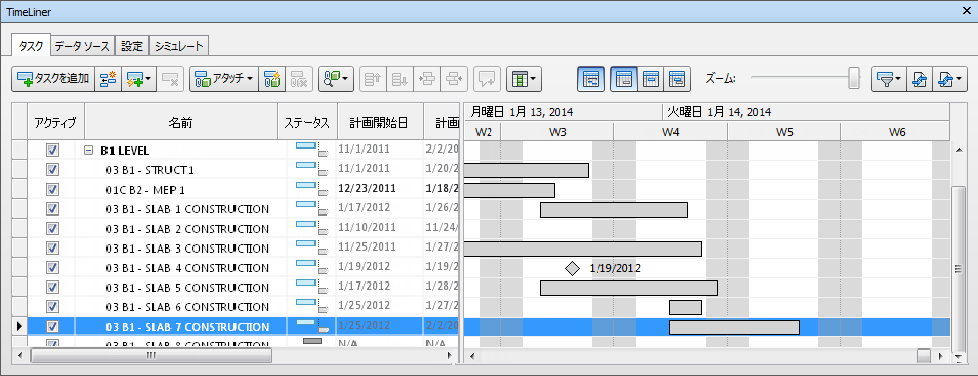
タスク ビュー
タスクは、複数列の表形式で表示されます。レコードの表示方法は、多少変更することができます。次のようなことが可能です。
- 列を移動またはサイズ変更する
- 昇順または降順で列データをソートする
- 既定の列セットに新しいユーザ列を追加する
タスク階層
Autodesk Navisworks TimeLiner は、Microsoft Project™ などのデータ ソースからインポートされた、階層型のタスク構造をサポートしています(詳細については「データ ソース タブ」を参照してください)。各タスクの左側にあるプラス記号(+)またはマイナス記号(-)をクリックすることで、階層を展開または縮小できます。
ステータス アイコン
各タスクにはステータスがあり、アイコンで示されます。各タスクに対して 2 つのバーが表示され、1 つは計画スケジュール、もう 1 つは実際のスケジュールを表します。バーは、タスクの状況に応じて色分け表示されます。実際のスケジュールを示すバーは、予定より進んでいる場合は青、予定どおりの場合は緑、予定より遅れている場合は赤で表示されます。計画スケジュールを示すバーは灰色で表示されます。計画開始日と計画終了日は点で示されます。
ステータス アイコンの上にマウス ポインタを置くと、タスクのステータスを説明するツールチップが表示されます。
 計画開始日の前に終了。
 早期開始、早期終了。
 早期開始、計画どおりの終了。
 早期開始、遅延終了。
 計画どおりの開始、早期終了。
 計画どおりの開始、計画どおりの終了。
 計画どおりの開始、遅延終了。
 遅延開始、早期終了。
 遅延開始、計画どおりの終了。
 遅延開始、遅延終了。
 計画終了日の後に開始。
 比較なし。
比較なし。
[アクティブ]チェック ボックス
[アクティブ]列のチェック ボックスで、タスクのオン/オフを切り替えることができます。タスクをオフにすると、そのタスクはシミュレーションに表示されません。階層型タスクの場合、親タスクをオフにすると、そのすべての子タスクが自動的にオフになります。
コンテキスト メニュー
タブ上のタスク領域で右クリックすると、コンテキスト メニューが開きます。このメニューから、スケジュール内のタスクを操作できます。
- [日付/時刻をコピー]: 選択されたフィールドの日付と時刻の値をコピーします。このオプションは、日付フィールドの 1 つ(計画開始日など)を右クリックした場合にのみ使用できます。注: 現時点で、[Ctrl]+[C]ショートカットを使用して日付/時刻の値をコピーすることはできません。
- [日付/時刻を貼り付け]: 日付と時刻の値を貼り付けます。このオプションを使用するには、日付フィールドの 1 つを右クリックする必要があります。また、このオプションは、有効な日付/時刻がコピーされていない限り使用できません。注: 現時点で、[Ctrl]+[V]ショートカットを使用して日付/時刻の値をコピーすることはできません。
- [計画の日付を有効]: 選択したタスクの計画の日付をシミュレートします。このオプションは、[計画開始日]フィールドまたは[計画終了日]フィールドを右クリックしたときに利用できます。
- [実際の日付を有効]: 選択したタスクの実際の日付をシミュレートします。このオプションは、[実際の開始日]フィールドまたは[実際の終了日]フィールドを右クリックしたときに利用できます。
- [日付]: 選択したタスクの実際の日付と計画の日付をシミュレート可能にします。タスクに対して日付がオフになっていると、そのタスクはシミュレーション内で表示されません。
- [タスクを追加]: 新しいタスクをスケジュールに追加します。このオプションは、タスク ビューで現在のタスクより下の任意の領域を右クリックすると使用できます。
- [現在の選択をアタッチ]: シーン内で現在選択されている項目を、選択されているタスクにアタッチします。
- [現在の検索をアタッチ]: 現在の[検索]で選択されているすべての項目を、選択されているタスクにアタッチします。検索の詳細については、「オブジェクトを検索する」を参照してください。
- [セットをアタッチ]: 選択セット内に含まれるすべての項目を、選択されているタスクにアタッチします。このオプションを選択すると、現在のシーンに保存されているすべての[選択セット]および[検索セット]のリストが表示されます。目的の[選択セット]または[検索セット]を選択し、タスクにアタッチします。選択セットと検索セットの使用については、「オブジェクトのセットを作成および使用する」「オブジェクトのセットを使用する」を参照してください。
- [現在の選択を追加]: シーン内で現在選択されている項目を、選択したタスクに既にアタッチされている項目に追加します。注: Autodesk Navisworksで項目を選択する方法の詳細については、「オブジェクトを選択する」を参照してください。
- [アタッチをクリア]: タスクからアタッチを削除します。
- コメントを追加: タスクにコメントを追加します。詳細については、「コメント、マークアップ、タグを使用する」「コメントと注釈を表示する」を参照してください。
- [下にフィル]: タスク ビューで現在選択されているすべてのタスクの[タスク タイプ]が、現在「フォーカス」しているタスクのタイプに一致するよう設定します。
- [タスクを挿入]: タスク ビューで現在選択されているタスクの 1 つ上に新規タスクを挿入します。
- [タスクを削除]: タスク ビューで現在選択されているタスクを削除します。
- [タスクを自動追加]: 最上位の画層、最上位の項目、または検索セットおよび選択セットに対し、常に自動でタスクを追加します。
- [検索]: [検索]メニューで選択した検索条件を基に、スケジュール内の項目を検索します。このオプションは、[オプション エディタ] ([ツール] > [TimeLiner] > [検索を有効にする]チェック ボックス)でオンまたはオフにできます。
複数選択([Shift]または[Ctrl]を押したまま選択)を使用すると、大半のコマンドを複数のタスクに対して一度に実行できます。たとえば、すべてのタスクを削除する場合は、最初のタスクを選択し、[Shift]を押しながら最後のタスクを選択して、[Delete]を押します。
[タスク]ボタン
[タスクを追加] 
[タスクを追加]ボタンで、タスク リストの最下部に新規タスクを追加します。
[タスクを挿入] 
[タスクを挿入]ボタンで、タスク ビューで現在選択されているタスクの 1 つ上に新規タスクを挿入します。
[タスクを自動追加] 
[タスクの自動追加]ボタンで、最上位の画層、最上位の項目、または検索セットおよび選択セットに対し、常に自動的にタスクを追加します。
[タスクを削除] 
[タスクを削除]ボタンで、タスク ビュー内で現在選択されているタスクを削除します。
[アタッチ] 
[アタッチ]ボタンでは、次の操作を実行できます。
- [現在の選択をアタッチ]: シーン内で現在選択されている項目を、選択されているタスクにアタッチします。
- [現在の検索をアタッチ]: 現在の[検索]で選択されているすべての項目を、選択されているタスクにアタッチします。検索の詳細については、「オブジェクトを検索する」を参照してください。
- [現在の選択を追加]: シーン内で現在選択されている項目を、選択したタスクに既にアタッチされている項目に追加します。
[ルールを使用して自動アタッチ] 
[ルールを使用して自動アタッチ]ボタンで、モデル ジオメトリをタスクに自動でアタッチするルールの作成、編集および適用を行う、[TimeLiner ルール]ダイアログ ボックスを開きます。
[アタッチをクリア] 
[アタッチをクリア]ボタンで、選択したタスクからモデル ジオメトリのアタッチを解除します。
[項目を検索] 
[項目を検索]ボタンを使用すると、ドロップダウン リストから選択した検索条件を基にスケジュール内の項目を検索できます。このオプションは、[オプション エディタ] ([ツール] > [TimeLiner] > [検索を有効にする]チェック ボックス)でオンまたはオフにできます。
[上に移動] 
[上に移動]ボタンを使用すると、選択されているタスクがタスク リスト内で上に移動します。タスクの移動は、階層の現在のレベルからのみ行えます。
[下に移動]
[下に移動]ボタンを使用すると、選択したタスクがタスク リスト内で下に移動します。タスクの移動は、階層の現在のレベルからのみ行えます。
[インデント] 
[インデント]ボタンを使用すると、選択されているタスクがタスク階層内で 1 レベル分インデントします。
[インデント解除] 
[インデント解除]ボタンを使用すると、選択されているタスクのインデントがタスク階層内で 1 レベル分解除されます。
![[コメントを追加]](../images/ico_timeliner_addcomments.jpg) :
:
[コメントを追加]ボタンは、タスクにコメントを追加します。詳細については、「コメント、マークアップ、タグを使用する」「コメントと注釈を表示する」を参照してください。
[列] 
[列]ボタンを使用すると、事前に定義された 3 つの列セットから 1 つを選択して、[タスク]ビューで、[基本]、[標準]、または[拡張]モードで表示できます。または、自分の希望どおりに列セットを設定した際、[TimeLiner 列を選択]ダイアログ ボックスの[列を選択]から[カスタム]を選択して、カスタム列セットを作成することもできます。
[ステータスでフィルタ] 
[ステータスでフィルタ]ボタンを使用すると、タスクをステータスに基づいてフィルタリングできます。タスクをフィルタリングすると、一時的にタスクが[タスク]ビューおよび[ガント チャート]ビューで非表示になりますが、その中のデータ構造は一切変更されません。
[スケジュールをエクスポート] 
[スケジュールをエクスポート]ボタンを使用すると、TimeLiner スケジュールを CSV または Microsoft Project XML ファイルとしてエクスポートできます。
ガント チャート ビュー
ガント チャートには、プロジェクトのステータスを示す色分けされたバーが表示されます。1 つの行に 1 つのタスクが表示されます。横軸はプロジェクトの期間を表し、日、週、月、年などで区切られています。縦軸はプロジェクトのタスクを表します。タスクを 1 つずつ順に実行する、複数のタスクを並行して実行する、または複数のタスクの実行期間をオーバーラップさせるといったことができます。
タスクを異なる日付にドラッグするか、タスクの終端をクリックしてドラッグし、期間を延長したり短縮します。変更内容はタスク ビューで自動的に更新されます。
[ガント チャート]ボタン
[表示日]
[表示日]ドロップダウンを使用して、ガント チャートを[実際]、[計画]、[計画と実際の比較]の間で切り替えることができます。
[ガント チャートを表示/非表示] 
ガント チャートの表示/非表示を切り替えるには、[ガント チャートを表示/非表示]ボタンをクリックします。
[計画の日付を表示] 
[計画の日付を表示]ボタンをクリックして、ガント チャートの[計画の日付]を表示します。
[実際の日付を表示] 
[実際の日付を表示]ボタンをクリックして、ガント チャートの[実際の日付]を表示します。
[計画の日付と実際の日付を表示] 
[計画の日付と実際の日付を表示]ボタンをクリックして、ガント チャートの[計画の日付と実際の日付]を表示します。
[ズーム]スライダ
[ズーム]スライダを使用すると、表示されるガント チャートの解像度を調整することができます。つまみを左端にドラッグすると、タイムラインの表示可能な最小単位(例: 日)が選択されます。つまみを右端にドラッグすると、表示可能な最大単位(例: 年)が選択されます。
[ステータスでフィルタ]
[ステータスでフィルタ]ボタンを使用すると、タスクをステータスに基づいてフィルタリングできます。タスクをフィルタリングすると、一時的にタスクが[タスク]ビューおよび[ガント チャート]ビューで非表示になりますが、その中のデータ構造は一切変更されません。
[スケジュールをエクスポート]
[スケジュールをエクスポート]ボタンを使用すると、TimeLiner スケジュールを CSV または Microsoft Project XML ファイルとしてエクスポートできます。