Google Earth KML 形式
Navisworks から Google Earth KML ファイルをエクスポートすることができます。エクスポータによって、圧縮された KML ファイルが拡張子 .kmz で作成されます。このエクスポータは、次のエクスポートをサポートしています。
- 三角形
- 線分
- マテリアル(色およびフラット透過性のみ)
- ビューポイント(Google Earth の制約により調整される可能性あり)
- モデル階層
- ハイパーリンク(現在、Google Earth で正しく動作するのは URL のみ)
Google Earth KML ファイルにエクスポートする
[出力]タブ > [シーンをエクスポート]パネル > [Google Earth の KML ファイル]
 の順にクリックします。
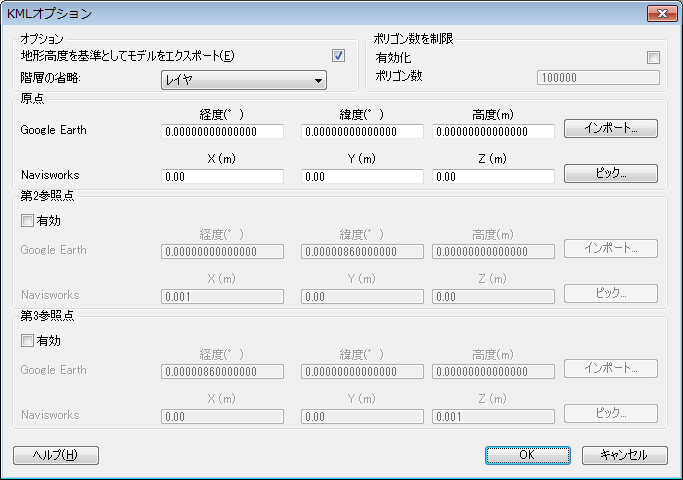
[KML オプション]ダイアログ ボックスで、[地形高度を基準としてモデルをエクスポート]チェック ボックスをオンにして、すべての高度を地表から測定するモードに Google Earth を設定します。このチェック ボックスがオフの場合は、すべての高度が海抜で測定されます。
 注: 海抜を基準にモデルを配置する場合は、Google Earth の参照点の高度も海抜を基準に測定する必要があります。地表を基準にモデルを配置する場合、Google Earth の参照点は地表を基準に測定する必要があります。
Google Earth で新しいプレースマーカは、相対か絶対かに関係なく、常に高度ゼロに配置されます。
[階層の省略]ドロップダウン リストでは、エクスポートするファイル内のモデル階層の折りたたみ部のレベルを設定できます。次の中から選択します。
- [すべてのオブジェクト]: すべての項目が 1 つのノードに折りたたまれます。
- [ファイル]: 各ファイルが 1 つのノードに折りたたまれます。
- [画層]: 各画層が 1 つのノードに折りたたまれます。
出力ファイルにエクスポートされるジオメトリの量を制限するには、[ポリゴン数を制限]領域の[有効]チェック ボックスをオンにします。
ジオメトリの選択は、基本設定で最も明確なオブジェクトの細部が詳細になるように行われます。エクスポートするファイルが大きすぎて Google Earth で表示できない場合は、このチェック ボックスをオンにして、ポリゴンの数を減らしてみてください。Navisworks で[ホーム]タブをクリックして[プロジェクト]タブを展開し、[シーン統計値]
 をクリックすると、現在のプロジェクトの三角形と行の数が表示されます。ポリゴンの制限を設定することで、それらの項目の一部のみを書き出すことができます。
[原点]の位置の値は、Google Earth サーフェス上の参照点の最初のペアであり、必ず定義されている必要があります。Navisworks の参照点は、必ずGoogle Earth の参照点にぴったり重なるように位置する必要があります。
第 2 および第 3 の参照点を使用できます。これが有効な場合、モデルの位置と向きをより正確に定義できます。
[インポート]ボタンを使用すると、Google Earth からエクスポートされた KML ファイルから、保存されたプレースマークの位置をインポートすることができます。
[原点のインポート]ボタンは、他の 2 つのボタンとは少々異なります。KML ファイルに複数のプレースマークが含まれる場合、このボタンを使用することで、ユーザは第 2 および第 3 の参照点をインポートすることができます(それが使用可能な場合)。他の 2 つのボタンは、参照点を 1 つのみインポートします。
[ピック]ボタンを使用すると、参照点の位置を[シーン ビュー]で選択できます。
その点は、エクスポート処理の前に[シーン ビュー]に表示されている必要があります([KML オプション]ダイアログ ボックスをいったん開くと、ピック操作の前にナビゲートすることができなくなります)。
ヒント: [表示]タブ > [シーン ビュー]パネル > [ビューを分割]ドロップダウンの順にクリックしてから、[縦分割] または[横分割]
 を選択し、[シーン ビュー]をそれぞれの参照点のビューに分割します。
[OK]をクリックします。
[エクスポート]ダイアログ ボックスに表示された新しいファイル名と場所を変更する場合は、その値を入力します。
[保存]をクリックします。