演習 16
この演習では、既存の解析を活用して設計変更を迅速かつ簡単に検討する方法について学びます。
注: 床付近の冷却を改善するため、ダクトの設計変更を検討します。これにはCADモデルの変更が必要ですので、まず設計を閉じます。
デザインスタディバー上の Baselineを右クリックし、クローン化...をクリックします。
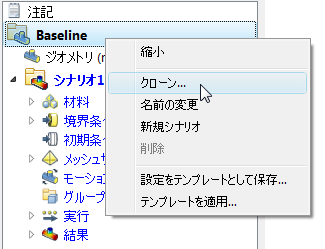
クローン化された設計に “Floor Registers Active” という名前を付けます。 OKをクリックします。
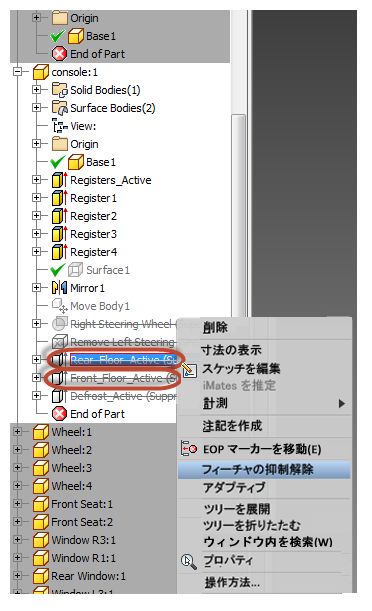
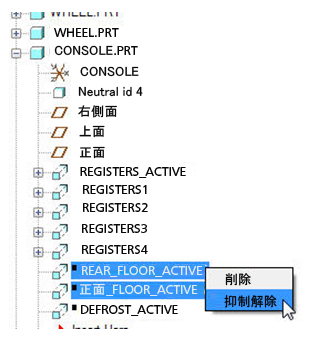
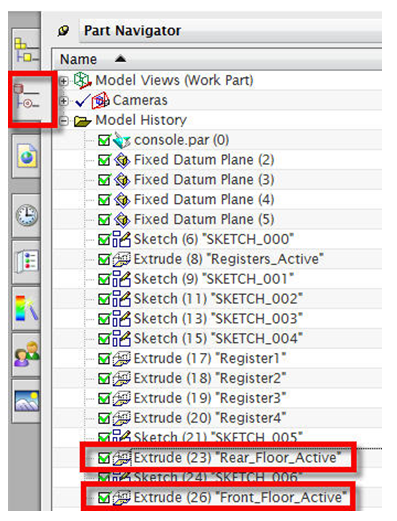
CADモデルで、空気が前部フロアと後部フロア用レジスタに流れるフィーチャーを有効にします。 コンソール部品で、次のフィーチャーを有効にします。
- Rear_Floor_Active
- Front_Floor_Active
Autodesk® Inventor:
PTC Creo または Pro/Engineer:
UG NX:
console 部品(またはonsole-r部品)をワーキング部品とし部品ナビゲータをアクティブ化します。ボックスを選択して各フィーチャーを有効にします。
SolidWorks:
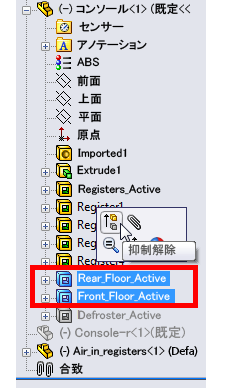 注: この設計変更の目的は、床付近の高温を解消するためです。これを、レジスタを追加して前部、後部の床付近に冷気を送ることで実現します。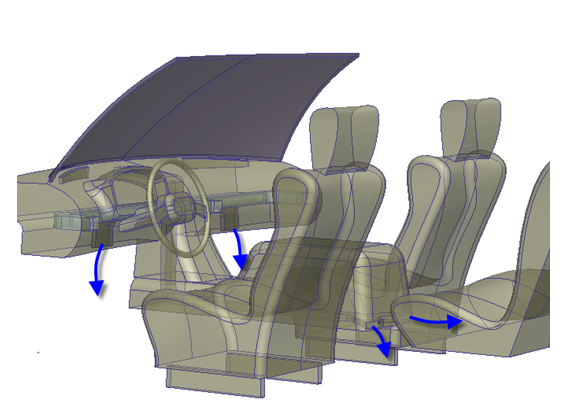
Autodesk® CFD を起動し、クローン化された設計を新しい CAD ジオメトリで更新します。
CADから起動するには
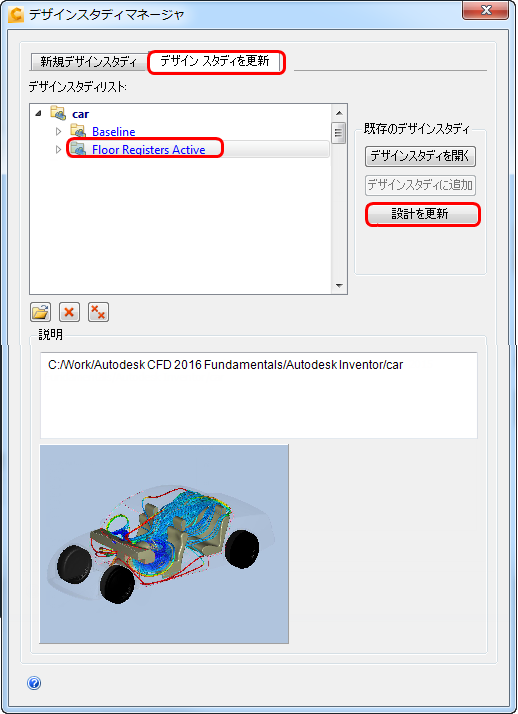
デザイン スタディ マネージャで[デザイン スタディを更新]タブをクリックします。
car というデザイン スタディを展開します。
Floor Registers Activeを選択します。
設計を更新をクリックします。
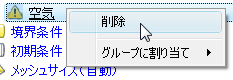
デザインスタディバーで、Air材料の設定が失われていることに注意します。 右クリックし、削除を選択します。
 注: なぜでしょうか。[Baseline]コンフィギュレーションで、Autodesk® CFD は 3 つの空気ボリューム(メインのキャビン ボューム、流入口、コンソール内の分離されたボリューム)を生成しました。 後部のフロア用レジスタを追加した際、3番目の分離した領域がメインキャビンの一部となり、その部分に割り当てられた空気材料が割り当てできなくなりました。そのため、"失われた"と見なされ、この設計を解析する前に削除しなければなりません。
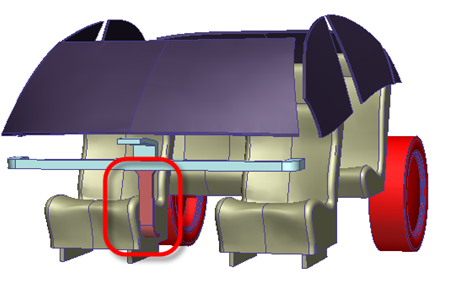 重要: 続行する前に、モデルの設定をチェックして、適切な位置に割り当てられていることを確認する必要があります。特に、材料と境界条件の割り当てを確認し、適切な部品またはサーフェスに割り当てられていない設定をすべて修正する必要があります。
モデル外を右クリックし、実行…を選択します。
次から継続を0に設定し、実行をクリックします。
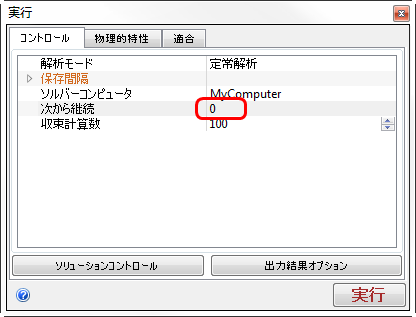
収束回数0回後にすべての結果を削除するかどうかを確認するメッセージに対してはいをクリックします。
注: このシミュレーションはおよそ 20 分かかりますが、お使いのコンピュータによって時間は異なります。注: シミュレーションが終わると、収束プロットが閉じ、「解析が正常に終了しました」というメッセージがメッセージ ウィンドウに表示されます。