演習 7
この演習ではモデル全体、および個別の部品の結果を表示し、測定する方法について学びます。
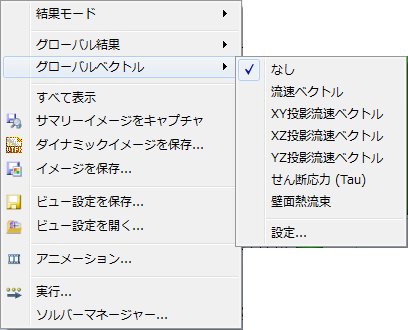
1. 表示からベクトルを削除するには、右クリックしてグローバルベクトルを選択します。 リストからなしを選択します。
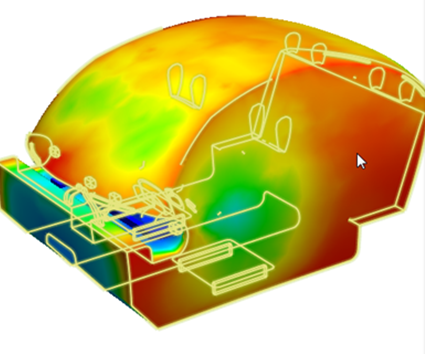
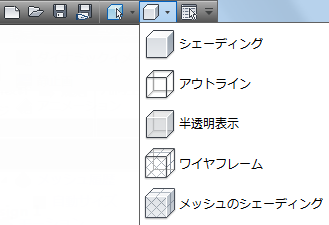
2. クイックアクセスツールバーでシェーディングを選択することによりモデル表面上の流速分布を表示します。
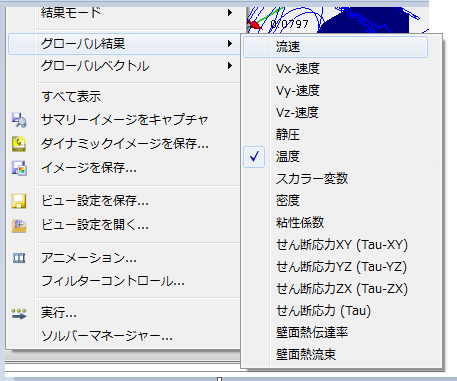
3. モデル上に温度を表示するには、右クリックして[グローバル結果]を選択します。 リストから温度を選択します。
4. 温度値を測定するには、モデルにマウス カーソルを合わせます。値は左下のステータスバーに表示されます。
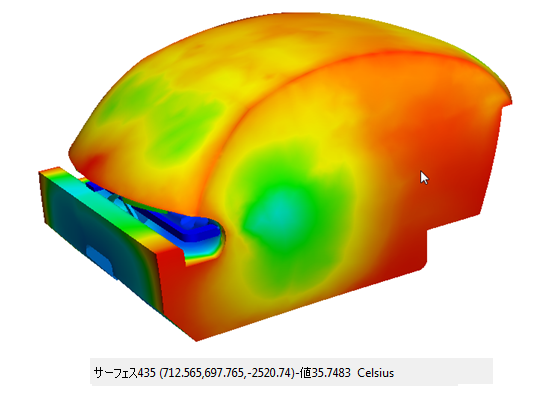
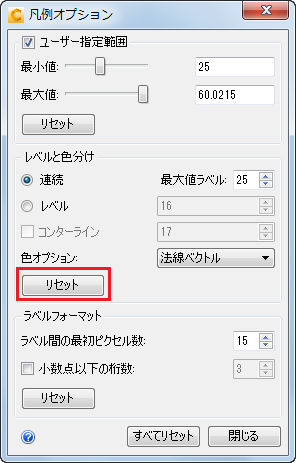
5. 凡例の最大、最小値を調整するには、凡例を右クリックしてオプションを選択します。
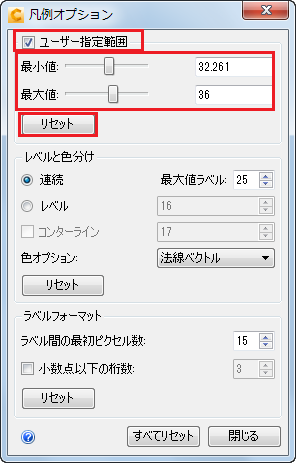
6. 凡例オプションダイアログで、ユーザー指定範囲を有効にします。 最小および最大スライダを使って凡例範囲を調整します。結果表示への影響を確認してください。確認が済んだら、リセットをクリックします。
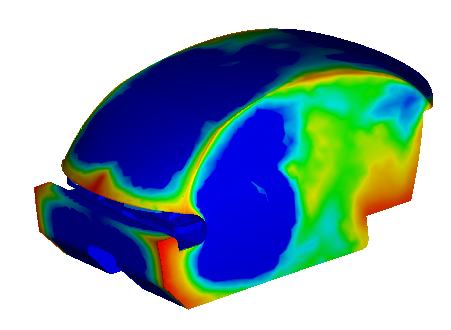
7. 値の間の解像度を上げるには、レベル、コンターまたは両方をクリックします。 横のフィールドに値を指定してレベルおよびコンターの値を調整します。確認が済んだらリセットをクリックします。
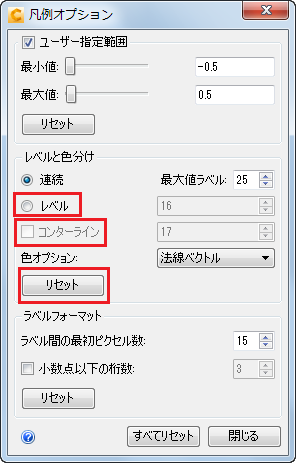
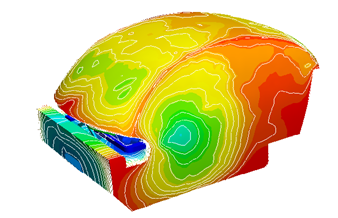
8. ラベルフォーマットや小数位数を変更してみましょう。 すべてリセットをクリックし、閉じるをクリックして凡例ダイアログを終了します。
9. キャビン内の結果を表示するには、まず表示(タブ) > 表示(パネル) > サーフェスブランキングをクリックします。
10. キャビン内部を表示するには、側面のサーフェスを非表示にします。 ([Ctrl]キーを押したまま、目的のサーフェス上でマウスの中ボタンをクリックします。)
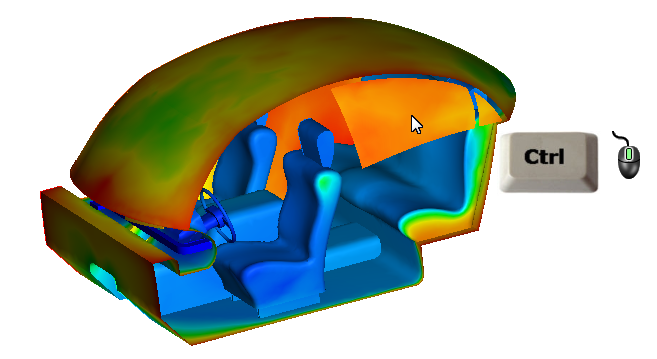
11. 凡例を右クリックし、オプションを選択します。 色オプションメニューから熱 2を選択します。

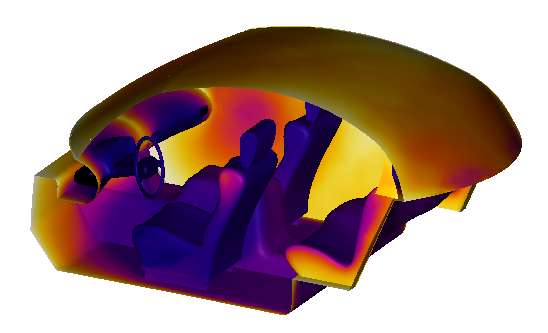
12. ビューをリセットするには、リセットをクリックし、ダイアログを閉じます。 モデル外を右クリックし、すべて表示を選択します。
13. 解析結果タブで部品をクリックします。
![[解析結果]タブ](../images/results-part.png)
14. 空気の温度を計算するには、キャビンの空気ボリュームを選択します。 [部品]選択ウィンドウで[計算]をクリックし、最後の反復までスクロール ダウンして、平均、最高、最低の温度を確認します。