ヘルプを検索
VRED では、ツールチップ、警告や操作ダイアログ、ステータス バーのメッセージ、[ヘルプ]メニュー、そしてもちろんオンライン ヘルプなど、製品内および Web ベースのヘルプ方法を数多く使用しています。
ツールチップ
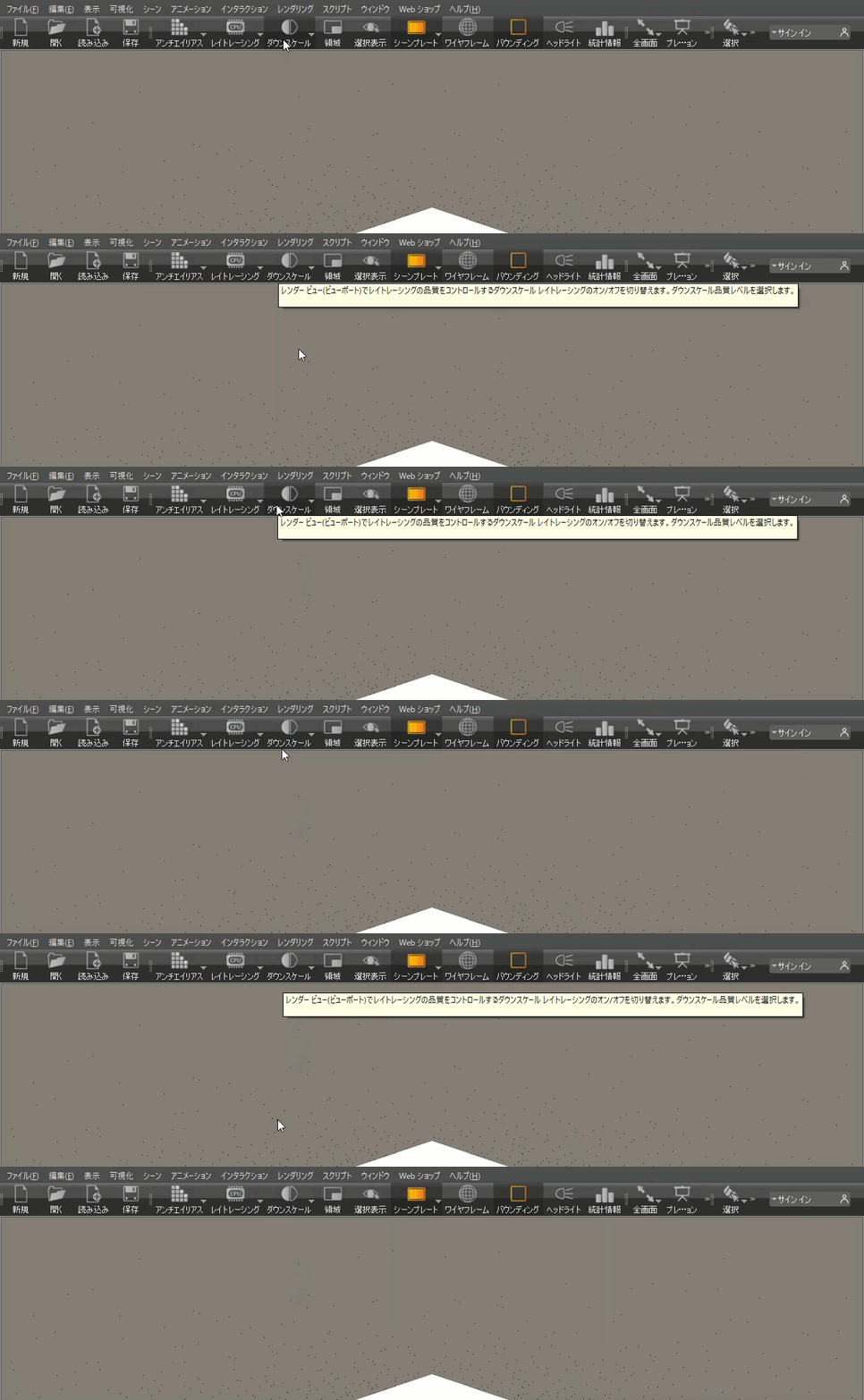
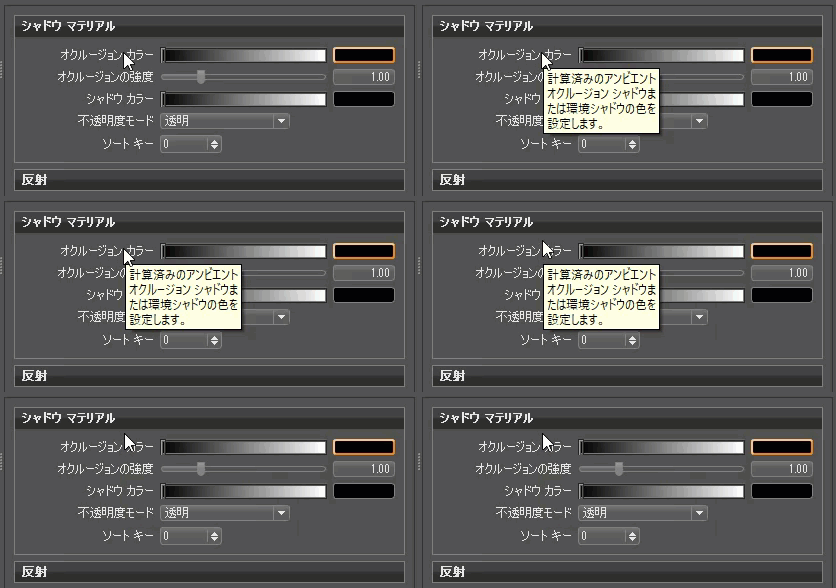
ツールまたはオプションにカーソルを合わせ、少し待つとツールチップが表示されます。
ヘルプへのリンク
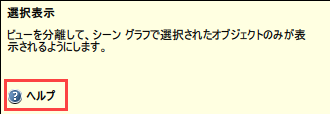
多くのツールチップには、ヘルプ リンクがあります。ヘルプ トピックを開くには、このボタンをクリックします。
カード
カードについては、「新機能」および「チュートリアル」を参照してください。カードのコーナーに青い三角形が表示されている場合、このカードはビデオの内容を示しています。

ステータス バー
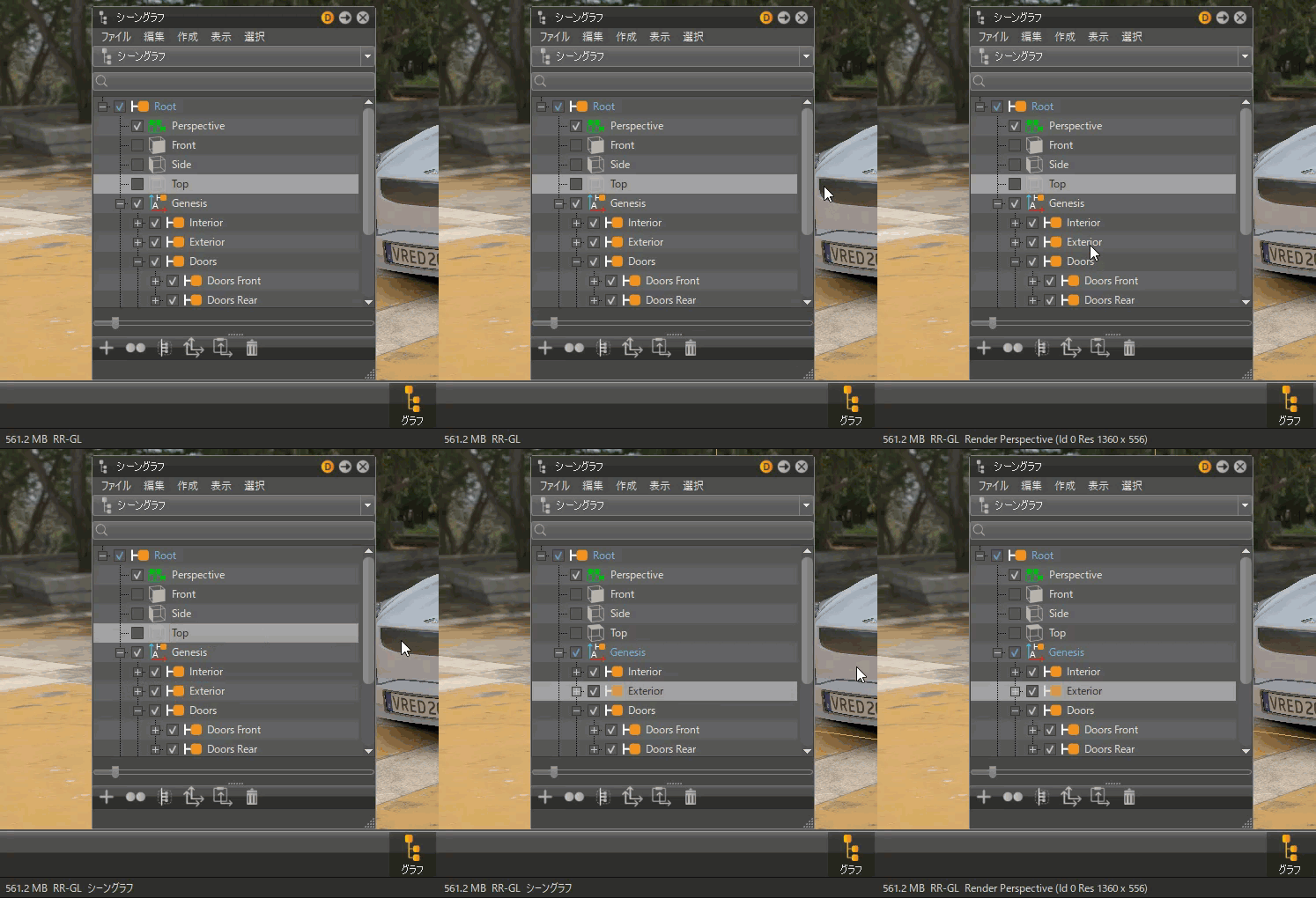
ビューポートとアイコン バーの下に、ステータス バーがあります。これは、メモリ使用量、可視化モード、およびインタフェースのアクティブな部分を示します。詳細は、「ステータス バー」を参照してください。
VRED の[ヘルプ]メニュー
VRED のメニューバーの最後に VRED の[ヘルプ]メニューがあり、VRED での作業をサポートする次のオプションが含まれています。
ライセンス
オートデスクの使用許諾およびサービス契約が表示される[ライセンス]ダイアログを開きます。
ドキュメント
ブラウザで製品ドキュメントを開きます。製品ドキュメントは、目的に応じてナビゲートするためのいくつかの方法で編成されています。
上部に表示される VRED メニュー ボタンには、メインの VRED メニューに対応するメニューのリストが表示されます。オプションをクリックすると、各メニュー オプションのヘルプのリンクが含まれているランディング ページが開きます。
![[VRED メニュー]ボタン](../../images/toolsmenu.gif)
左側の目次は次のように編成されています。
- 最初に、新機能とチュートリアルがリストされます。
- 『VRED リファレンス マニュアル』には、UI 要素、エディタ、モジュール、ツール、オプションに関するすべてのリファレンス マテリアルが含まれています。「リファレンスの概要」トピックでは、これらすべてのリストを示します。
- 「VRED のワークフロー」セクションには操作関連の資料が含まれており、常に進化しています。
- 「ShotGrid for VRED」セクションには ShotGrid ユーザ用のコンテンツが含まれています。
- 『Autodesk インストレーション ヘルプ』には、個人または管理者向けのインストール手順や、Autodesk Account の使用方法についての説明が記載されています。
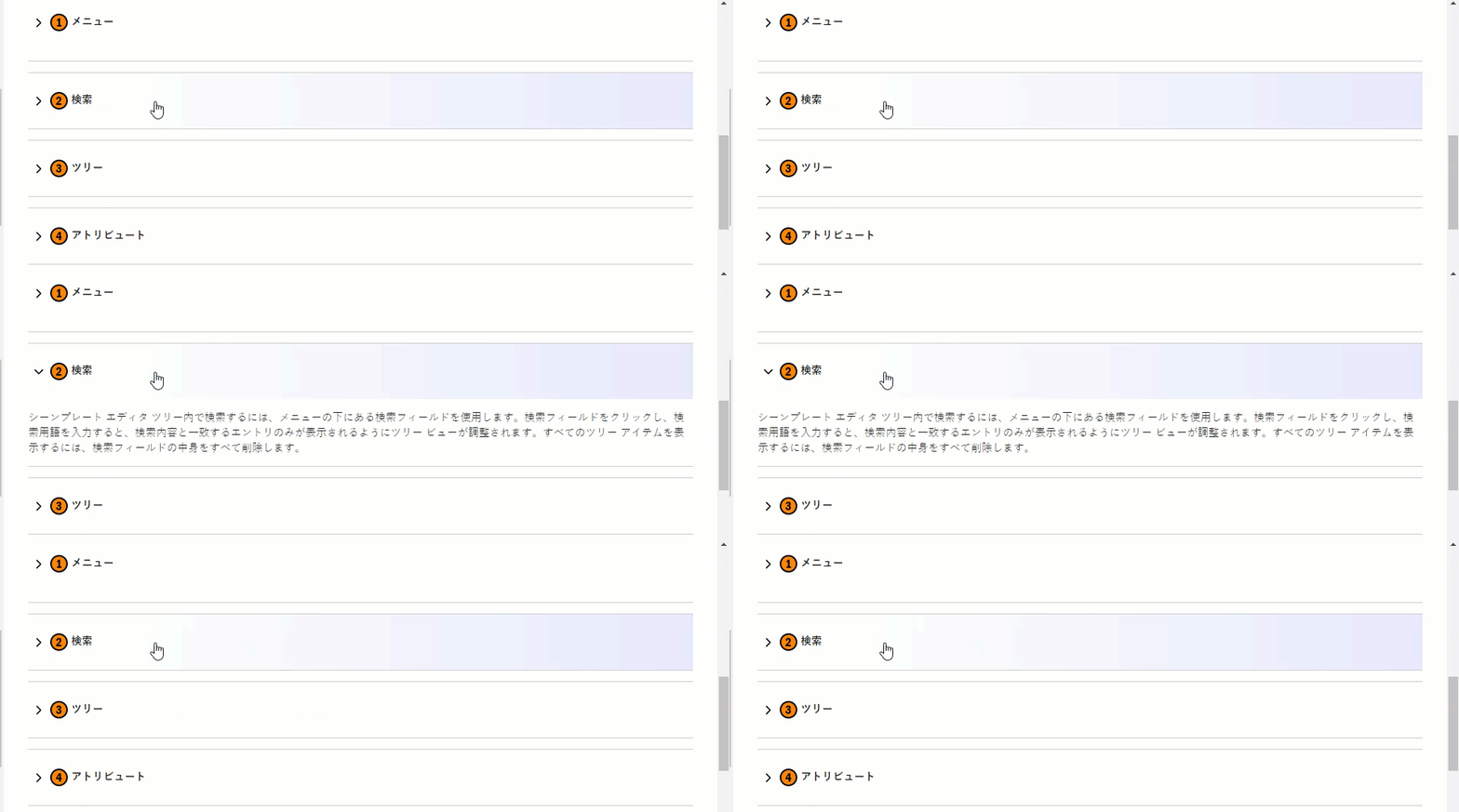
ヘルプでは、さまざまなツールを使用して必要な情報を見つけることができます。
![[詳細を確認]アイコン](../../images/learnMore24_R@1x.png) のアイコンは、ビデオ、リファレンス、インストラクション コンテンツなどにユーザの注意を引き付けるために使用されます。
のアイコンは、ビデオ、リファレンス、インストラクション コンテンツなどにユーザの注意を引き付けるために使用されます。折りたたみ可能なセクションでは、情報が項目ごとに区分けされているため、調べたい箇所をすぐに見つけることができます。
デスクトップ分析プログラム
[データ収集および使用]ダイアログを開きます。オートデスクがデータを収集する理由に関する情報を示します。プログラムに参加しない場合は、[参加を希望します]をオフにしてから、[OK]をクリックします。詳細については、「ADP でオートデスク製品の使いやすさを改善する」を参照してください。
Python マニュアル
ブラウザが開き、VRED Python マニュアルが表示されます。詳細については、「Python マニュアル」を参照してください。
コミュニティ
2 つのオプションがあります(Design Studio ブログ(英語)へのリンクと VRED フォーラム(英語)へのリンク)。
これらのオンライン ストアへのアクセスを無効にするには、環境変数 VRED_DISABLE_WEB_ACCESS を使用して、Web コンテンツへのアクセスを無効にします。Web エンジンはこの影響を受けません。
変更
[Autodesk VRED ベータ版の変更点]ダイアログが開き、このバージョンの VRED に追加されたすべての機能、改善点、既知の問題が一覧表示されます。このダイアログに一覧表示されているコンテンツの詳細については、該当リリースの「新機能」および「リリース ノート」を参照してください。
GL 情報
テクスチャやビデオ メモリの使用量、拡張機能などの OpenGL の情報に関する[GL 情報]ダイアログを開きます。
バージョン情報
Autodesk VRED の[バージョン情報]ダイアログが開き、使用しているバージョン、ビルド日、および著作権に関する情報が表示されます。それぞれのボタンには、次の機能があります。
- [ライセンス]: ライセンス情報を表示します。
- [製品のライセンス情報]: ライセンス マネージャを開き、使用中の現在のライセンス、およびプラグイン、アドオン、拡張機能のリストを表示します。デバイス名やライセンス サーバなどのハードウェアの詳細、およびシリアル番号、ライセンスの動作、ID、有効期限などのライセンスの詳細を表示するには、ライセンスをタップします。