[ファイルを読み込み]ダイアログ
[ファイル] > [読み込み]を使用して[ファイルを読み込み]にアクセスします。基本設定を変更するには、[編集] > [基本設定] > [ファイル入出力]を使用します。
VRED にモデルを取り込んでデータを確認し、異なる視点を得て、見逃していた可能性のある項目を確認します。
読み込み時に、テッセレーション品質とサーフェス データを保持する必要性を考慮します。VR またはリアルタイムで操作している場合は、テッセレーション品質を下げると、処理の複雑さが軽減され、計算回数が減ります。必要のないサーフェス データを削除すると、モデルが明るくなり、処理速度が向上します。この方法は VR およびリアルタイムで操作する場合に推奨されます。
[ファイル] > [読み込み]を選択し、1 つまたは複数のファイルを選択すると、[ファイルを読み込み]ダイアログが表示されます。サポートされているファイル形式を確認する場合は、右下隅のフィールドをクリックします。[ファイルを読み込み] (以前の[読み込みオプション])を使用して、VRED に読み込まれたデータの変換方法および処理を定義します。テッセレーションおよびシーンの位置に合わせて、読み込まれたファイルのパラメータを設定します。ファイル形式に固有のオプションのみが表示されます。ファイル タイプ、サイズ、現在の読み込み状態、およびファイル変換プロセス情報を取得します。
[ファイルを読み込み]の使用手順については、以下を参照してください。
Alias からの読み込みのビデオについては、以下を参照してください。
[ファイルを読み込み]ダイアログ
[ファイルを読み込み]ダイアログは、左側の読み込みファイル リスト、および右側のファイル タイプ パラメータという 2 つの領域で構成されています。読み込みファイル リストにファイルをドラッグ アンド ドロップするか、[追加]ボタンを使用してファイルを追加します。リストからファイルを選択して、[ファイル タイプ]をクリックし、選択項目に関連付けられたファイル タイプを選択します。この操作を行うと、この特定のファイル タイプの読み込みパラメータがロードされます。
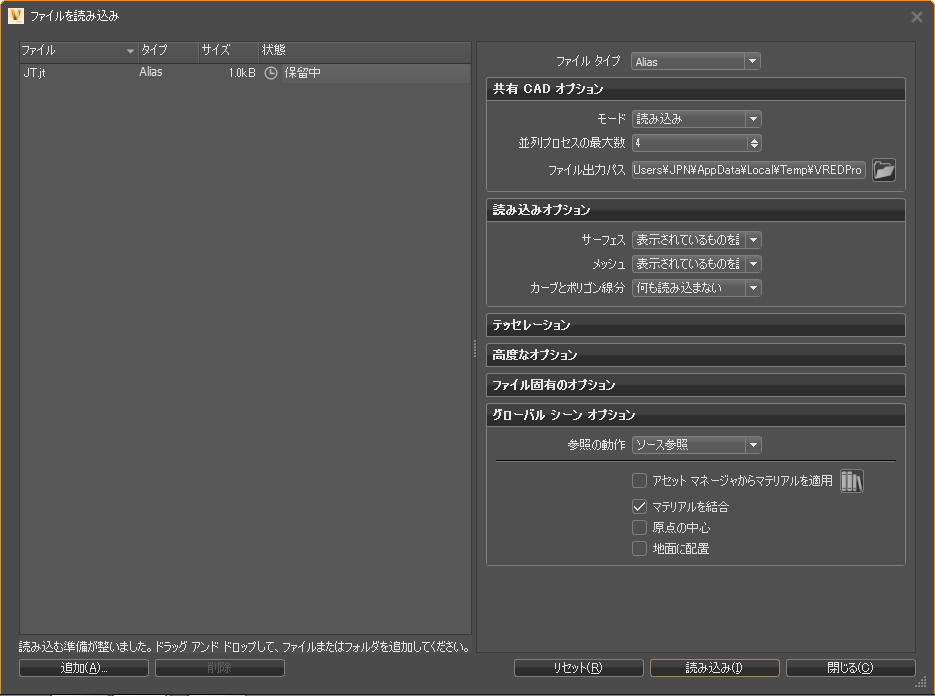
ファイルを読み込みリスト
[ファイルを読み込み]ダイアログが開いたら、読み込むファイルが左側に表示されます。さらに多くのファイルとフォルダをリストにドラッグ アンド ドロップします。[状態]列を調べて、ファイルが追加されたかどうか、保留中なのかそれともロード中なのか、成功したのかそれとも失敗したのかを確認します。
![[ファイルを読み込み]の処理](../../images/ImportFiles_processing.png)
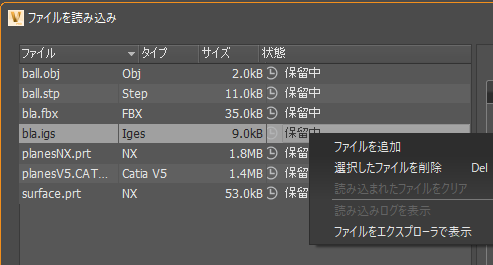
読み込まれたファイル リストでファイルを追加または除去するには、右クリック メニューを使用します。エクス プローラ ウィンドウでファイルの場所を表示したり読み込みログを表示するには、他の右クリック オプションを使用します。
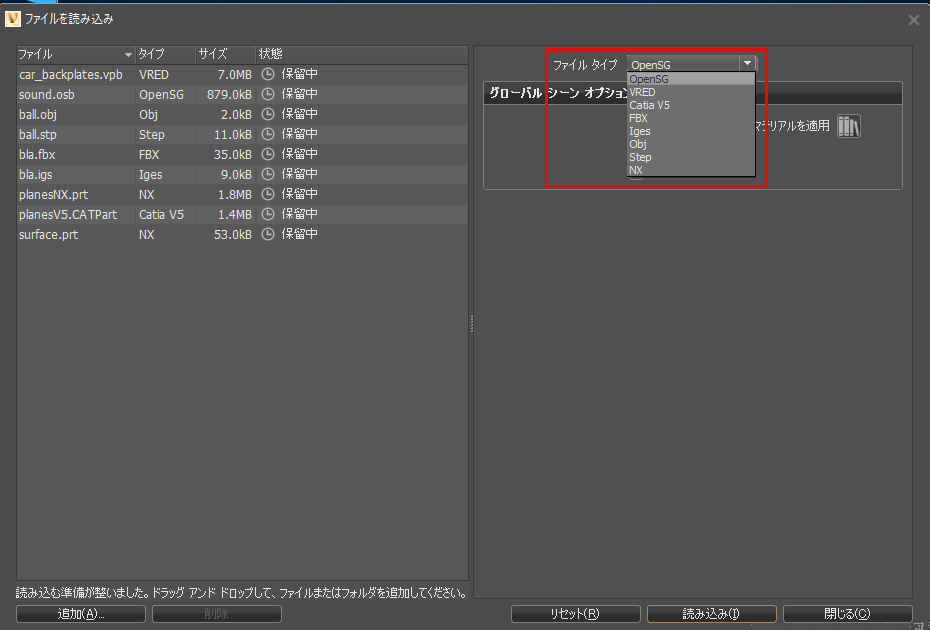
ファイル タイプ パラメータ
読み込みファイル リストでファイルを選択すると、右側にパラメータが表示されますが、選択項目のパラメータをロードするには、[ファイル タイプ]を選択してから、選択したファイルのファイル タイプを選択します。この操作を行うと、このファイル タイプに固有の正しい読み込みパラメータがロードされます。
必要なパラメータを有効にして、設定します。[共有 CAD オプション] > [モード]オプションを使用して、CAD を OSB に一括変換します。VRED および ATF にファイルをロードして、ネイティブの Rhino .3dm ファイルを読み込む必要はありません。サーフェス、メッシュ、カーブなどのフィーチャがサポートされています。
[読み込み]をクリックした後に、読み込み中のファイルの状態を確認できます。[状態]列で読み込みのステータスを確認します。読み込み中、変換済み、結合済み、ステッチ済みなど、現在の ATF (Autodesk Translation Framework)の変換状態を示すメッセージが表示されます。ログファイルはいくつかの ATF タスクを追跡するので、読み込み時にはさらに時間が必要です。
共有 CAD オプション
[モード]: CAD ファイルの処理方法を設定します。バッチはそれらを VRED にロードせずに OSB に変換します。
[読み込み]: ファイルをシーンに読み込みます。ただし、すべての変換データは削除されます。
[ファイルを読み込んで保持]: ファイルをシーンに読み込んで、指定されたファイル出力フォルダ内に変換データを保持します。
[変換]: ファイルのみを変換し、データは指定されたファイル出力フォルダに格納します。VRED シーンには何も読み込まれません。
- [並列プロセスの最大数]: VRED が同時に実行できる読み込み数を選択します。並列ファイル変換プロセスの最大数を、ご使用のコンピュータの CPU コア数に基づいて定義します。データのタイプに応じて、プロセスが多い方が高速であるという場合もあります。ただしその場合には追加のプロセスにより、さらに多くのメモリが使用されます。
- [ファイル出力パス]: 共有 CAD オプションの出力パスを設定します。出力場所を参照するには、アイコンをクリックします。
読み込みオプション
[サーフェス]: シーンに読み込まれるサーフェス データのタイプを設定します。
[何も読み込まない]: すべてのサーフェス データを読み込み対象から除外します。
[表示されているものを読み込み]: 表示されているサーフェス データだけを読み込みます。
[すべて読み込み]: 表示されているおよびされていない(非表示の)すべてのサーフェス データを読み込みます。
[メッシュ]: シーンに読み込まれるメッシュ データのタイプを設定します。
[何も読み込まない]: すべてのメッシュ データを読み込み対象から除外します。
[表示されているものを読み込み]: 表示されているメッシュ データだけを読み込みます。
[すべて読み込み]: 表示されているおよびされていない(非表示の)すべてのメッシュ データを読み込みます。
[カーブとポリゴン線分]: シーンに読み込まれるカーブとポリゴン線分データのタイプを設定します。
[何も読み込まない]: すべてのカーブとポリゴン線分データを読み込み対象から除外します。
[表示されているものを読み込み]: 表示されているカーブとポリゴン線分データのみを読み込みます。
[すべて読み込み]: 表示されているおよびされていない(非表示の)すべてのカーブとポリゴン線分データを読み込みます。
テッセレーション
品質、偏差、および許容差の設定を使用して、読み込まれたデータをテッセレーションする方法を設定します。これらの値が大きいほど、モデルの精度と密度は高くなります。
[テッセレーション品質]: [コード偏差]、[法線許容値]、および[最大コード長]に定義されたプリセット値です。
[粗い]: (1.0 – 30.0 ~ 400.0)
[低]: (0.15 – 20.0 ~ 300.0)
[中]: (0.075 – 10.0 ~ 200.0)
[高]: (0.0375 – 7.5 ~ 100.0)
[カスタム]: カスタムの品質値です
- [コード偏差]: NURBS サーフェスからテッセレーションされたサーフェスまでの距離の許容値を示します(mm 単位)。値が小さいほど、ポリゴン モデルの精度は上がりますが、三角形数は増加します。
- [法線許容値]: 隣接する三角形の法線許容値(角度数)を表示します。値が小さいほど、ポリゴン モデルの精度は上がりますが、三角形数は増加します。
- [最大コード長]: 三角形のエッジの最大長(mm)を表示します。値が小さいほど、ポリゴン モデルの精度は上がりますが、三角形数は増加します。
- [ステッチを有効化]: 隣接するエッジのステッチを有効にします。
- [ステッチ許容値]: 2 つの隣接するエッジが接していると見なされる場合と、これらを相互にステッチする必要がある場合の許容値を設定します(mm 単位)。
高度なオプション
- [サーフェス データを維持]: テッセレーション後に NURBS データを削除しないで維持します。後で再テッセレーションを行うか、直接 NURBS レンダリングを行うことができます。ただし、使用メモリは増加します。
- [サーフェス法線を統一]: すべてのサーフェスの法線が必ず同じ方向をポイントするようにします。[ファイルを読み込み] > [読み込みオプション] > [サーフェス]が[表示されているものを読み込み]または[すべて読み込み]のいずれかに設定されている場合にのみ使用できます。
- [ジオメトリを結合]: 単一のシェルで多くの NURBS サーフェスを持つことができるため、ジオメトリを結合して 1 つの(ステッチされた)メッシュを作成します。オフの場合は、サーフェスにつき 1 つのメッシュが作成されます。
- [レイヤのグループを作成]: 元々レイヤ(Autodesk Alias など)で整理されていた項目を、グループごとに整理します。このオプションをオフにすると、オブジェクトは同じ親ノードの下に配置されます。
- [空のグループを削除]: 子のないグループ ノードを削除します。
- [ノードを共有解除]: 共有ノード インスタンスを独立したノードに変換します。オンの場合、消費されるメモリ量が増加します。
- [トランスフォームの値をフラッシュ]: 各ノードのトランスフォームをリセットします。トランスフォーム値は頂点にフラッシュされます。たとえば、ノードが X 方向に 100 mm 移動した場合、トランスフォームをフラッシュしてもノードは現在の場所にとどまりますが、X 値は 100 から 0 に変更されます。
ファイル固有のオプション
- [グループ マテリアルを読み込む]: 無効にすると、パーツ ファイル、アセンブリ、またはインスタンスに対して追加のマテリアル グループ ノードが作成されず、単純にマテリアルが破棄されます。一部の Inventor ワークフローでは、このオプションを有効にして、これらのマテリアル グループ ノードを作成することができます。
- [関連メッシュを読み込み]: メッシュに関連したデータを除外しないで、読み込みます。
- [非表示インスタンスを読み込み]: 表示できない(非表示)インスタンス データを除外しないで、読み込みます。
[サブ参照ファイルを読み込み]: 読み込まれたファイル内に含まれているすべてのパーツ ファイル、サブアセンブリ、およびサブ参照の読み込みを切り替えます。
無効にすると、構造の情報(ツリー)のみがシーングラフに表示され、ジオメトリは表示されません。すべてのサブアセンブリが読み込まれますが、パーツ ファイルは未ロード状態になります。
有効にすると、すべてのサブ参照ファイルが読み込まれて、ロード状態になります。
[サブ参照マテリアルを結合]: CAD アセンブリおよび PLMXML ファイルを読み込むときに、重複マテリアルの処理方法をコントロールします。重複マテリアルが結合されるか、重複マテリアルのインスタンスが作成されます。
無効にすると、重複マテリアルは結合されなくなります。複数のサブ参照ファイルで同じマテリアルが参照されている場合は、読み込み時にマテリアルが検出されるたびに、マテリアルの追加インスタンスが作成されます。
![[サブ参照マテリアルを結合]が無効な場合](../../images/MergeSubRef1.png)
有効にすると、重複マテリアルは結合され、サブ参照ファイルによって参照されます。このオプションは、既定でオンに設定されています。
- [スマート参照として読み込み]: ネイティブ VRED ファイルをスマート参照として読み込みます。
- [参照の動作]: 読み込み時に参照動作を選択します。参照を保持または削除します。
- [メッシュ LOD を読み込み]3ds Max や Maya などの 3D モデリング アプリケーションから VRED に静的メッシュの詳細レベル(LOD)を読み込みます。[最低]、[最高]、[すべて]から選択します。[すべて]は、指定した VRED 設定を使用して、現在選択されているすべての FBX ファイルを読み込みます。
ツールキット: 従来の読み込みがアクティブな場合、このオプションは無効になります。
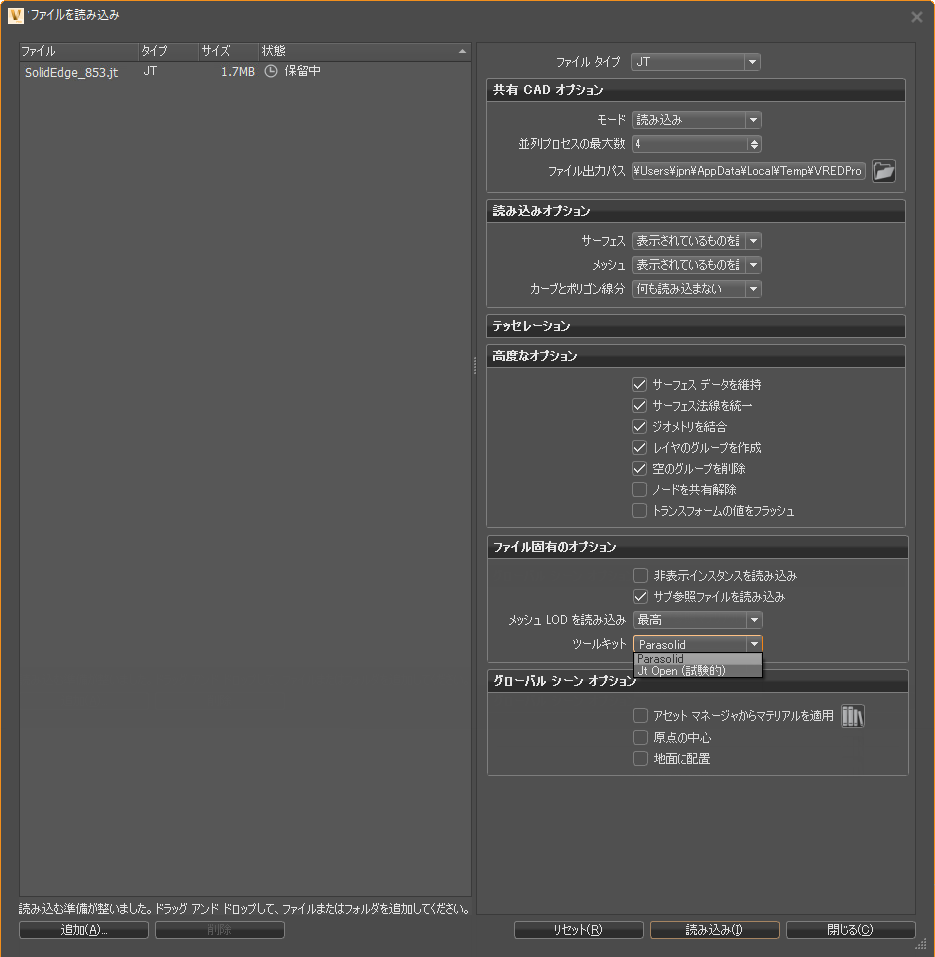
VRED で使用するツールキットを設定します。次のいずれかのオプションを選択します。
- [Parasolid]: 現在の動作を使用します。
- [JT Open (試験的)]: JT ファイルを読み込む新しい動作を使用します。
[座標系を読み込み]: CATIA の軸系を VRED に読み込むように切り替えます。CATIA ファイルには複数の座標系を保存できるため、VRED は複数の座標系を認識して読み込み、座標の十字を使用して変換グループを作成し、ビューポート内での描写を高めます。
注:[ファイル入出力] > [Catia V5] > [ファイル固有のオプション]の基本設定で、[座標系を読み込み]基本設定を設定することもできます。
- [カメラを読み込み]: この機能は Alias Wire ファイルのみに適用されます。すべてのカメラを除外しないで、読み込みます。
- [ライトを読み込み]: この機能は Alias Wire ファイルのみに適用されます。すべてのライトを除外しないで、読み込みます。
- [バリアントを読み込み]: この機能は Alias Wire ファイルのみに適用されます。すべてのバリアントを除外しないで、読み込みます。
- [並列読み込みタスクの最大数]: この機能は Alias Wire ファイルのみに適用されます。読み込みタスクの最大数を設定します。この値を変更すると、メモリの使用量が増えます。
- [テンプレート ジオメトリを読み込み]: この機能は Alias Wire ファイルのみに適用されます。すべてのテンプレート ジオメトリを除外しないで、読み込みます。
[レイヤ フォルダを読み込み]: この機能は Alias Wire ファイルのみに適用されます。旧バージョンの VRED の Alias レイヤ フォルダは、VRED 2021.3 に読み込むときに VRED グループに変換され、このフォルダ内のレイヤはサブグループに変換されます。これにより、シーンの階層が変更されます。シーンの階層を変更しない場合は、このオプションをオフに切り替えます。
Alias ファイルを読み込む場合の既定の動作を設定するには、[編集] > [基本設定] > [ファイル入出力] > [Alias] > [読み込み] > [ファイル固有のオプション]の順に選択し、[レイヤ フォルダを読み込み]のオン/オフを切り替えます。
- [空のレイヤを読み込み]: 空のレイヤの読み込みのオンとオフを切り替えます。オンにすると、空のレイヤが VRED に読み込まれます。
グローバル シーン オプション
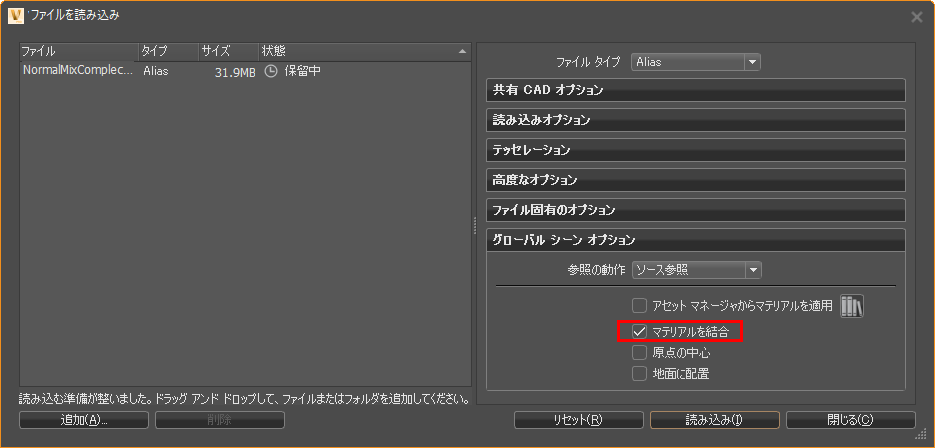
[参照の動作]: 読み込み時の参照の動作を決定します。次のいずれかを選択します。
[ソース参照]: 参照をソース参照として読み込みます。
[なし]: すべての参照をプロジェクトに結合し、ファイル/参照の情報を削除します。
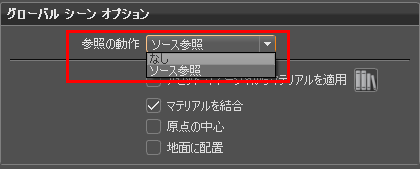
- [アセット マネージャからマテリアルを適用]: 読み込まれたマテリアルを、アセット マネージャ内の類似したマテリアルで置き換えます。アセット マネージャにアクセスするには、右のアイコンをクリックします。
- [マテリアルを結合]: CAD ファイルを読み込むときに、マテリアルを結合します。
- [原点の中心]: 読み込まれたジオメトリを、VRED 環境の中心に配置します。
- [地面に配置]: 読み込まれたジオメトリを地面に配置します。
- [アニメーションを読み込み]: OSB ファイルおよび VPB ファイルでのみ使用できます。ファイルに含まれるアニメーションを読み込みます。
プロジェクト結合のオプション
読み込むかまたは結合する要素を選択します。
- [バリアントを読み込み]: バリアント データを除外しないで、読み込みます。
- [タッチ センサーを読み込み]: タッチ センサーを除外しないで、読み込みます。
- [シーケンスを読み込み]: シーケンスを除外しないで、読み込みます。
- [アニメーションを読み込み]: アニメーションを除外しないで、読み込みます。
- [クリップを読み込み]: クリップを除外しないで、読み込みます。
- [注釈を読み込み]: 注釈を除外しないで、読み込みます。
- [マテリアルを結合]: 両方のシーンのマテリアルを比較して、重複を削除します。
[環境]: 環境を結合する場合は、4 つのオプションがあります。
[シーンから使用]: 現在のシーンの既存の環境は維持されます。読み込まれたファイル内の環境が追加されるのは、マテリアル エディタの[一般]タブでマテリアルを直接参照した場合のみです。ファイル内の既定の環境スイッチを使用して追加されたマテリアルでは、既存のシーン環境の既定のスイッチが使用されます。
[ファイルから使用]: ファイルから環境を追加し、既存のシーンから環境を削除します(既存の環境がマテリアル エディタの共通タブのマテリアルを直接参照していない限り)。 それ以外の場合は、すべてのマテリアルで新しい環境が使用されます。
[ファイルから追加]: 環境スイッチを(ファイルから)新規スイッチとしてシーンに追加し、既定のスイッチを維持します。すべてのマテリアルで、環境の割り当てが維持されます。
注:このオプションを選択すると、環境およびスイッチが重複するようになります。
[結合]: 既定の環境スイッチの子環境を既存の既定の環境スイッチに追加します。重複は除外されます。プロジェクトを結合した場合、ビューポイントは維持されます。