メタデータ エディタ
メタデータ エディタを使用して、キー/値を管理し、特定の情報をクエリー検索します。これにより、シーングラフの複雑さが軽減され、シーンの設定とバリアントをコントロールできます。ソフトウェアに依存しないパイプライン統合のために、プロセス全体を通してコンポーネント情報を転送します。CATIA、DGN、Inventor、IGES、JT、NX、CREO、SolidEdge、SolidWorks、STEP、PLMXML から読み込んだメタデータなど、複数のメタデータ セットを使用できます。カスタム セットと、カラー付きタグなどのユーザ固有の視覚化メタデータを追加します。セットをお気に入りに指定して保存します。ノード間およびカテゴリ間でセットをコピーして貼り付けます。メタデータに、文字列、ブーリアン、日付、時刻などの特定のデータ タイプを割り当てます。また、他のモジュールのメタデータの検索とフィルタも含まれています。
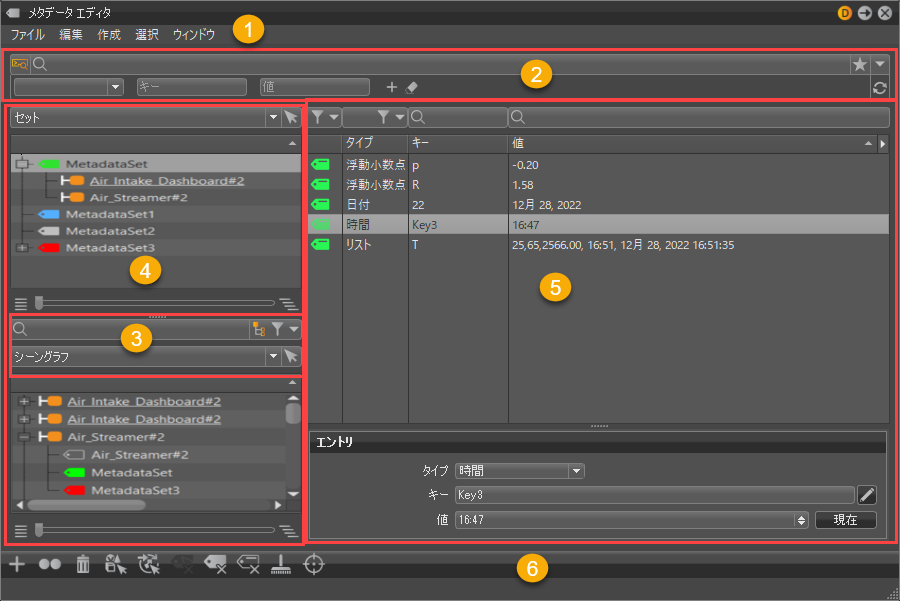
 メニュー バー
ファイル
[メタデータ セットをロード]: CATIA、DGN、Inventor、IGES、JT、NX、CREO、SolidEdge、SolidWorks、STEP、および PLMXML メタデータをロードするためのエクスプローラ ウィンドウを開きます。メタデータ セットを含む .json ファイルを見つけ、[開く]をクリックして現在のプロジェクトにロードします。
[メタデータ セットを保存]: 選択したオブジェクトまたはメタデータ セットを .json ファイルに保存して、後で使用できるようにします。場所を選択したら、[保存]をクリックします。
編集
[名前変更] ([Ctrl]+[R]): 選択したセットまたはエントリの名前を変更します。
[コピー] ([Ctrl]+[C]): 選択したセットまたはエントリをクリップボードにコピーします。
[貼り付け] ([Ctrl]+[V]): クリップボードの内容を選択したオブジェクトに貼り付けます。
[複製] ([Ctr]l+[D]): 選択したセットの複製を作成します。
[削除] ([Del]): 選択したセットまたはエントリを削除します。
[ロック]: 選択をロックして、変更できないようにします。選択がグレーで表示され、そのアイコンにロック アイコンが追加されます。

[ロック解除]: ロックされたセットまたはエントリのロックを解除し、変更できるようにします。選択のグレー表示が解除され、ロック アイコンがアイコンから削除されます。
[セットの割り当て先]: 選択したセットを選択した割り当てオプションに割り当てます。最後の選択、または選択したノード、マテリアル、カメラ、ライト、シーンプレートから選択します。
[選択した割り当てを削除]: 割り当てられた親から選択を除去します。
前 後 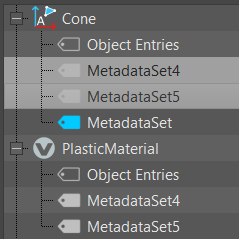
[すべての割り当てを削除]: すべてのジオメトリ割り当てから選択を削除します。
- [すべてのエントリを削除]: 選択からすべてのエントリを削除します。
作成
選択
[すべてのエディタ]: 選択したセットまたはエントリが割り当てられているすべてのエディタ内のすべてのオブジェクトを選択します。
[シーングラフ]: 選択したセットまたはエントリが割り当てられたシーングラフ内のノードを選択します。
[マテリアル エディタ]: 選択したセットまたはエントリが割り当てられたマテリアル エディタ内の任意のマテリアルを選択します。
[カメラ エディタ]: 選択したセットまたはエントリが割り当てられたカメラ エディタ内の任意のカメラを選択します。
[ライト エディタ]: 選択したセットまたはエントリが割り当てられたライト エディタ内の任意のライトを選択します。
[シーンプレート エディタ]: 選択したセットまたはエントリが割り当てられたシーンプレート エディタ内の任意のシーンプレートを選択します。
[すべて選択]: エディタ内のすべてのオブジェクトを選択します。
[すべて選択解除]: エディタ内のすべてのオブジェクトを選択解除します。
[選択を反転]: エディタで選択されていないすべてのオブジェクトを選択します。
ウィンドウ
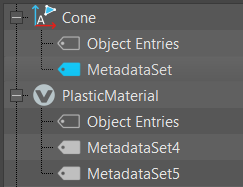
フォーカス モード: 現在フォーカスされているリストのすべてのメタデータをテーブルに表示します。デュアル リストを表示して有効にすると、選択に関係なく、最後にアクティブだったリストがハイライト表示され、そのリストのすべてのメタデータ要素が表示されます。無効にすると、テーブルには現在の選択の内容のみが表示されます。
フォーカス モードが無効 フォーカス モードが有効 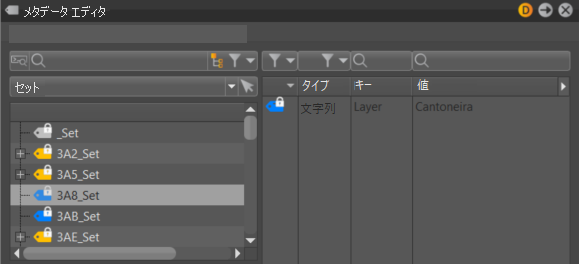
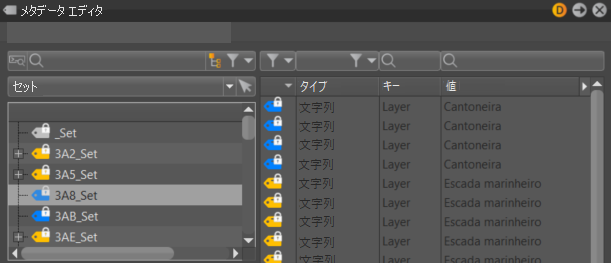

 検索とフィルタ
検索には、基本検索と高度な検索の 2 つのモードがあります。高度な検索は、Python スクリプトベースおよびウィジェットベースです。
基本検索
基本検索の場合は、検索フィールドに検索語句を入力します。リストが更新され、検索語句を含むエントリのみが表示されます。[X]をクリックして検索をクリアします。より正確な検索結果を得るには、次のツールを使用します。
![[検索の深さ]アイコン](../../images/icons/ME_RecursiveMatch_icon.png) [検索の深さ]: フラット一致と再帰的一致を切り替えます。無効にすると、トップレベルの一致のみが表示されます。有効にすると、階層の深い方での一致が表示されます。
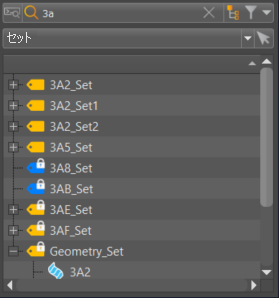
[検索の深さ]: フラット一致と再帰的一致を切り替えます。無効にすると、トップレベルの一致のみが表示されます。有効にすると、階層の深い方での一致が表示されます。フラットな一致 再帰的一致 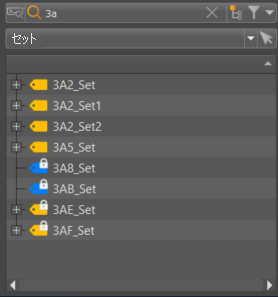
![[フィルタ]アイコン](../../images/icons/ME_TagFilter_icon.png) フィルタ: フィルタのオン/オフを切り替えます。表示されているコンテンツがフィルタされると、
フィルタ: フィルタのオン/オフを切り替えます。表示されているコンテンツがフィルタされると、![[フィルタ]アイコン](../../images/icons/ME_TagFilter_iconsm.png) が
が ![[フィルタ適用]アイコン](../../images/icons/FilterOnNormalsm.png) に変わります。
に変わります。![[シェブロン]アイコン](../../images/icons/chevron.png) フィルタ選択: を押すと、フィルタ設定を構成するための[フィルタ選択]メニューが開きます。次の中から選択します。
フィルタ選択: を押すと、フィルタ設定を構成するための[フィルタ選択]メニューが開きます。次の中から選択します。- [すべて選択]: すべてのフィルタ設定(ロック、ロック解除、アセット、未割り当て)を有効にします。
- [なし]: すべてのフィルタ設定(ロック、ロック解除、アセット、未割り当て)を選択解除します。
- [選択内容を反転]: 選択されていないすべてのフィルタ設定を選択し、選択されているすべての設定を選択解除します。
- [ロック]: リスト内のロックされたすべてのメタデータ セットを表示します。他のフィルタと組み合わせて使用すると、検索をさらに絞り込むことができます。
- [ロック解除]: リスト内のロック解除されたすべてのメタデータ セットを表示します。他のフィルタと組み合わせて使用すると、検索をさらに絞り込むことができます。
- [アセット]: リスト内のすべてのアセット メタデータ セットを表示します。他のフィルタと組み合わせて使用すると、検索をさらに絞り込むことができます。
- [未割り当て]: リスト内の未割り当てのすべてのメタデータ セットを表示します。他のフィルタと組み合わせて使用すると、検索をさらに絞り込むことができます。
高度な検索
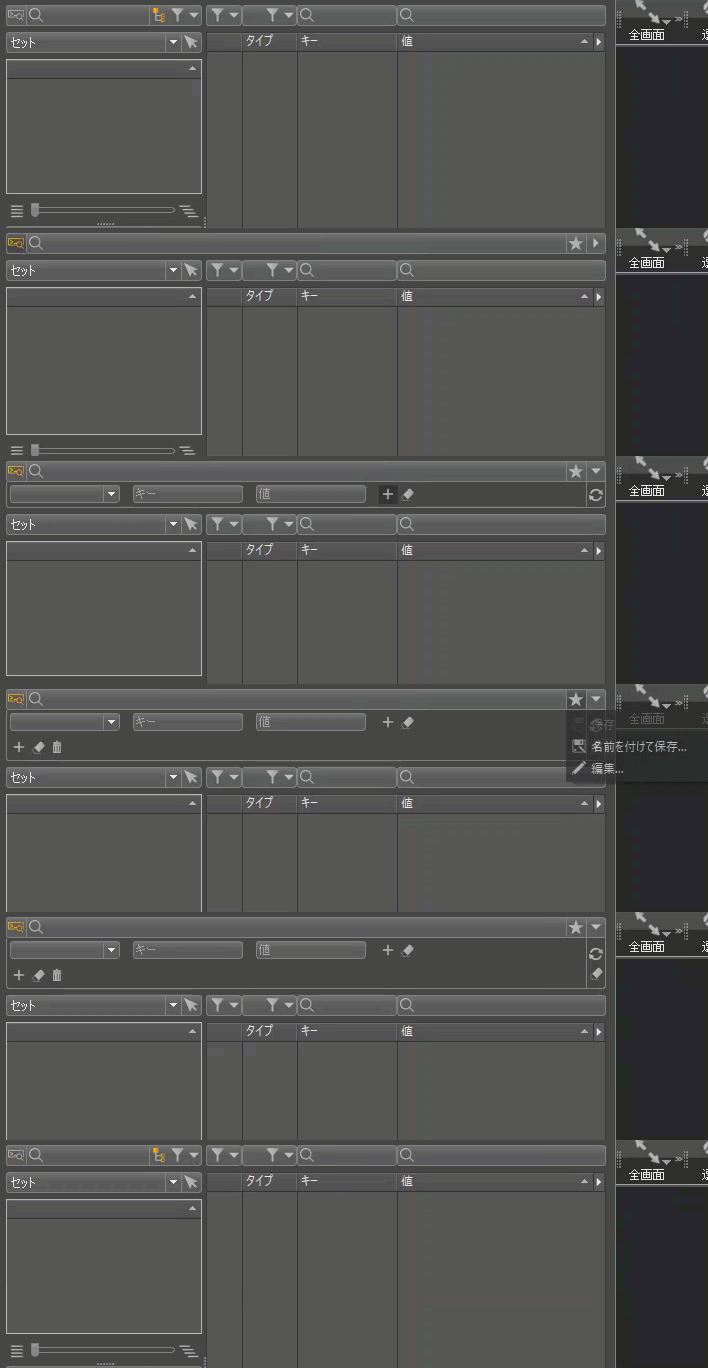
高度な検索を行うには、![[高度な検索]アイコン](../../images/icons/AdvancedSearchToggleDisable.png) をクリックします。これにより、基本検索から検索語がクリアされ、Python スクリプトベースおよびウィジェットベースの検索クエリーを入力するためのフィールドが表示されます。
をクリックします。これにより、基本検索から検索語がクリアされ、Python スクリプトベースおよびウィジェットベースの検索クエリーを入力するためのフィールドが表示されます。
基本検索に戻るには、![[高度な検索]アイコン](../../images/icons/Advancedsearch-sm.png) をクリックして高度な検索を無効にします。
をクリックして高度な検索を無効にします。
インタフェースと高度な検索の実行の詳細については、「高度な検索」を参照してください。
リスト
![[リスト]メニュー](../../images/ME_graphList.png)
マテリアルにタグが割り当てられている場合、またはシーングラフ、カメラ エディタ、ライト エディタ、またはシーンプレート エディタのコンテンツにメタデータ セットが割り当てられている要素がある場合、それらの要素がメタデータ エディタに表示されます。 を使用して、一覧表示されるコンテンツのタイプを選択します。次から選択します。
[セット]: シーン内に存在するすべてのメタデータ セットを表示します。セットまたは割り当てられたオブジェクトが選択されているかどうかに関係なく、テーブルにはすべてのセットのエントリが表示されます。
シーングラフ、マテリアル エディタ、カメラ エディタ、ライト エディタ、シーンプレート エディタ、およびすべてのオブジェクト: メタデータ セットまたは直接エントリが割り当てられているシーンのすべてのオブジェクトを表示します。テーブルには、オブジェクト自体を選択したときに選択によって決定されたエントリ、つまり設定されたエントリ、オブジェクト エントリ、または割り当てられたすべてのエントリが表示されます。
![[選択フィルタ]アイコン](../../images/icons/SelectionFilterArrow_icon.png) 選択フィルタ: オンにすると、最後のセクションを有効にします。ビューポートまたは他のモジュールで最後の選択が実行されたオブジェクトは、以下のリストに表示されます。
選択フィルタ: オンにすると、最後のセクションを有効にします。ビューポートまたは他のモジュールで最後の選択が実行されたオブジェクトは、以下のリストに表示されます。
 リスト ツリー
ノード エディタを使用する場合と同様に、リスト ツリーとそのオプションを使用して、ノードにメタデータとカスタム値を追加します。リスト ツリー固有のアイコンのリストを次に示します。その他はすべて各種エディタで使用され、そのリストは ノード アイコン にあります。
| アイコン | ID |
|---|---|
 |
オブジェクトに直接割り当てられるオブジェクトレベルのエントリ |
 |
アセット マネージャの内容を表すアセット セット |
 |
カスタム カラーを使用したアセット セット |
 |
カスタム カラーを使用したロックされたセット |
 メタデータ テーブル
検索とフィルタ オプションを使用してコンテンツをすばやく検索するには、このテーブルを使用します。
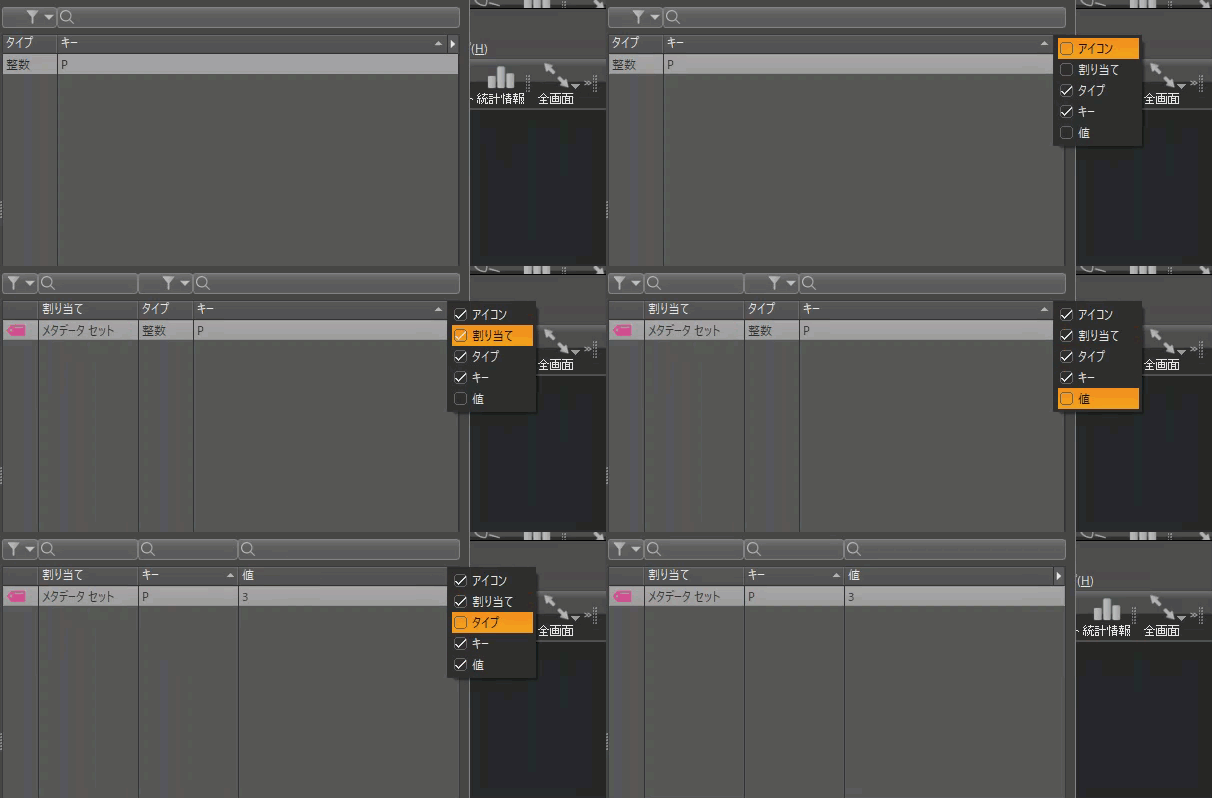
以下の表示される列は、新しい位置にドラッグしたり、サイズを変更したりできます。また、 (メニュー)を使用して列を表示または非表示にすることができます。列はフィルタしたり、検索したりできます。
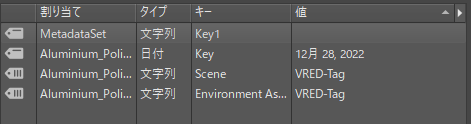
アイコン: 次のアイコンが表示されます。アイコンは、タグまたはエントリと、その場所を示します。これらはカスタムのカラーを付けることができます。
![[オブジェクトのタグ]アイコン](../../images/icons/TagOffNormal.png) は、オブジェクトのタグ(シーン タグなど)です。
は、オブジェクトのタグ(シーン タグなど)です。![[オブジェクトのエントリ]アイコン](../../images/icons/EntryOnObjectOffNormal.png) は、オブジェクトのエントリです。
は、オブジェクトのエントリです。![[セット内のタグ]アイコン](../../images/icons/MetadataSetEntryOffNormal.png) は、セット内のタグです。
は、セット内のタグです。![[セット内のエントリ]アイコン](../../images/icons/TagInsideSetOffNormal.png) は、セット内のエントリです。
は、セット内のエントリです。
[割り当て]: マテリアル名やノードなど、エントリが割り当てられているセットまたはオブジェクトが表示されます。
[タイプ]: メタデータ エントリのタイプ(文字列や整数など)を示します。
[キー]: メタデータ キーの選択した名前(説明など)を表示します。
[値]: そのタイプの定義されたメタデータ値(VRED-Tag など)を表示します。
テーブル列を表示/非表示にする
テーブル列名の右側には、 が表示されます。クリックすると、列リストを含むメニューにアクセスします。列を表示するオプションを選択し、非表示にするオプションを選択解除します。
列フィルタ
フィルタできる列の場合は、 をクリックして、その列に固有のオプションのメニューにアクセスします。
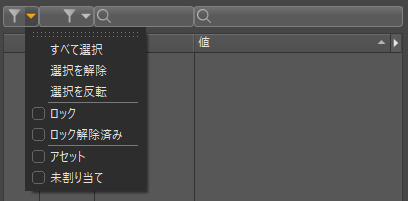
表示されているコンテンツがフィルタされると、 が に変わります。
これらのオプションは、[アイコン]列と[タイプ]列の両方に共通です。
- [すべて選択]: ロック、ロック解除、アセット、未割り当て、または文字列、浮動小数、日付など、すべてのフィルタ設定を有効にします。
- [なし]: ロック、ロック解除、アセット、未割り当て、または文字列、浮動小数、日付など、すべてのフィルタ設定を選択解除します。
- [選択内容を反転]: 選択されていないすべてのフィルタ設定を選択し、選択されているすべての設定を選択解除します。
これらのオプションは[アイコン]列に固有で、他のフィルタと組み合わせて使用して、検索をさらに絞り込むことができます。
- [ロック]: グラフ内のロックされたすべてのメタデータ セットを表示します。
- [ロック解除]: グラフ内のロック解除されたすべてのメタデータ セットを表示します。
- [アセット]: グラフ内のすべてのアセット メタデータ セットを表示します。
- [未割り当て]: グラフ内の未割り当てのすべてのメタデータ セットを表示します。
[タイプ]列に固有のオプションを選択すると、そのタイプのすべてのメタデータセットが表示されます。したがって、[文字列]を選択すると、文字列タイプが割り当てられているメタデータ セットのみが表示されます。
列の検索
[割り当て]、[キー]、[値]列の![[検索]アイコン](../../images/icons/FindDisabled19.png) フィールドに簡単な検索語句を入力します。列に検索結果が表示されている場合、 が
フィールドに簡単な検索語句を入力します。列に検索結果が表示されている場合、 が![[検索が有効]アイコン](../../images/icons/FindOnNormal19.png) に変わります。
に変わります。
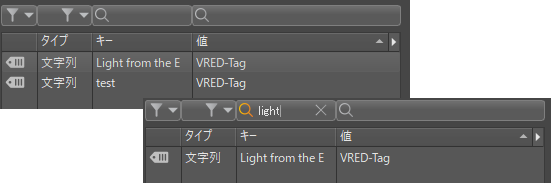
検索をクリアするには、検索語句の横の[x]をクリックするか、検索フィールドのコンテンツを削除します。
 アイコン バー
![[作成]アイコン](../../images/icons/ME_Create_icon.png) [作成]: セットまたはエントリを作成します。
[作成]: セットまたはエントリを作成します。
![[セットを複製]アイコン](../../images/icons/ME_Duplicate_icon.png) [セットを複製]: 選択したセットの複製を作成します。
[セットを複製]: 選択したセットの複製を作成します。
![[セットを複製]アイコン](../../images/icons/DeleteDisabled.png) [セットを削除]: 選択したセットを削除します。
[セットを削除]: 選択したセットを削除します。
![[すべてのオブジェクトを選択]アイコン](../../images/icons/SelectObjectsDisabled.png) [すべてのオブジェクトを選択]: シーングラフ内の割り当てられたメタデータを持つすべてのオブジェクトを選択します。
[すべてのオブジェクトを選択]: シーングラフ内の割り当てられたメタデータを持つすべてのオブジェクトを選択します。
![[セットの割り当て先]アイコン](../../images/icons/AssigntoLastSelectionDisabled.png) [セットの割り当て先]: 選択したセットを、最後の選択や、選択したノード、マテリアル、カメラ、ライト、シーンプレートなどの選択した割り当てに割り当てます。
[セットの割り当て先]: 選択したセットを、最後の選択や、選択したノード、マテリアル、カメラ、ライト、シーンプレートなどの選択した割り当てに割り当てます。
![[割り当てられていないすべてのセットを削除]](../../images/icons/remMaterials.png) [割り当てられていないすべてのセットを削除]: オブジェクトに割り当てられていないすべてのセットを削除します。
[割り当てられていないすべてのセットを削除]: オブジェクトに割り当てられていないすべてのセットを削除します。
![[すべてのエントリを削除]アイコン](../../images/icons/RemoveAllEntriesDisabled.png) [すべてのエントリを削除]: 選択からすべてのエントリを削除します。
[すべてのエントリを削除]: 選択からすべてのエントリを削除します。
![[すべてのセットを削除]アイコン](../../images/icons/RemoveAllSetsDisabled.png) [すべてのセットを削除]: 選択したオブジェクトからすべてのセットを削除します。
[すべてのセットを削除]: 選択したオブジェクトからすべてのセットを削除します。
![[選択したセットを削除]アイコン](../../images/icons/RemoveSelectedSetDisabled.png) [選択したセットを削除]: 現在のオブジェクトから選択したセットのみを削除します。
[選択したセットを削除]: 現在のオブジェクトから選択したセットのみを削除します。
![[フォーカス モード]アイコン](../../images/icons/FocusMode_icon.png) [フォーカス モード]: 現在フォーカスされているリストの内容を横のテーブルに表示します。有効にしてデュアル リストを表示すると、フォーカスされたリスト内の選択に関係なく、最後にアクティブだったリストがハイライト表示され、そのリスト内のすべてのメタデータ要素が表示されます。無効にすると、テーブルには現在の選択の内容のみが表示されます。
[フォーカス モード]: 現在フォーカスされているリストの内容を横のテーブルに表示します。有効にしてデュアル リストを表示すると、フォーカスされたリスト内の選択に関係なく、最後にアクティブだったリストがハイライト表示され、そのリスト内のすべてのメタデータ要素が表示されます。無効にすると、テーブルには現在の選択の内容のみが表示されます。
| フォーカス モードが無効 | フォーカス モードが有効 |
|---|---|
|
|