ビューポート内のオブジェクトをトランスフォームする
ビューポート内のオブジェクトのトランスフォームはさまざまな方法で実行できます。目測で問題がなければ、トランスフォーム マニピュレータを使用します。精度が必要な場合は、値を入力します。
トランスフォーム マニピュレータを使用する方法
このセクションでは、トランスフォーム マニピュレータを使用してオブジェクトを移動、スケーリング、回転する方法について説明します。高い精度でオブジェクトを移動、スケーリング、回転するには、次のセクションでトランスフォーム値の入力方法を参照してください。
トランスフォームするオブジェクトを選択するには、[Shift]キーを押しながらクリック、または[Shift]キーを押しながらクリックしてドラッグします。
トランスフォーム マニピュレータを表示するには、[ビュー] > [マニピュレータを表示]を選択します。
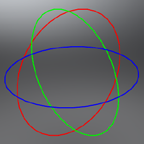
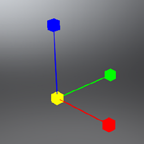
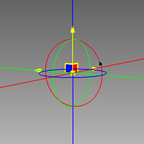
表示されるマニピュレータを選択するには、次のキーボード ショートカットを使用します。
移動: [Shift]+[W] 回転: [Shift]+[E] スケール: [Shift]+[R] ピボット変換: [Shift]+[Q] 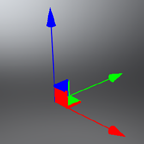
値を入力してオブジェクトをトランスフォームする方法
トランスフォームするオブジェクトを選択するには、[Shift]キーを押しながらクリック、または[Shift]キーを押しながらクリックしてドラッグします。
クイック アクセス バーの下部で
![[トランスフォーム]アイコン](../../images/TransformIcon.png) ([トランスフォーム]アイコン)をクリックします。トランスフォーム モジュールが開きます。
([トランスフォーム]アイコン)をクリックします。トランスフォーム モジュールが開きます。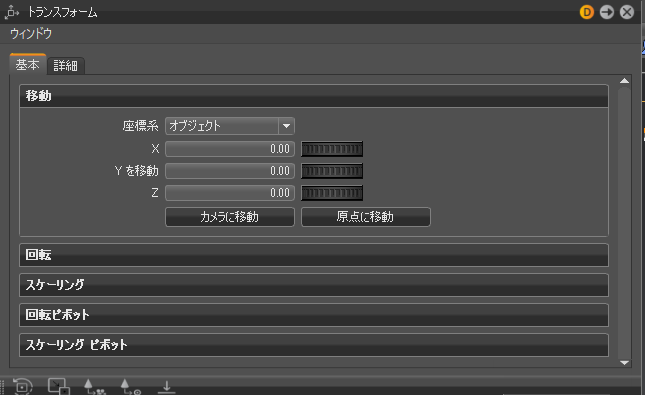
トランスフォームの値を入力します。これらの値は選択したすべてのオブジェクトに適用されます。複数のオブジェクトを一度にトランスフォームした場合、[トランスフォーム]モジュールには常に、最後に選択されたオブジェクトのトランスフォーム プロパティが表示され、最後に選択されたオブジェクトにトランスフォーム マニピュレータが接続されます。
注:黄色の塗り潰し入力ボックスは、選択したオブジェクトのさまざまなトランスフォーム値を示します。たとえば、選択したオブジェクトの 1 つが X 回転 7、別のものが X 回転 45 になる場合があります。この例では、X 回転入力ボックスが黄色になります。
![[トランスフォームモジュール黄色]](../../images/Transform_Module_Yellow.png)
同時に複数のオブジェクトをトランスフォームする方法
複数のオブジェクトをトランスフォームした場合は、最後に選択したオブジェクトにトランスフォーム マニピュレータが表示されます。最後に選択したオブジェクトのトランスフォーム プロパティが、[トランスフォーム]モジュールに表示されます。黄色の入力ボックスは、選択したオブジェクトのトランスフォーム値が異なることを示しています。
- 複数のオブジェクトを選択するには、[Shift]キーを押しながらビューポート内でクリックしてドラッグするか、シーン エディタ内で[Shift]キーを押しながらドラッグします。
- トランスフォームの精度を高めるには、「 値を入力してオブジェクトをトランスフォームする方法 」の手順に従います。それ以外の場合は、「 トランスフォーム マニピュレータを使用する方法 」の手順に従います。