기본 설정 대화상자의 기즈모 패널에서 변환 기즈모의 표시 및 동작을 설정할 수 있습니다.
인터페이스
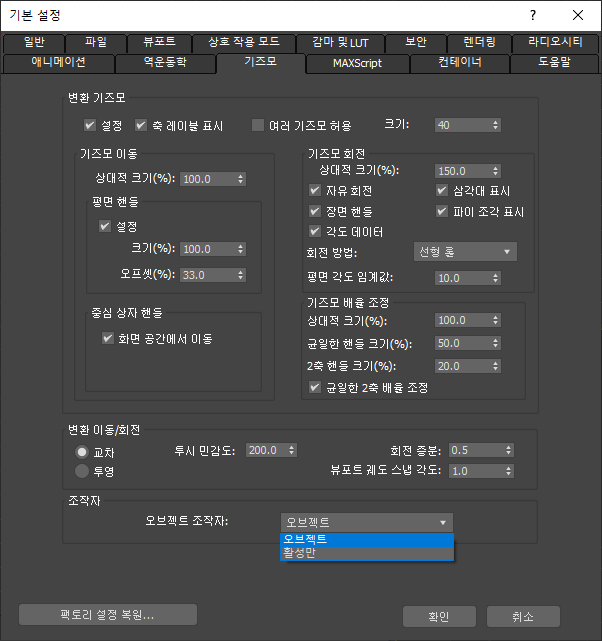
변환 기즈모 그룹
- 설정
- 설정하면 3ds Max는 변환 기즈모를 사용하여 보다 강력한 이동, 회전 및 배율 조정 옵션을 제공할 수 있습니다. 끄면 축 특수성 없이 기본 삼각대가 표시됩니다.
- 축 레이블 표시
- 변환 기즈모의 축 레이블 표시를 토글합니다.
주: 축 레이블 표시를 끄면 기능이 유지됩니다.
- 다중 기즈모 허용
- 동시에 둘 이상의 기즈모 표시를 토글합니다.
끄면 선택 세트에서 한 번에 하나의 오브젝트에 대해서만 변환 기즈모가 표시됩니다.
이 옵션을 설정하면 중심 사용 플라이아웃
 피벗점 중심 사용 설정이 활성 상태인 경우 선택 세트의 각 오브젝트에 해당 변환 기즈모가 있습니다.
- 크기
- 변환 기즈모 크기를 뷰포트 크기 백분율로 설정합니다. 범위는 1에서 100 사이입니다.
이동 기즈모 그룹
- 상대적 크기(%)
- 변환 기즈모의 크기 값에 상대적으로 이동 기즈모의 크기를 설정합니다. 범위는 0.0에서 500.0 사이입니다.
- 평면 핸들
- 평면 핸들을 통해 두 축의 조합을 따라 오브젝트 이동을 제한할 수 있습니다.
설정변환 기즈모의 평면 핸들 사용을 토글합니다.
크기평면 핸들 크기를 간격띄우기에서 삼각대 축까지 거리에 대한 백분율로 설정합니다. 범위는 0.0에서 100.0 사이입니다.
간격띄우기기즈모의 삼각대 축에서 주 축 핸들의 외부 범위까지 거리에 대한 백분율 값입니다.
예를 들어 0은 평면 핸들이 없고 100은 평면 핸들이 주 축 핸들까지 확장된 것입니다.
- 중심 상자 핸들
-
중심 상자는 뷰포트에 평행하도록 제한된 변환에 대한 핸들로 사용될 수 있습니다.
화면 공간에서 이동중심 상자 핸들 사용을 토글합니다.
기즈모 회전 그룹
- 상대적 크기(%)
- 변환 기즈모의 크기 값에 상대적으로 기즈모 회전의 크기를 설정합니다. 범위는 0.0에서 500.0 사이입니다.
- 자유 회전
- 임의의 축 조합을 중심으로 회전하는 기능을 토글합니다.
이 옵션을 끄면 특정 축에 대해서만 회전할 수 있거나, 장면 핸들이 설정된 경우(아래 참조) 화면에 평행하게 회전할 수 있습니다.
- 삼각대 표시
- 피벗점에서 축 삼각대의 표시를 토글합니다. 이 삼각대는 회전하는 동안 선택한 축을 강조 표시하기도 합니다.
- 장면 핸들
- 뷰포트에 평행한 오브젝트를 회전할 수 있는 화면 궤도 표시를 토글합니다.
- 파이 조각 표시
- 설정하면 음영처리된 파이 조각이 방향 및 회전 정도의 시각적 표시기 역할을 합니다.
주: 360° 이상 회전하면 조각이 겹쳐지고 음영처리가 점점 강해집니다.
- 각도 데이터
- 이 옵션을 설정하면 단일 축 회전 중에 숫자 피드백이 뷰포트에 표시되며 이는 X, Y 또는 Z축을 중심으로 하는 회전 양을 나타냅니다.
- 회전 방법 드롭다운 리스트
- 기즈모에 대한 회전 방법을 설정합니다.
-
선형 롤: 기즈모 회전에 접하는 단일 방향으로 드래그하여 가상 트랙볼을 회전합니다.
주: 접선 핸들이 나타나 마우스를 드래그하는 최적의 방향을 표시합니다.
- 원형 크랭크: 순환 방법으로 기즈모 회전 주변을 드래그하여 가상 트랙볼을 회전합니다.
- 기존 R4: 가상 트랙볼 동작을 끄고 3ds Max4에서 회전 방법을 사용합니다.
-
선형 롤: 기즈모 회전에 접하는 단일 방향으로 드래그하여 가상 트랙볼을 회전합니다.
- 평면 각도 임계값
- 기즈모에 대한 제어가 손실되지 않도록 원형 크랭크 회전 방법이 선형 롤로 자동 전환되는 시기를 결정합니다.
주 축이 뷰 평면에 대해 거의 90도이고 원과 차별화되는 경우 발생합니다. 뷰 평면의 각도가 이 설정보다 높은 경우 크랭크 모드가 사용되지만 이 설정과 같거나 이 설정보다 낮은 경우에는 항상 선형 롤로 작동합니다.
배율 조정 기즈모 그룹
- 상대적 크기(%)
- 변환 기즈모의 크기 값에 상대적으로 이동 기즈모의 크기를 설정합니다. 범위는 0.0에서 500.0 사이입니다.
- 균일한 핸들 크기(%)
- 균일한 배율 조정을 위해 핸들 크기를 배율 조정 기즈모 크기에 대한 백분율로 설정합니다(변환 중심에서 균일한 핸들 가장자리까지 거리).
- 2축 핸들 크기(%)
- 2개의 축을 따라 균일하지 않은 배율 조정을 위해 핸들 크기를 배율 조정 기즈모크기에 대한 백분율로 설정합니다(균일한 핸들 가장자리에서 2개의 축 핸들 가장자리까지 거리).
- 균일한 2축 배율 조정
- 2개의 축 평면 핸들을 사용한 배율 조정이 균일하도록 설정합니다.
변환 이동/회전 그룹
투시와 같은 비직각 뷰에서 마우스로 선택한 오브젝트를 이동하는 방법을 제어합니다.
- 교차마우스 지점의 광선을 화면으로 투사합니다. 이를 통해 오브젝트를 쉽게 이동할 수 있지만 수평으로 이동할 경우 오브젝트가 상당히 멀리 이동합니다.
- 투영마우스 모션을 평면으로 투영합니다. 이렇게 하면 수평 이동 시 예외가 발생하지 않으며 항상 부드럽고 안정적인 모션이 보장됩니다. 하지만 평면이 화면에 평행되지 않을 경우 오브젝트를 이동하기 어려울 수 있습니다.
- 투시 민감도
- 투영 변환에 대해 마우스 민감도를 설정합니다.
- 회전 증분
- 마우스를 1 픽셀 이동하여 생성되는 회전 정도를 지정합니다. 각도 회전에 대한 이 값을 기본값인 .5도보다 작게 낮춥니다. 이 값을 낮출수록 오브젝트를 회전하는 데 필요한 마우스 움직임이 많아집니다.
- 뷰포트 궤도 스냅 각도
- 뷰포트 회전 증분을 각도로 설정합니다.
주 도구 모음에서 각도 스냅을 설정한 다음 궤도를 사용하여 뷰포트를 회전합니다. 뷰포트 회전은 여기서 설정한 값에 의해 스냅됩니다. 궤도 커서의 왼쪽 위에 작은 자석 모양이 표시되어 각도 스냅이 설정되었음을 나타냅니다.
조작기
하단의 기즈모 탭에 조작기라는 새 옵션이 있습니다. 이 옵션과 연관된 설정에는 "오브젝트"와 "활성만"이 있으며, 오브젝트가 기존 기본값입니다. 이 옵션 설정은 새 "조작기" 섹션의 3dsMax.ini에 저장됩니다.
- 오브젝트: "오브젝트"로 설정하면 기본 오브젝트의 조작기와 편집 중인 수정자가 모두 표시됩니다.
- 활성만: "활성만"으로 설정하면 활성 수정자/오브젝트의 조작기만 표시됩니다.