앞에서 설명한 대로 컨테이너 기능은 프로젝트에서 함께 작업하는 팀에 주로 사용됩니다. 이 마지막 연습에서는 내용을 만드는 사람, 해당 내용의 하위 세트를 사용하여 식탁 장면을 어셈블리하는 사람, 다른 하위 세트를 사용하여 사무실이나 협회에 있는 회의실 장면을 구성하는 사람의 세 명으로 구성된 팀을 시뮬레이션합니다. 나머지 규칙인 새 오브젝트 추가만을 사용하여 이 연습을 수행합니다.
추가만 허용 규칙 사용:
- 세션 1에서 container_start.max 를 엽니다.
- 이 장면에는 네 개의 명명된 선택 세트인 chair, dinner setting, office setting 및 table이 있습니다. 시작하기 단원에서 수행한 대로 주 도구 모음에서 명명된 선택 세트 드롭다운 리스트를 열고 명명된 선택 세트를 선택한 다음
 (선택에서 컨테이너 만들기)를 클릭하여 선택 세트에 있는 오브젝트를 포함하는 컨테이너를 만듭니다.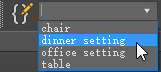
네 개의 각 선택 세트에 대해 한 번씩 이 작업을 수행합니다. 각 컨테이너를 만든 후에는 해당 내용을 반영하도록 이름을 각각 chair, dinner_setting, office_setting 및 table로 바꿉니다.
각각 액세스 없음 기본 규칙으로 설정된 네 개의 컨테이너를 만들어야 합니다.
- 테이블-설정 컨테이너 두 개를 닫고 dinner_setting 및 office_setting이라는 파일 이름을 지정합니다. 그러면 3ds Max에서 자동으로 .maxc 확장자를 추가합니다.
- 테이블이 있는 컨테이너를 선택하고 규칙을 새 오브젝트 추가만으로 설정한 다음 닫고 테이블로 저장합니다. 의자 컨테이너에 대해서도 동일한 작업을 수행하고 의자로 저장합니다.
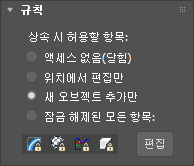
- 세션 2에서
 을 사용해
chair.maxc
컨테이너 파일을 상속합니다. 이 파일은 열린 상태로 제공됩니다.
dinner_setting.maxc
컨테이너 파일도 상속합니다. 이 파일도 닫힌 상태로 제공되며 열거나 편집할 수 없습니다.
을 사용해
chair.maxc
컨테이너 파일을 상속합니다. 이 파일은 열린 상태로 제공됩니다.
dinner_setting.maxc
컨테이너 파일도 상속합니다. 이 파일도 닫힌 상태로 제공되며 열거나 편집할 수 없습니다. - 의자 오브젝트를 선택해 봅니다. 그러나 선택할 수 없습니다.
이는 새 오브젝트 추가만 규칙을 사용하여 오브젝트가 잠겨 있기 때문입니다. 오브젝트가 잠겨 있으면 선택할 수 없습니다. 따라서 직접 변환할 수도 없습니다. 그러나 컨테이너를 통해 변환할 수는 있습니다.
- dinner_setting 컨테이너를 선택한 다음
 (선택을 컨테이너에 추가)를 클릭합니다. 선택 대화상자를 사용하여 의자 컨테이너를 강조 표시한 다음 추가 버튼을 클릭합니다.
 이제 중첩된 컨테이너가 설정되었습니다. 의자 컨테이너에는 dinner_setting 컨테이너와 해당 내용뿐만 아니라 의자 오브젝트도 포함됩니다.
- table.maxc 컨테이너를 상속합니다. 이 컨테이너는 의자 컨테이너처럼 열린 상태로 제공되지만 내용은 잠겨 있습니다.
- 의자 컨테이너를 선택하고 Shift 키를 누른 채 이동하여 복사본 세 개를 만듭니다.
의자 컨테이너를 복제하면 내용인 의자 오브젝트와 dinner_setting 컨테이너 및 내용도 복제됩니다.
팁: 복사된 컨테이너의 하위가 뷰포트에 나타나지 않으면 컨테이너 관리 롤아웃에서 업데이트를 클릭합니다. - 복사본을 원하는 대로 정렬하여 테이블 주위에 배치합니다. 수평으로만 이동할 경우 의자와 위치 설정은 테이블에 적합한 높이로 유지됩니다.
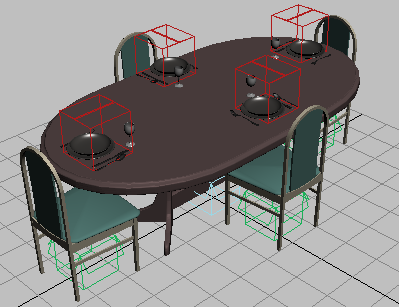
이제 테이블에서 저녁 식사를 하는 네 명의 사람에 대한 기본 설정이 준비되었습니다. 그런 다음 포도주 병, 꽃 등의 다른 오브젝트를 추가할 수 있습니다.
- 네 개의 의자 컨테이너를 모두 선택한 다음 을 사용해 테이블 컨테이너에 추가합니다.
이제 테이블 컨테이너를 이동하면 네 가지 위치 설정 및 의자도 모두 함께 이동합니다.
- 테이블 컨테이너를 닫고 파일 이름 dinner_table을 지정합니다.
새 오브젝트 추가만으로 설정되어 있는 상속된 컨테이너를 닫으면 새로운 로컬 컨테이너 정의를 만들라는 메시지가 표시되므로 실수로 원본 컨테이너 정의를 덮어쓰지 않을 수 있습니다.
주: 사용자가 이 로컬 컨테이너를 연 경우 컨테이너는 위치에서 편집 컨테이너처럼 잠겨 있습니다. - 테이블 컨테이너의 복사본을 몇 개 만들고 정렬하여 식당 설정을 만듭니다.
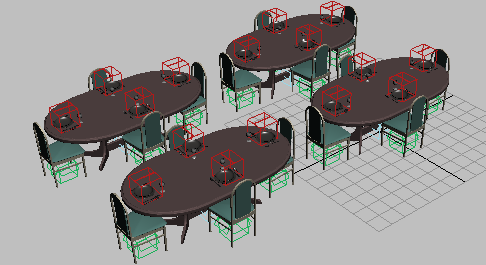 팁: 다시 한 번, 복사된 컨테이너의 하위가 뷰포트에 나타나지 않으면 컨테이너 관리 롤아웃에서 업데이트를 클릭합니다.
 - 장면을 my_dining_room.max로 저장합니다.
회의 테이블 설정:
- 3ds Max를 재설정한 다음 chair, table 및 office_setting 컨테이너를 상속합니다.
사무실 설정은 의자에서 간격띄우기되므로 의자의 위치를 더 가깝게 조정해야 합니다.
- office_setting 컨테이너를 선택한 다음 수평으로 이동하고 180도 회전하여 의자를 기준으로 올바르게 배치되도록 합니다.
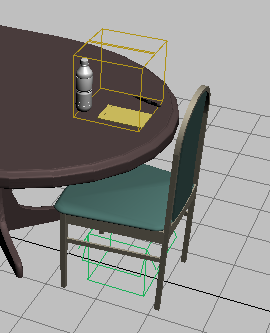
- 이전처럼 office_setting 컨테이너를 의자 컨테이너에 추가합니다.
- 의자 컨테이너 복사본 세 개를 만든 다음 네 개의 의자 컨테이너를 모두 테이블 컨테이너에 추가합니다.
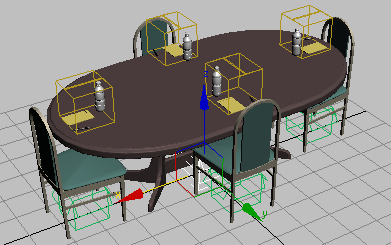
- 테이블 컨테이너를 닫고 파일 이름 conference_table을 지정합니다.
- 테이블 복사본을 만들어 회의실을 채웁니다. 각 회의실 테이블의 위치를 조정하고 회전하여 자연스럽게 정렬합니다.
요약
이 자습서에서는 선택한 오브젝트에서 컨테이너를 만드는 방법, 컨테이너를 저장하고 상속하는 방법 및 다른 사용자의 특정 매개변수 액세스를 제한하는 방법을 알아보았습니다. 또한 반복되는 요소를 포함하는 복잡한 장면을 쉽게 설정할 수 있도록 컨테이너를 결합하는 방법을 배웠습니다.
컨테이너의 기능은 여기서 설명한 것보다 훨씬 더 많습니다. 예를 들어 포함된 요소를 장면에 병합하고 저해상도 프록시를 사용하여 복잡한 형상을 신속하게 설정할 수 있습니다. 자세한 내용은 3ds Max 도움말의 컨테이너 섹션을 참조하십시오.