재질을 소개하기 위해 받침대 위에 두 개의 주전자가 있는 장면을 사용하겠습니다.
장면 열기
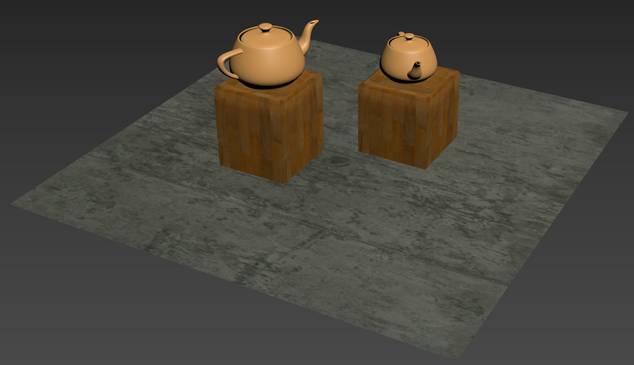
materials.max라는 장면 파일을 엽니다.
이 파일은 3ds Max 2020 Tutorials Scene Files\scenes\materials_and_mapping 폴더에서 찾을 수 있습니다.
장면에 한 쌍의 받침대와 두 개의 주전자가 표시됩니다. 주전자는 둘 다 재질이 부족합니다. 이 단원을 마칠 때까지 두 재질을 할당하는 과정을 진행하겠습니다.
주전자의 재질 만들기
- 주 도구 모음에서 재질 편집기
 를 엽니다.
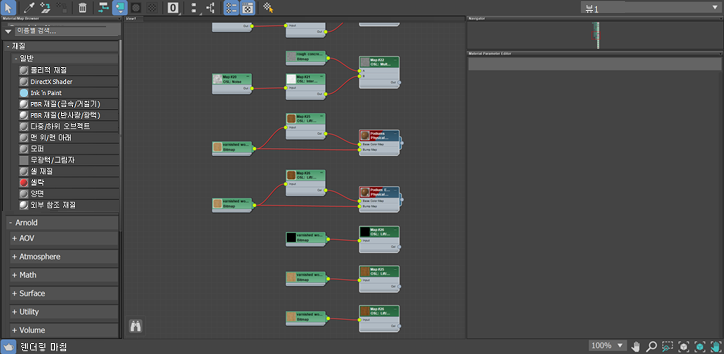
이 재질 편집기에서 새 재질을 만들어 장면의 오브젝트에 할당할 수 있습니다.
- 에서 물리적 재질을 선택합니다. 물리적 재질은 실제 재질과 같이 작동하도록 프로그래밍되어 있습니다. 대부분의 경우 물리적 재질을 사용하는 것이 가장 좋습니다.
- 재질의 옵션을 열기 위해 방금 나타난 물리적 재질 노드를 선택합니다. 재질 이름을 "Teapot 1"로 바꿉니다.
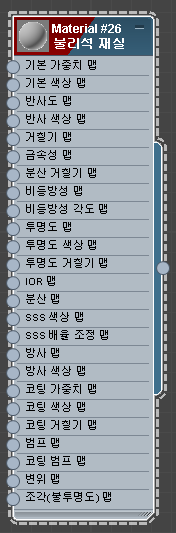
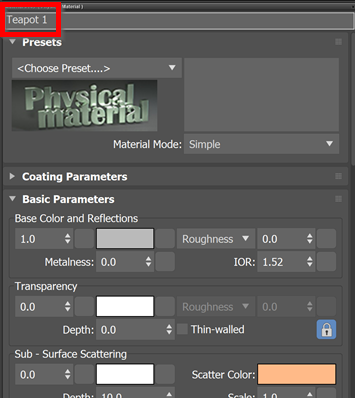
- 기본 색상 및 반사에서 색상 상자를 클릭하여 색상을 변경합니다. 주전자의 색상을 원하는 대로 변경합니다.
- 색상 아이콘 오른쪽에 있는 거칠기를 1.0으로 변경합니다. 숫자가 낮을수록 주전자가 윤이 나고 숫자가 클수록 무광택이 됩니다.
- 뷰포트에서 더 작은 주전자를 선택합니다. 재질 편집기 창에서 선택 사항에 재질 할당을 선택합니다.

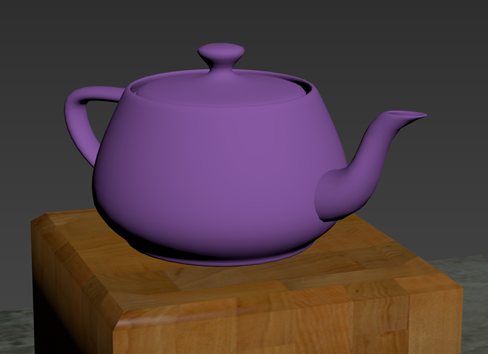
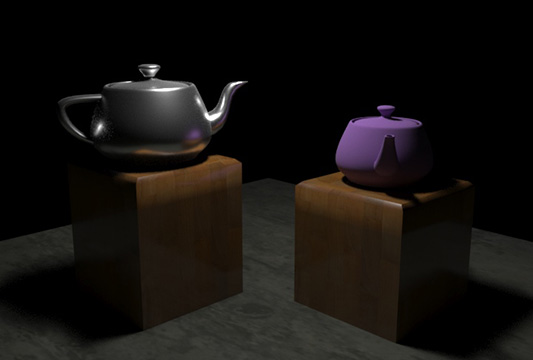
이제 주전자에 색상이 표시되고 외부가 반사되지 않습니다. 물리적 재질 옵션에서 다른 설정을 조정하여 투명한 주전자나 금속 주전자로 만드는 등 자유롭게 시험해 봅니다.
두 번째 주전자에 사전 설정 사용
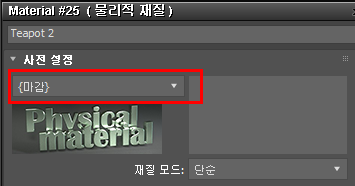
- 첫 번째 주전자와 마찬가지로 다른 물리적 재질을 만듭니다. 이번에는 이름을 Teapot 2로 지정합니다.
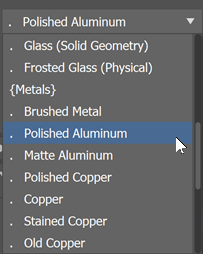
- 사전 설정 섹션에서 사전 설정 선택 드롭다운 메뉴를 열고 광택 알루미늄을 선택합니다.
- 뷰포트에서 더 큰 주전자를 선택하고 선택 사항에 재질 할당을 선택합니다.
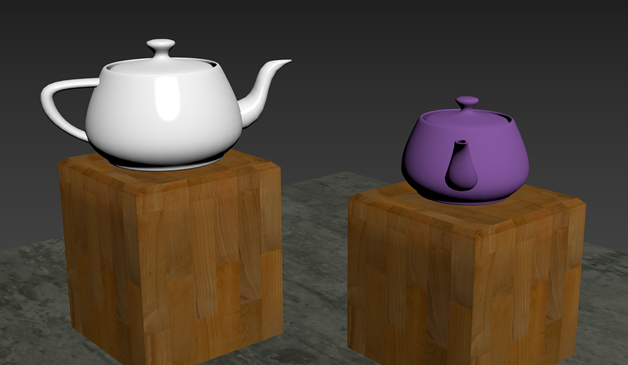
3DS MAX에는 재질에 대한 다양한 사전 설정이 포함되어 있습니다. 예를 들어 받침대와 바닥의 재질은 둘 다 사전 설정입니다. 자유롭게 사전 설정을 시험해 볼 수 있습니다. 거친 콘크리트 주전자를 만들 수도 있습니다(그 안에 든 걸 마시라고 권하지는 못하겠지만).
장면을 렌더링하면 더 정확하게 재질이 표시됩니다. 장면을 렌더링하려면 두 개의 주전자가 보이도록 투시 카메라를 배치하고 렌더 프로덕션을 선택합니다. 
참고
- 새 물리적 재질 만들기
- 오브젝트에 재질 할당
- 수동으로 재질 설정 조정
- 재질 사전 설정 사용
더 연습하려면 여러 사전 설정을 시도하고 다양한 재질 설정을 조정하여 어떻게 되는지 확인해 보십시오. 또한 재질을 특정 오브젝트 면에 할당하여 오브젝트에 다중 재질을 적용할 수도 있습니다.