모든 배열 오브젝트를 만들었으므로 부울 연산에서 해당 오브젝트를 사용하여 탑 윤곽을 정의할 수 있습니다.
단원 설정:
- 이전 단원의 장면으로 작업을 계속하거나 ₩modeling₩highrise₩building2_floors.max 를 엽니다.
위쪽 바닥에 세부 정보 추가:
- 투시 뷰포트가 아직 최대화되지 않은 경우
 을 사용해 최대화합니다.
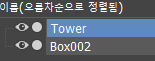
- Box001 오브젝트를 선택하고 이름 롤아웃에서 이름을 탑으로 바꿉니다.
 만들기 패널에서
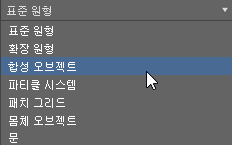
  (형상)을 활성화한 다음 드롭다운 리스트에서 합성 오브젝트를 선택합니다.
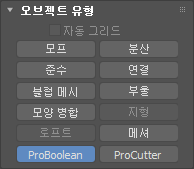
- 오브젝트 유형 롤아웃에서 ProBoolean을 클릭하여 활성화합니다.
- 매개변수 롤아웃
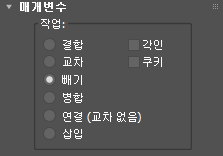
 작업 그룹에서 빼기를 선택합니다(선택되지 않은 경우).
- 부울 선택 롤아웃에서 선택 시작을 클릭한 다음 탑의 맨 위에서 큰 배열 상자를 클릭합니다.
빼기 부울 연산에서는 배열 상자와 탑 오브젝트에서 공유하는 공통 영역을 뺍니다.
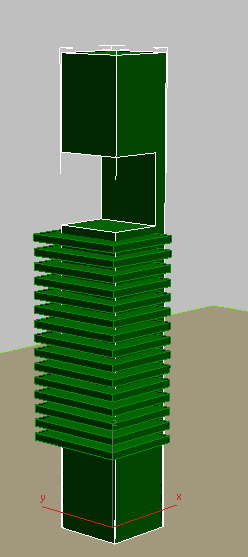
나중에 방금 만든 간격에 디자인 요소를 추가합니다.
- H 키를 눌러 오브젝트 선택 대화상자를 엽니다. 리스트에서 상자 오브젝트를 모두 선택한 다음 선택을 클릭합니다.
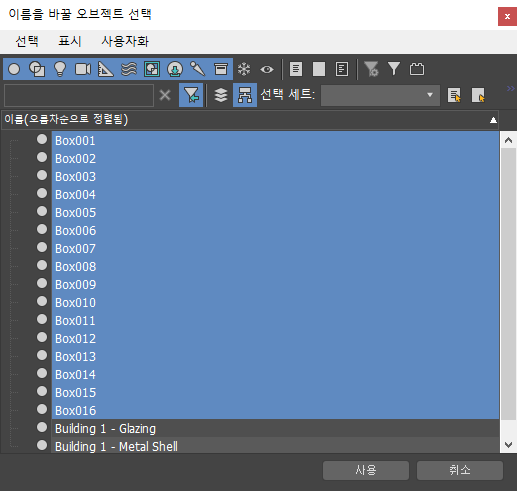
빼기 연산에서는 선택한 모든 배열 상자에 대한 간격을 만듭니다.
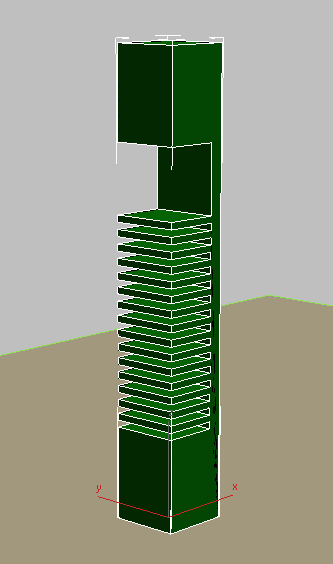
- 부울 선택 롤아웃에서 선택 시작 버튼을 다시 클릭하여 끄는 방식으로 선택 모드를 종료합니다.
다음으로 부울 빼기를 사용하여 만든 처음 15개의 바닥에 매입형 글레이징을 적용해야 합니다.
바닥에 글레이징 추가:
- 만들기 패널에서 (형상)을 활성화한 다음 드롭다운 리스트에서 표준 원형을 선택합니다. 오브젝트 유형 롤아웃에서 상자를 클릭하여 활성화합니다.
-
을 사용해 투시 뷰포트를 최소화하고 맨 위 뷰포트를 활성화한 다음 탑 내에서 상자를 드래그합니다. 이때 정확한 치수는 중요하지 않습니다.
 (정렬)을 클릭한 다음 탑 오브젝트를 클릭하여 선택 사항 정렬 대화상자를 표시합니다.
- 위치 정렬 그룹에서 X 위치 및 Y 위치를 켠 다음 현재 오브젝트와 대상 오브젝트 그룹에서 중심을 선택합니다.
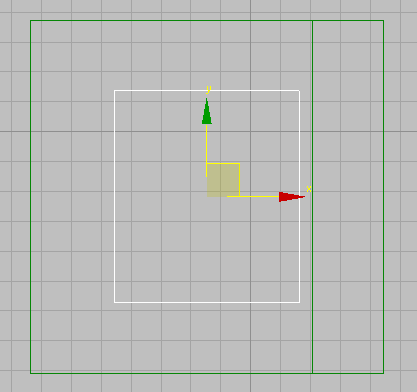
그러면 다음 그림과 같이 방금 만든 상자가 탑 오브젝트의 중심에 맞게 정렬됩니다.
- 확인을 클릭하여 선택 사항 정렬 대화상자를 종료합니다.
 수정 패널 매개변수 롤아웃에서 다음과 같이 상자의 치수를 설정합니다.
- 길이=28.0m
- 폭=28.0m
- 높이=128.0m
그러면 탑 외벽에서 2m 삽입되고 탑 위쪽 구조에 있는 간격 바로 앞에서 중지하는 높이의 상자 오브젝트가 만들어집니다.
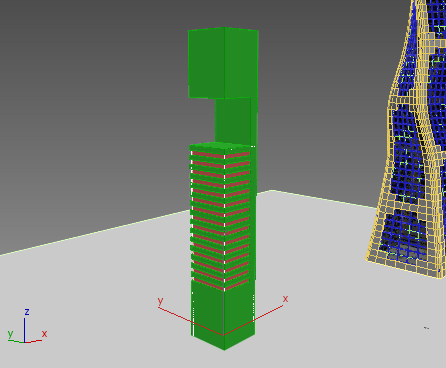
다음 부울 연산에서는 새로 만든 상자 오브젝트를 탑 오브젝트와 결합합니다.
-
 을 사용해 탑 오브젝트를 선택하고 매개변수 롤아웃 작업 그룹에서 결합을 선택합니다.
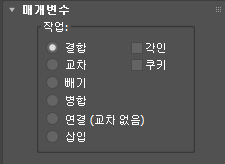
- 부울 선택 롤아웃에서 선택 시작 버튼을 클릭한 다음 방금 만든 상자를 클릭합니다. 이제 상자가 탑 오브젝트에 통합됩니다.
- 선택 시작 버튼을 다시 클릭하여 끕니다.
작업 저장:
- 장면을 my_building2_floors.max로 저장합니다.