이 단원에서는 다양한 자유형 도구를 사용하여 바이킹 헬멧의 불규칙적인 스파이크 융기를 만듭니다.
단원 설정:
- 이전 단원에 이어서 계속 진행하거나 helmet_04.max 를 엽니다.
- 새 파일을 연 경우
 을 사용해 헬멧을 선택하고
  수정 패널이 활성화되어 있는지 확인합니다.
헬멧 융기에서 중간 이음새 제거:
- 리본
 다각형 모델링 패널에서
  (가장자리)를 활성화합니다.
- 수정 선택 패널에서
 (루프 모드)를 클릭하여 켭니다.
이 도구를 사용하여 헬멧 융기 중간의 가장자리 루프를 제거합니다.
-
을 사용해 헬멧 융기의 중간 이음새를 따라 수직 가장자리를 클릭합니다.
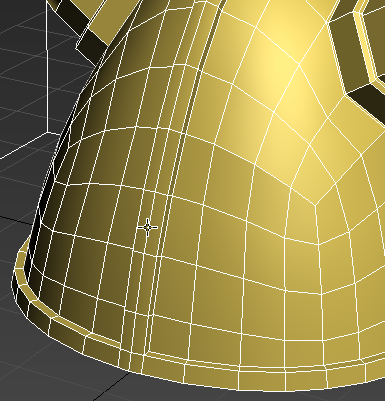
루프 모드에서 중간 이음새를 구성하는 전체 가장자리 루프를 선택합니다.
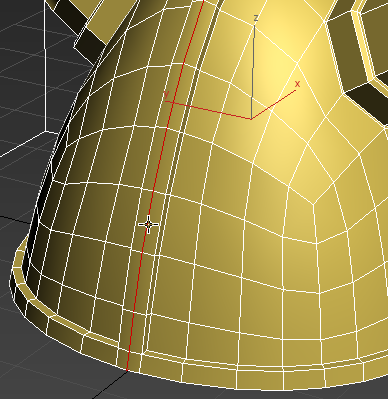
- 가장자리 패널에서
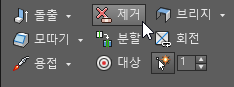
 (제거)를 클릭합니다.
 (정점) 하위 오브젝트 수준을 활성화합니다.
루프 가장자리를 삭제해도 해당 정점은 유지됩니다. 이러한 정점도 제거하려고 합니다.
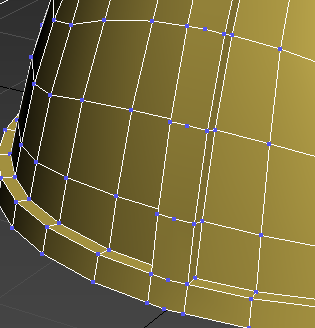
가장자리 제거로 인해 불필요한 정점이 남겨짐
-
 루프가 다시 표시되도록 제거 작업을 실행 취소합니다.
- (가장자리)를 다시 활성화한 다음 가장자리 패널에서 Ctrl 키를 누른 채 (제거)를 클릭합니다.
Ctrl 키를 누른 채 제거를 클릭하면 가장자리뿐만 아니라 정점도 제거됩니다.
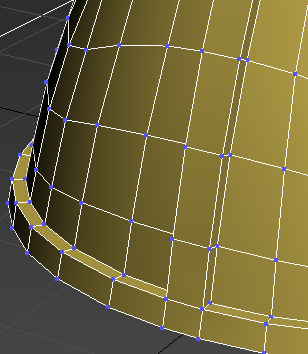
가장자리와 정점이 모두 제거됨
융기를 직사각형 면으로 세분화:
-
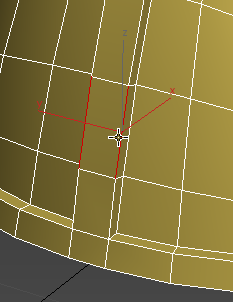
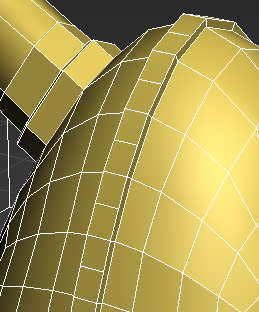
다음 그림과 같이 을 사용해 클릭하고 Ctrl 키를 누른 채 클릭하여 헬멧 융기 양쪽에서 더 긴 수직 가장자리 두 개를 선택합니다.
- 루프 패널에서 Shift 키를 누른 채
 (연결)을 클릭합니다.
- 연결에 대한 캐디 컨트롤에서 세그먼트가 1로 설정되고 핀치 및 슬라이드가 모두 0으로 설정되어 있는지 확인한 다음
 (확인)을 클릭합니다.
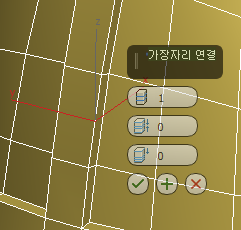
이렇게 값을 설정하면 간격띄우기 없이 한 번만 가장자리를 연결하게 됩니다.
-
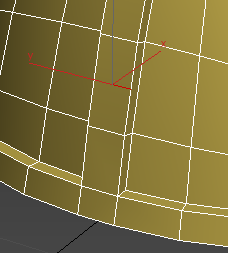
을 사용해 방금 연결한 가장자리 위에 있는 다음 가장자리 쌍을 선택하고 (연결)을 클릭하여 융기에 수평 가장자리를 추가합니다.
- 융기를 따라 각 가장자리 쌍에 대해 이전 단계를 반복합니다. 단, 헬멧 테두리 바로 위에 있는 더 짧은 가장자리는 제외합니다. 헬멧의 앞쪽뿐만 아니라 뒤쪽에 있는 가장자리까지 모두 연결했으면 중지합니다.
자유형 도구를 사용하여 불규칙적인 스파이크 만들기:
- 리본 다각형 모델링 패널에서
 (다각형)을 활성화합니다.
-
을 사용해 융기의 기준에 있는 다각형을 선택합니다.
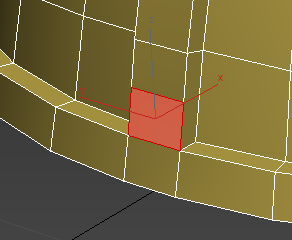
- 투시 뷰를 조정하여 비스듬한 각도에서 헬멧을 바라봅니다.
주: 정면에서 모델을 보는 동안 다각형 돌출을 시작하면 돌출이 2D 모양을 갖게 됩니다.
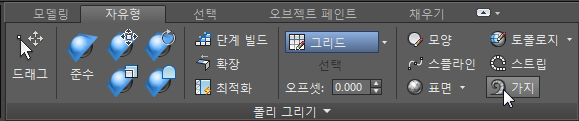
- 리본에서 자유형 탭을 클릭하고 PolyDraw 패널에서
 (가지)를 클릭합니다.
-
Shift 키를 누른 채 선택된 다각형을 헬멧에서 바깥쪽으로 드래그한 다음 마우스를 놓습니다.
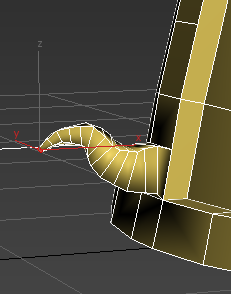
첫 번째 가지 돌출 후의 헬멧
- Ctrl 키를 누른 채 클릭하여 방금 가지를 만든 다각형에서 두 번째 위의 두 다각형을 선택하고 Shift 키를 누른 채 드래그하여 또 다른 가지를 만듭니다.
- 전체 융기가 완성될 때까지 모든 두 번째 다각형을 계속 돌출시킵니다.
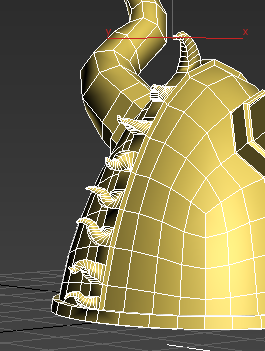
헬멧을 따라 진행할 때 다각형의 비스듬한 뷰를 유지해야 합니다. 돌출 모양이 만족스럽지 않거나 잘못된 다각형을 돌출시킨 경우 Ctrl+Z를 눌러 작업을 실행 취소합니다.
- 리본 모델링 탭을 다시 클릭합니다.
- 리본 다각형 모델링 패널에서
 (다각형)을 다시 클릭하여 다각형 하위 오브젝트 수준을 종료한 다음 F4 키를 눌러 모서리 면을 끕니다.
- OpenSubdiv 수정자를 다시 적용하고 반복을 4로 설정합니다.
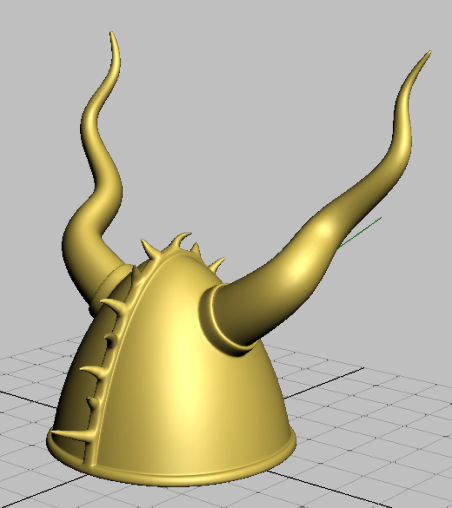
헬멧 형상이 스무딩되고 재질이 적용될 준비가 완료되었습니다.
요약
이 자습서에서는 리본에 있는 많은 모델링 도구를 사용하여 바이킹 헬멧을 만들었습니다. 이러한 도구는 명령 패널에서도 사용할 수 있지만 리본을 통해 필요에 따라 컨텍스트에서 보다 신속하게 도구에 액세스할 수 있습니다.
또한 새 OpenSubdiv 수정자를 기존 편집 가능한 폴리 주름 피쳐와 함께 사용하여, 필요한 경우 날카로운 가장자리를 유지하면서 모델을 스무딩하는 데 필요한 시간을 절감했습니다.