다음 과정에 따라 드레이프 매스 요소를 작성하십시오. 드레이프는 건물 현장의 개념 모형으로 작업할 때 유용합니다. 지형 선을 나타내는 다른 입면에서 폴리선 및 AEC 폴리곤을 작성한 다음 폴리선 위에 매스 요소를 드레이프하여 해당 대지의 윤곽을 표시할 수 있습니다.
생성된 지표에 대해 사용자 정의 메쉬 밀도 및 매스 요소 크기를 가지는 일반 메쉬와 입력 윤곽 곡선 및 점(삼각 측량)으로 정의되는 비일반 메쉬 중에서 선택할 수 있습니다.
비일반 메쉬의 경우에는 사용자 지정 크기의 직사각형을 선택하거나(선택한 직사각형 영역이 윤곽 곡선 및 점으로 덮인 영역보다 큰 경우에는 입력으로부터 지형이 외삽됨) 입력 윤곽 곡선 및 점의 영역으로 표면 크기와 쉐이프가 결정되는 비직사각형 메쉬를 선택할 수 있습니다.
주: AutoCAD Architecture 2023 toolset에서는 Autodesk Civil 3D 기술을 사용하여 지표를 정의하지만 지형 외삽은 AutoCAD Architecture 2023 toolset에서만 사용됩니다.
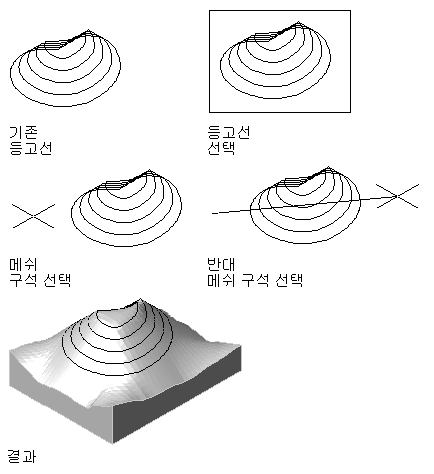
드레이프 매스 요소 작성
- 매스 도구 팔레트에서 드레이프 도구를 선택합니다.
또는
 를 클릭합니다.
- 윤곽을 나타내는 폴리선 또는 AEC 폴리곤을 선택한 후 Enter 키를 누릅니다.
- 드레이프 매스 요소를 작성한 후 소스 윤곽을 삭제할지 여부를 지정하고 Enter 키를 누릅니다.
- 생성할 메쉬 유형을 지정합니다.
원하는 작업... 할 일... 사용자 정의 메쉬 밀도와 매스 요소 크기를 가진 표면(비삼각형 표면) 일반 메쉬 생성[예/아니오]에서 y(예)를 입력합니다. 입력 윤곽 및 점으로 정의되는 표면(삼각 측량) 일반 메쉬 생성[예/아니오]에서 n(아니오)을 입력합니다. - 일반 메쉬를 생성하는 경우에는 다음 단계를 완료합니다.
- 메쉬의 첫 번째 구석 점을 지정합니다.
- 메쉬의 반대쪽 구석 점을 지정합니다.
- X 방향의 재분할 메쉬를 지정합니다.
- Y 방향의 재분할 메쉬를 지정합니다.
- 결과 매스 요소의 기본 두께를 입력합니다.
- 비일반 메쉬를 생성하는 경우에는 직사각형 또는 비직사각형 중 하나를 선택합니다.
원하는 작업... 할 일... 직사각형 메쉬 직사각형 메쉬 생성[예/아니오]에서 y(예)를 입력합니다. 비직사각형 메쉬 직사각형 메쉬 생성[예/아니오]에서 n(아니오)을 입력합니다. - 비일반 직사각형 메쉬를 생성하는 경우 다음 단계를 완료합니다.
- 메쉬의 첫 번째 구석 점을 지정합니다.
- 메쉬의 반대쪽 구석 점을 지정합니다.
- 결과 매스 요소의 기본 두께를 입력합니다.
주: 선택된 메쉬 영역이 선택된 윤곽 밖으로 확장되는 경우 결과 매스 요소의 지형은 입력 값에서 외삽됩니다. - 비일반 비직사각형 메쉬를 생성하는 경우에는 결과 매스 요소의 기본 두께를 입력한 후 Enter 키를 누릅니다.