선택한 형상선, 측량 수치, 구획 구성요소 또는 폴리선(2D 또는 3D)에서 표고의 간격띄우기 및 차이로부터 새 형상선 또는 폴리선을 작성합니다.
간격띄우기 거리, 측면 및 표고 차(또는 절대 표고)를 지정합니다.

-
 찾기을 클릭합니다.
- 간격띄우기할 객체를 선택합니다.
주: 선택한 객체는 형상선, 구획 세그먼트, 측량 수치 또는 폴리선(2D 또는 3D) 유형 중 하나여야 합니다.
- 다음 중 하나를 수행하여 간격띄우기 위치를 지정합니다.
- 간격띄우기 거리를 지정한 다음 간격을 띄울 객체를 선택합니다.
- 통과점을 입력한 다음, 간격을 띄울 객체를 선택하고 통과점을 선택합니다. 이 점을 통과하여 간격띄우기가 그려집니다.
- 다음 중 하나를 수행합니다.
- 간격띄우기를 배치할 측면에서 한 점을 지정합니다. 그런 다음 간격띄우기에 대한 절대 표고 또는 표고 차를 지정합니다.
- 다중을 입력하고 각 간격띄우기에 대한 측면과 표고 차를 지정합니다.
변수를 입력하면 간격띄우기 형상선의 첫 번째 점에 표식기가 표시됩니다. 원래 점 또는 절대 표고에서 표고 차를 지정할 수 있습니다. 값을 입력하면 해당 값이 다음 점으로 이동하고 해당 표고에 대한 프롬프트가 표시됩니다. 명령을 종료할 때까지 형상선의 각 점에 대해 이 작업을 계속해서 수행합니다.
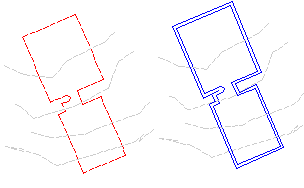
주: 생성된 간격띄우기 객체는 참조된 소스 객체에 종속됩니다.- 형상선 및 측량 수치는 간격띄우기 형상선을 작성합니다.
- 폴리선 및 구획 세그먼트는 간격띄우기 폴리선을 작성합니다.
- 간격을 띄울 다른 객체를 선택하거나 Enter 키를 눌러 명령을 종료합니다.