같은 지리적 영역의 도면 간에는 사용하는 좌표계가 다르더라도 객체를 조회할 수 있습니다. 조회된 객체는 지정된 좌표계로 자동 변환됩니다. 도면에 알려진 좌표계가 사용되지 않는 경우 수동으로 지도에 객체를 정렬합니다.
이 연습에서는 알려진 좌표계가 있는 지도에 도면 객체를 추가하여 지리적 참조를 수행합니다.
실제로 지역이나 지방 자치 단체에서 해당 지도를 구할 수 있습니다. 예를 들어 도시 구획 도면의 경우 해당 도시의 평가자 지도에 대한 디지털 버전을 구할 수 있습니다. 해당 지도를 작성하는 데 사용된 좌표계를 알고 있는지 확인하십시오. 이 지도를 “대상 지도”라고 합니다. 이 예에서는 구획 정보가 들어 있는 SDF 데이터 저장소에 연결합니다.
러버 시트 명령을 사용하여 도면 객체를 대상 지도의 알려진 위치에 맞춰 정렬합니다.
도면 객체를 지리적 참조하려면
- 도면을 작성하고 좌표계를 지정합니다.

 새로 만들기도면을 클릭합니다.
- map2d.dwt 템플릿을 선택하고 열기를 클릭합니다.
- 좌표계를 지정합니다. 지도 설정 탭좌표계 패널 지정을 클릭합니다.
- 좌표계 - 지정 대화상자의 검색 필드에 CA-I를 입력하고 Enter 키를 누릅니다.
- 코드 열에서 CA-I 항목을 클릭하고 지정을 클릭합니다.
- 같은 지리적 영역의 구획 데이터 저장소에 연결합니다.
이 예에서는 CA-I 좌표계를 사용하는 튜토리얼 샘플 파일 PARCELS.SDF에 연결합니다.
- 홈 탭데이터 패널데이터에 연결을 클릭합니다.
- 공급자별 데이터 연결 아래에서 SDF 연결 추가를 선택합니다.
- 소스 파일 옆의 파일 아이콘을 클릭합니다.
- 샘플 파일을 복사한 폴더로 이동하여 PARCELS.SDF를 선택합니다. 열기를 클릭합니다.
- 연결을 클릭하여 구획 데이터 파일을 데이터 소스로 추가합니다.
- 지도에 추가를 클릭합니다.
- 데이터 연결 윈도우를 닫습니다.
- 홈 탭
- 도면 객체가 들어 있는 도면을 엽니다.
이 예에서는 좌표계가 없는 샘플 튜토리얼 도면 subdivision_block.dwg를 엽니다.
- subdivision_block.dwg 도면에서 정렬할 객체를 선택하여 복사합니다.
subdivision_block.dwg의 객체가 블록으로 정의됩니다.
- 모든 객체를 선택하려면 블록 둘레를 클릭합니다.
- 를 클릭합니다. 찾기
- 대상 지도에서 도면 중심의 빈 영역에 객체를 붙여 넣습니다.
- 현재 윈도우를 작성한 구획 도면으로 전환합니다.
- 도면 중심의 빈 영역을 줌 확대합니다.
- 빈 영역에서 마우스 오른쪽 버튼을 클릭하고 클립보드붙여넣기를 선택합니다.
- 블록 삽입점을 클릭합니다.
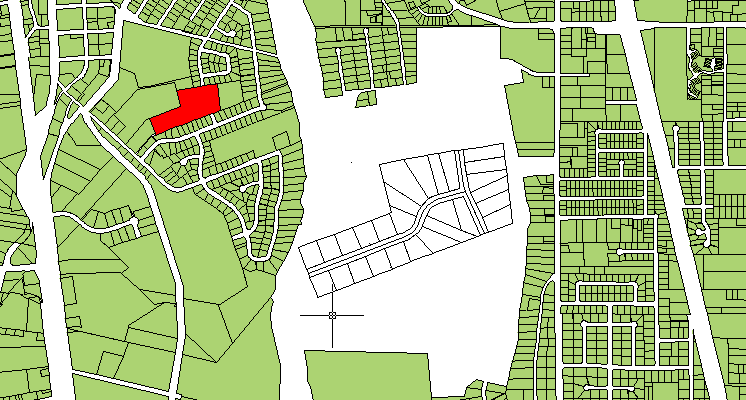
빈 공간에 재분할 블록을 붙여 넣습니다. 재분할을 정렬할 구획을 찾습니다. 이 그림에서는 구획이 빨간색이지만 샘플 파일에서는 빨간색이 아닙니다.
- 대상 지도와 도면 객체가 공통으로 가지고 있는 점을 찾습니다.
예를 들어 도면이 새 구획을 나타내는 경우 해당 구획이 포함된 부분을 찾습니다. 최소 두 개 이상의 공통 점을 찾습니다.
작성한 구획 도면에서 원하는 구획은 빈 영역의 왼쪽에 있습니다. 위의 그림에서 빨간색 부분입니다.
- 러버 시트 명령을 사용하여 도면 객체를 지도의 알려진 객체에 맞춰 정렬합니다.
- 최대한 가까이 줌 확대합니다. 이때 대상 영역과 재분할 도면은 계속해서 표시되도록 합니다.
-
 를 클릭합니다.
- 명령행에서 기준점 1에 대한 프롬프트가 나타나면 도면 객체 블록에서 첫 번째 공통 점을 클릭합니다.
- 명령행에서 참조점 1에 대한 프롬프트가 나타나면 대상 지도에서 해당 점을 클릭합니다.
- 이 튜토리얼의 경우 4개의 참조점을 지정합니다. 작업을 마치면 Enter 키를 누릅니다.
점을 선택하는 순서와 점의 범위가 결과에 영향을 미칩니다. 복잡한 곡선 그림의 경우 정점이 많을수록 정렬이 더 정확해집니다.
- 객체를 선택하여 참조 영역에 맞춰 정렬합니다.
- 동적 입력 프롬프트에서 선택을 클릭하거나 s를 입력하여 러버 시트에 대한 객체를 선택합니다.
- 재분할 블록을 클릭하여 선택합니다.
- Enter 키를 눌러 프로세스를 완료합니다.
이번 연습 내용
공유 드라이브에 저장된 도면의 드라이브 별칭을 작성했습니다. 러버 시트 명령으로 도면 객체를 알려진 위치에 맞춰 정렬하여 지리적 참조했습니다.
튜토리얼을 계속 보려면 학습 2: 도면 정리로 이동합니다.