데이터 연결 을 사용하여 구획 데이터가 포함된 파일에 지도를 연결합니다.
데이터 연결 윈도우를 사용하여 다음과 같은 비 DWG 데이터 소스를 모두 부착합니다.
- Oracle 또는 SQL Server와 같은 데이터베이스 형식
- Microsoft Access와 같은 ODBC 소스
- 래스터 파일
- WMS 또는 WFS와 같은 웹 기반 소스
- SDF 및 SHP와 같은 공간 데이터 파일
데이터 연결에는 데이터 연결을 사용하지 않고 부착한 모든 비 DWG 데이터 소스에 대한 정보도 표시됩니다. 예를 들어 지도에 끌어 놓은 SDF 파일이 데이터 연결 윈도우에 나열됩니다.
주: 이 연습에서는 이전 연습에서 작성하고 수정한 build_map1.dwg 지도를 사용합니다.
데이터 연결을 사용하려면
- 튜토리얼 샘플 파일을 아직 복사하지 않은 경우 로컬 드라이브에 해당 파일을 복사합니다.
- build_map1.dwg 파일의 화면표시 관리자에서 데이터
 데이터에 연결을 클릭합니다.
- 공급자별 데이터 연결 아래에서 SDF 연결 추가를 선택합니다.
- 소스 파일 옆의 파일 아이콘을 클릭합니다.
- 샘플 파일을 복사한 폴더를 탐색하여 PARCELS.SDF를 선택합니다. 열기를 클릭합니다.
- 연결을 클릭하여 구획 데이터 파일을 데이터 소스로 추가합니다.
지도에 데이터 추가 아래에서 구획이 선택됩니다.
이 피쳐 클래스에 대한 좌표계가 피쳐 클래스의 이름 옆에 표시됩니다. 정보가 잘못된 경우 좌표계 편집을 클릭하여 좌표계를 변경할 수 있습니다.
주: 피쳐의 원래 좌표계를 알고 있는 경우에만 들어오는 좌표계를 변경하고, 그렇지 않은 경우에는 지도에 맞게 좌표계를 변경하지 마십시오. AutoCAD Map 3D 도구 세트에서는 각 피쳐가 고유 좌표계에서 현재 지도의 좌표계로 자동 변환됩니다. 좌표계를 변경하면 올바르게 변환되지 않을 수 있습니다. - 지도에 추가를 클릭합니다.
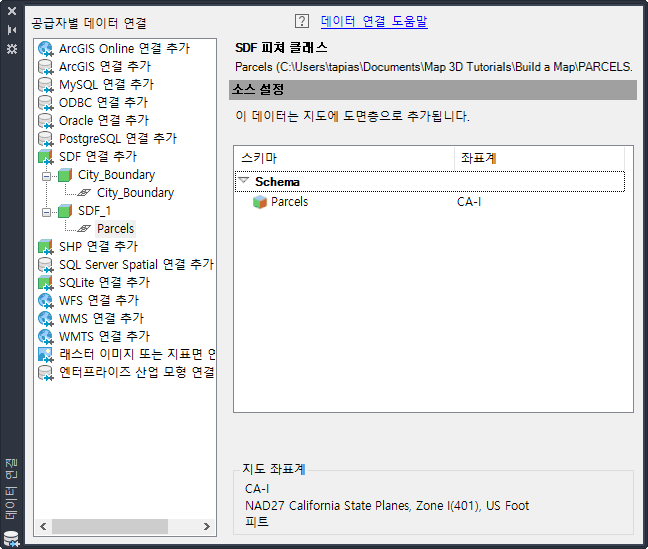
데이터 연결 윈도우에서 데이터 공급자에 연결한 다음 원하는 피쳐 클래스를 선택합니다.
지도에 추가를 클릭하면 화면표시 관리자의 리스트에 구획이라는 도면층이 표시됩니다. 지도의 다른 도면층과 관계없이 도면층에 스타일을 지정하거나 도면층을 저장하거나 표시하거나 숨길 수 있습니다.
- 작업 내용을 저장합니다.
 저장을 클릭합니다.
튜토리얼을 계속 보려면 연습 5: 래스터 이미지 추가로 이동합니다.