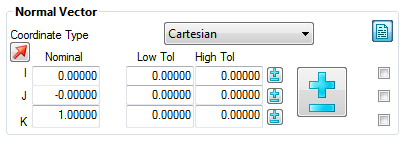
좌표 노미날 영역에서 항목의 법선 벡터에 대한 노미날을 지정할 수 있습니다. 그런 다음 PowerInspect에서 노미날 값과 측정된 값의 차이를 보고할 수 있습니다. 다음 설정을 사용합니다.
좌표 타입 - 목록에서 항목을 선택하여 노미날 형식을 지정합니다. 다음 중에서 선택합니다.
- 직각좌표계 - IJK 형식으로 노미날을 입력합니다.
- Apparent 각도 - ABC 각도 형식으로 노미날을 입력합니다.
- 구좌표계 - 방위각(A) 및 고도각(E) 형식으로 노미날을 입력합니다.
 아이콘을 클릭하여 요소 바운더리 정의 대화상자를 표시합니다.
노미날 - 노미날 상자에 피쳐의 노미날을 입력합니다.
예를 들어 법선 벡터의 경우 노미날을 IJK 값으로 입력합니다.
항목의 노미날을 로드하려면  아이콘을 클릭하고 다음 중에서 선택합니다.
- CAD 요소에서 - CAD 모델에서 노미날을 로드합니다.
- 활성 측정에서 - 현재 측정에서 노미날을 로드합니다.
공차 범위 - 항목의 공차 범위를 설정하려면  버튼을 클릭합니다.
보고서에 포함 - 각 노미날 값의 오른쪽에 있는 확인란을 사용하여 보고서와 CAD 뷰 라벨에 상세 정보를 표시할 것인지 여부를 제어할 수 있습니다. 위의 예에서는 IJK 값을 보고서나 라벨에 표시하지 않습니다.
또는 모든 노미날 값을 숨기려면  아이콘을 클릭합니다. 그러면 버튼이
  모양으로 변합니다. 이 버튼을 다시 클릭하면 노미날이 다시 표시됩니다.
방향 반전 - 벡터의 방향을 반전하려면  아이콘을 클릭합니다. 그러면 버튼이
  모양으로 변합니다. 이 버튼을 다시 클릭하면 원래 방향으로 복원됩니다.
노미날 사용 - 항목 노미날을 입력하거나 변경하고 항목 측정값을 노미날 값과 비교하려면 이 확인란을 선택합니다. 측정을 수행하면 공차 내( ) 또는 공차 밖(
 ) 표시기가 측정 순서의 항목 아이콘에 표시됩니다. 이 항목과 연결된 라벨의 경계에는 측정값이 공차 범위 내에 있는지 여부를 나타내는 색상이 지정됩니다. 그리고 항목이 보고서에 포함되는 경우 공차, 노미날, 편차 및 오류 값이 계산됩니다. 항목 노미날과의 비교를 비활성화하려면 이 확인란의 선택을 취소합니다. 그러면 노미날 상자가 비활성화되고 공차 표시기가 표시되지 않으며, 공차, 노미날, 편차 및 오류 값이 보고서에 표시되지 않습니다.
항목 노미날과의 비교를 비활성화하려면 이 확인란의 선택을 취소합니다. 그러면 노미날 상자가 비활성화되고 공차 표시기가 표시되지 않으며, 공차, 노미날, 편차 및 오류 값이 보고서에 표시되지 않습니다.