도형 멀티측정 대화상자에서 부품의 여러 피쳐를 프로빙하고 측정값으로 순서 항목을 자동으로 생성할 수 있습니다.
주: 이 옵션은 CNC 및 수동 기계에 대한 측정을 생성할 때만 사용할 수 있습니다.
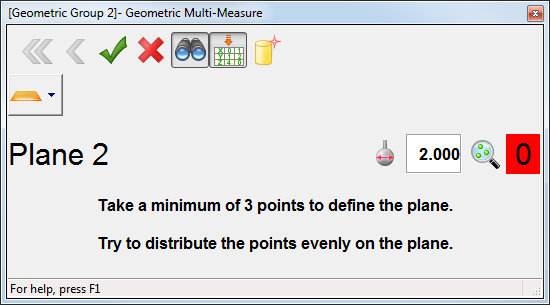
프로빙된 피쳐를 수동으로 식별하는 방법
- 형상 그룹을 열고 측정 탭 > 수동 패널 > 멀티 측정을 클릭합니다. CAD 뷰가 전체 화면 모드로 표시되고 도형 멀티측정 대화상자가 표시됩니다.
- 점을 프로빙할 때 점의 좌표와 편차를 표시하려면
 아이콘을 클릭합니다.
- CAD에서 노미날 자동 추출 버튼(
 )을 선택하여 생성하는 각 항목에 노미날을 로드합니다. PowerInspect는 항목이 공차 범위 내에 있는지 또는 공차 범위를 벗어나는지 여부를 보고할 수 있도록 항목의 노미날 사용을 자동으로 활성화합니다.
CAD에서 노미날 자동 추출 버튼을 기본적으로 선택하려면 옵션 대화상자의 CAD에서 자동 노미날 페이지에서 기본적으로 활성화 확인란을 선택합니다.
- 항목 선택 버튼을 클릭하고 프로빙할 항목 유형을 선택합니다.
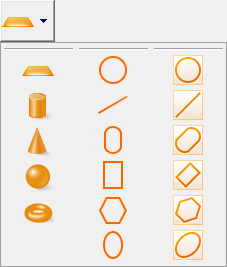
- 3D 피쳐를 측정하려면 대화상자의 지침을 수행한 다음,
 아이콘을 클릭하여 점을 저장합니다.
- 별도의 참고 평면을 사용하여 2D 피쳐를 측정하려면 다음을 수행합니다.
- 참고 평면 목록에서 2D 항목을 투영할 평면을 선택합니다.
- 참고 평면을 기준으로 피쳐의 위치를 지정하려면 옵셋/두께 상자에서 피쳐의 평균 높이를 입력합니다.
- PowerInspect에서 측정값의 평균 높이를 계산하려면 측정치로부터 계산 확인란을 선택합니다.
- 대화상자 지침에 따라 피쳐를 프로빙한 다음, 아이콘을 클릭하여 측정을 완료합니다.
- 복합 항목을 측정하려면 다음을 수행합니다.
- 대화상자 지침에 따라 참고 평면을 프로빙한 다음, 아이콘을 클릭하여 점을 저장합니다.
- 지침에 따라 피쳐를 프로빙한 다음, 아이콘을 클릭하여 측정을 완료합니다.
점 카운터의 빨간색 배경은 피쳐의 치수를 계산하는 데 필요한 최소한의 점을 아직 프로빙하지 않았음을 나타냅니다. 녹색 배경은 치수를 계산할 수 있음을 나타냅니다.
- 대화상자 지침에 따라 참고 평면을 프로빙한 다음,
- 작업을 마치면
 아이콘을 클릭하여 대화상자를 닫습니다. 측정한 피쳐에 대해 생성된 항목이 측정 순서에 나열됩니다.
프로빙된 피쳐를 자동으로 탐지하는 방법
- 축정렬을 생성하고 측정합니다.
- 형상 그룹을 열고 측정 탭 > 수동 패널 > 멀티 측정을 클릭합니다.
CAD 뷰가 전체 화면 모드로 표시되고 도형 멀티측정 대화상자가 표시됩니다.
- 점을 프로빙할 때 점의 좌표와 편차를 표시하려면 아이콘을 클릭합니다.
- CAD에서 노미날 자동 추출 버튼()을 선택한 다음, 항목 타입 자동 탐지 버튼(
 )을 선택합니다.
- 부품의 피쳐를 프로빙합니다.
PowerInspect는 점을 모델과 비교하여 노미날이 가장 근접하게 일치하는 피쳐를 선택합니다. 더 많은 점을 프로빙하면 피쳐가 변경될 수 있습니다. PowerInspect가 잘못된 유형의 피쳐를 선택하는 경우 항목 타입 자동 탐지를 선택한 다음, 팔레트에서 올바른 피쳐 유형을 선택합니다.
옵션 대화상자의 CAD에서 자동 노미날 페이지에서 찾기 거리 옵션을 사용하여 자동 탐지 기능의 민감도를 조정할 수 있습니다.
- 원과 같은 2D 피쳐를 프로빙하는 경우 다음을 수행합니다.
- 참고 평면 목록에서 2D 항목을 투영할 평면을 선택합니다.
- 참고 평면을 기준으로 피쳐의 위치를 지정하려면 옵셋/두께 상자에서 피쳐의 평균 높이를 입력합니다.
- PowerInspect에서 평균 높이를 계산하려면 측정치로부터 계산 확인란을 선택합니다.
- 피쳐 프로빙을 마치면 아이콘을 클릭하여 점을 저장합니다.
- 작업을 마치면 아이콘을 클릭하여 대화상자를 닫습니다. 측정한 피쳐에 대해 생성된 항목이 측정 순서에 나열됩니다. 측정값을 표시하려면 결과 탭을 선택합니다.