 사용자정의 프로빙 방법을 선택하면 PowerInspect에서 프로브 패스 편집기를 활성화합니다. 이 편집기를 사용하면 다음을 지정할 수 있습니다.
- 파트에서 측정할 포인트
- 프로브가 통과해야 하는 중간 포인트
- 측정 순서에서 아이템 간의 프로브 이동
프로브 패스에서 포인트를 생성하는 방법은 사용자정의 방법을 형상 피쳐에 대해 선택했는지 또는 측정 그룹에 대해 선택했는지에 따라 달라집니다.
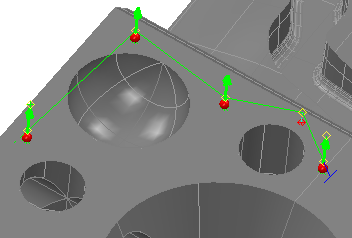
형상 아이템 또는 서피스 측정 그룹에 대한 프로브 패스를 생성하려면
- 측정 아이템을 생성합니다. 해당 아이템에 대한 측정 대화상자가 피쳐 탭에 표시됩니다.
- 측정 대화상자의 프로빙 방법 리스트에서 사용자정의 프로빙 방법을 선택합니다. CAD 뷰에서 커서가
 로 변경되어 프로브 패스 편집기가 활성화되었음을 나타냅니다.
 - 프로브 패스에서 형상 아이템에 대한 포인트를 생성하려면
- 프로브 포인트를 추가하려면 모델을 두 번 클릭합니다. 프로빙 위치에 빨간색 구가 표시되고 진입 포인트가 노란색 다이아몬드로 표시됩니다.
- 중간 포인트를 추가하려면 Shift 키를 누른 상태에서 모델을 두 번 클릭합니다. 중간 위치에 노란색 다이아몬드가 표시되고 모델 서피스로부터의 법선 거리가 빨간색 다이아몬드로 끝나는 녹색 선으로 표시됩니다. 또는 CAD 뷰를 마우스 오른쪽 버튼으로 클릭하고 상황에 맞는 메뉴에서 첫 번째 점 정의 또는 마지막 점 정의를 선택한 다음, 포인트 좌표 대화상자에 위치를 입력합니다.
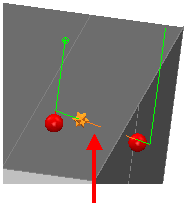
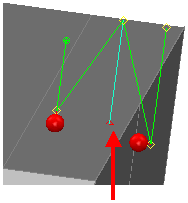
중간 포인트는 프로브가 통과해야 하는 프로브 패스에서 비접촉 위치입니다. 중간 포인트를 사용하면 파트와의 충돌을 방지하고, 헤드 회전 전에 프로브를 안전한 위치로 이동하고, 측정 순서에서 아이템 간 프로브 이동을 제어할 수 있습니다. 예를 들면 다음과 같습니다.
충돌:
중간 포인트:
- 프로브 패스 내에 프로브 포인트를 삽입하려면 해당 패스를 마우스 오른쪽 버튼으로 클릭하고 상황에 맞는 메뉴에서 삽입을 선택한 다음, 모델을 두 번 클릭합니다.
- 프로브 패스 내에 중간 포인트를 삽입하려면 해당 패스를 마우스 오른쪽 버튼으로 클릭하고 상황에 맞는 메뉴에서 삽입을 선택한 다음, Shift 키를 누른 상태에서 모델을 두 번 클릭합니다. 또는 상황에 맞는 메뉴에서 여기서 나누기를 선택하여 두 포인트 사이의 중간에 중간 포인트를 삽입합니다.
- 프로브 포인트를 이동하려면 빨간색 구를 마우스 왼쪽 버튼으로 클릭한 상태에서 새 위치로 포인트를 끈 다음, 마우스 버튼을 놓습니다. 한 축으로 이동을 제한하려면 X, Y 또는 Z 키를 누른 상태로 포인트를 끕니다.
- 중간 포인트를 이동하려면 빨간색 다이아몬드를 마우스 왼쪽 버튼으로 클릭한 상태에서 새 위치로 포인트를 끈 다음, 마우스 버튼을 놓습니다. 한 축으로 이동을 제한하려면 X, Y 또는 Z 키를 누른 상태로 포인트를 끕니다. 또는 노란색 다이아몬드를 마우스 오른쪽 버튼으로 클릭하고 상황에 맞는 메뉴에서 포인트 이동을 선택한 다음, 포인트 좌표 대화상자에서 해당 위치에 대한 정확한 좌표를 지정합니다.
- 중간 포인트의 안전 거리를 변경하려면 노란색 다이아몬드를 마우스 왼쪽 버튼으로 클릭한 상태에서 다이아몬드를 위 또는 아래로 끈 다음, 마우스 버튼을 놓습니다.
- 중간 포인트에 대해 현재 프로브 팁 위치를 사용하려면 노란색 다이아몬드를 마우스 오른쪽 버튼으로 클릭한 다음, 상황에 맞는 메뉴에서 CMM 위치로 이동을 선택합니다.
- 프로브 포인트를 삭제하려면 빨간색 구를 마우스 오른쪽 버튼으로 클릭한 다음, 상황에 맞는 메뉴에서 삭제를 선택합니다.
- 중간 포인트를 삭제하려면 노란색 또는 빨간색 다이아몬드를 마우스 오른쪽 버튼으로 클릭한 다음, 상황에 맞는 메뉴에서 삭제를 선택합니다.
프로브 패스에서 서피스 측정 그룹에 대한 포인트를 생성하려면
- 가이드 서피스 포인트를 추가하려면 모델을 두 번 클릭합니다. 프로빙 위치에 빨간색 구가 표시되고 진입 포인트가 노란색 다이아몬드로 표시됩니다.
- 중간 포인트를 추가하려면 패스의 첫 번째 포인트와 마지막 포인트에서의 패스 또는 연장선 위로 커서를 이동합니다. 회색 다이아몬드가 표시되면 다이아몬드를 클릭하고 포인트를 원하는 위치로 끈 다음, 마우스 버튼을 놓습니다. 다이아몬드가 노란색으로 표시됩니다. 기본적으로 마지막으로 지정한 포인트에서의 연장은 파란색으로 강조 표시됩니다.
- 프로브 패스 내에 가이드 서피스 포인트를 삽입하려면 패스를 클릭한 다음, 모델을 두 번 클릭합니다.
- 프로브 패스 내에 중간 포인트를 삽입하려면 패스를 마우스 오른쪽 버튼으로 클릭한 다음, 상황에 맞는 메뉴에서 스플릿을 선택합니다.
- 가이드 서피스 포인트를 이동하려면 빨간색 구를 클릭한 상태에서 새 위치로 포인트를 끈 다음, 마우스 버튼을 놓습니다. 또는 구를 마우스 오른쪽 버튼으로 클릭하고 상황에 맞는 메뉴에서 편집을 선택한 다음, 포인트 좌표 대화상자에 위치를 입력합니다.
- 중간 포인트를 이동하려면 노란색 다이아몬드를 클릭한 상태에서 새 위치로 포인트를 끈 다음, 마우스 버튼을 놓습니다. 또는 다이아몬드를 마우스 오른쪽 버튼으로 클릭하고 상황에 맞는 메뉴에서 편집을 선택한 다음, 포인트 좌표 대화상자에 위치를 입력합니다.
- 중간 포인트에 대해 현재 프로브 팁 위치를 사용하려면 노란색 다이아몬드를 마우스 오른쪽 버튼으로 클릭한 다음, 상황에 맞는 메뉴에서 CMM 위치로 이동을 선택합니다.
- 가이드 서피스 포인트 또는 중간 포인트를 삭제하려면 마우스를 클릭한 상태에서 커서를 끌어서 삭제할 포인트 위에 직사각형을 그립니다. 포인트가 선택되면 마우스 버튼을 놓은 다음, CAD 뷰를 마우스 오른쪽 버튼으로 클릭하고 상황에 맞는 메뉴에서 삭제를 선택합니다.
- 프로브 패스를 완료한 다음, 측정 대화상자에서 확인
 버튼을 클릭하여 패스를 저장하고 프로브 패스 편집기를 닫습니다.
주: 다른 방법을 사용하여 생성된 프로브 패스를 편집하려면 측정 순서에서 아이템을 선택하고 아이템의 측정 대화상자에서 편집  버튼을 클릭한 다음, 사용자정의 방법을 선택합니다.
버튼을 클릭한 다음, 사용자정의 방법을 선택합니다.