세 개의 서피스에서 6개의 포인트를 측정합니다. 평면을 정의하는 포인트 3개, 축을 정의하는 포인트 2개, 위치를 정의하는 포인트 1개입니다.
예를 들면 다음과 같습니다.
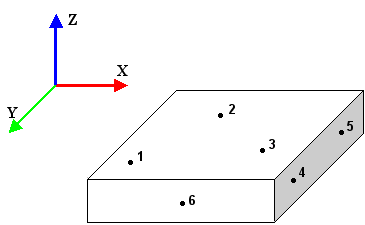
이 3-2-1 규칙을 통해 3D 공간에서 파트를 고정하고 PowerInspect가 PCS 좌표계를 기계 좌표계로 변환하는 축변환을 계산할 수 있습니다.
주: 3-2-1 축정렬 방법은 CNC 및 수동 기계에 대한 측정을 생성하는 경우에만 사용할 수 있습니다.
초기 축정렬을 생성하려면
- PowerInspect를 측정 장치에 연결합니다.
- 측정 순서에서 PCS(CAD 데이텀)를 두 번 클릭합니다.
- 축변환 매트릭스 대화상자에서 3-2-1 버튼을 클릭합니다.
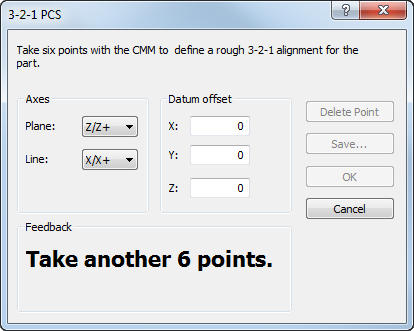
- 평면 리스트에서 평면 측정에서 정의할 축을 선택합니다.
- 직선 리스트에서 직선 측정에서 정의할 축을 선택합니다.
- 데이텀을 옵셋하려면 데이텀 옵셋 영역에 옵셋의 X, Y 및 Z 값을 입력합니다.
- 3-2-1 규칙을 사용하여 파트에서 6개의 포인트를 얻습니다.
- 포인트 1, 2 및 3이 하나의 평면을 지정합니다. 그러면 2개의 회전 축과 1개의 이동 축이 잠깁니다.
- 포인트 4 및 5는 하나의 직선을 지정합니다. 그러면 1개의 회전 축과 1개의 이동 축이 잠기고 포인트 순서로 직선의 방향이 지정됩니다.
- 포인트 6은 평면 축에 직교하는 두 번째 직선과 포인트 4 및 5에 의해 생성된 직선을 지정합니다. 그러면 나머지 이동 축이 잠기고 두 선 사이의 교차점이 원점의 위치를 제공합니다.
마지막으로 얻은 포인트를 삭제하려면 포인트 삭제를 클릭합니다.
각 포인트를 얻을 때 피드백 영역에 남은 포인트 수가 표시됩니다. 6개의 포인트를 모두 얻으면 해당 영역에 6개 점이 수신되었으며 매트릭스를 업데이트했습니다라는 메시지가 표시되어 초기 축정렬이 생성되었음을 나타냅니다.
- 나중에 사용할 수 있도록 이 축정렬의 세부사항을 매트릭스(.mat) 파일에 저장하려면 저장을 클릭하고 파일 이름을 지정합니다.
- 확인을 클릭하여 대화상자를 닫고, 변경 내용을 저장합니다.
축변환을 표시하려면 측정 순서에서 PCS(CAD 데이텀)를 마우스 오른쪽 버튼으로 클릭하고 상황에 맞는 메뉴에서 초기 축정렬 편집을 선택합니다.