가이드 모서리 그룹의 세부사항을 지정하려면 측정 그룹: 모서리 점 대화상자를 사용합니다.
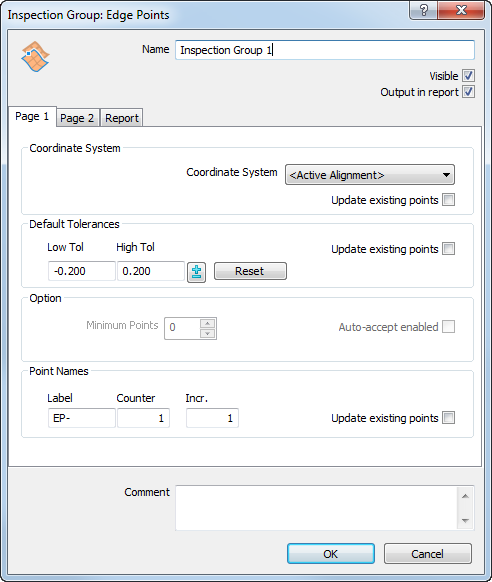
대화상자를 표시하려면 작업 순서창에서 그룹 이름을 두 번 클릭합니다.
이 대화상자에는 다음과 같은 설정이 포함되어 있습니다.
이름 - 항목의 이름을 입력합니다. 이 이름은 측정 순서, 보고서 및 정보 탭, 그리고 다른 항목의 항목을 참조할 때 사용됩니다.
보이기 - CAD 뷰에 항목을 표시하려면 이 확인란을 선택합니다.
보고서에 포함 - 보고서에 항목을 포함하려면 이 확인란을 선택합니다.
좌표계 - 항목의 측정값을 보고할 기준이 되는 축정렬을 선택합니다.
검사 중에 축정렬을 지정하려면 <활성화된 축정렬>을 선택합니다. 그런 다음 활성화된 축정렬 목록에서, 또는 측정 순서에 활성화된 축정렬 항목을 추가하여 축정렬을 선택할 수 있습니다.
기존 점 업데이트 - 이 확인란을 선택하면 선택한 좌표계가 이미 그룹에 있는 항목에 적용됩니다.
기본 공차 - 점이 공차 범위 내에 있는 노미날 서피스로부터의 최대 거리를 입력합니다. 기존 점 업데이트 확인란을 선택하여 이미 그룹에 있는 점에 이 값을 적용합니다.
측정 파라메터 대화상자에 지정된 기본값으로 되돌리려면 초기화를 선택합니다.
점 이름 - 라벨, 카운터 및 증분을 입력하여 그룹에 추가된 점의 이름을 제어합니다. 기존 점 업데이트 확인란을 선택하여 이미 그룹에 있는 점에 이 규칙을 적용합니다.
- 라벨은 그룹에서 점 이름의 접두사 또는 접미사를 지정합니다. 접미사로 표시하려면 텍스트 앞에 퍼센트 문자(%)를 입력합니다.
- 카운터는 점 이름의 첫 번째 번호를 지정합니다.
- 증분 은 점 이름의 증분을 지정합니다. 예를 들어 카운터가 3이고 증분이 2인 경우 점의 번호는 3, 5, 7과 같은 식으로 다시 지정됩니다.
점이 투영되는 서피스의 이름을 기준으로 라벨을 지정하려면 옵션 대화상자의 서피스 측정 페이지에서 서피스 측정된 포인트가 계산된 원본서피스 각각의 이름으로 고정하여 재배열 확인란을 선택합니다.
기존 점 업데이트 확인란을 선택하여 기존 점에 변경 사항을 적용합니다. 예를 들면 다음과 같습니다.
- 그룹에 SP-1, SP-3, SP-4 및 SP-6이라는 점이 포함되어 있고 라벨을 SP-%-Part1, 카운터를 1, 증분을 1로 설정한 경우 순서는 SP-1-Part1, SP-2-Part1, SP-3-Part1, SP-4-Part1이 됩니다.
- 그룹에 SP-1, SP-3, SP-4 및 SP-6이 포함되어 있고 라벨을 %-SP, 카운터를 100, 증분을 20으로 설정한 경우 순서는 100-SP, 120-SP, 140-SP, 160-SP이 됩니다.
주석 - 그룹에 대한 메모와 추가 정보를 입력합니다.
기본 옵셋 — 파트의 두께를 보정할 값을 입력합니다. 양수 값이면 노미날이 프로브 쪽으로 옵셋됩니다.
- 서피스 - 서피스 포인트 노미날의 옵셋을 입력합니다. 이 값은 압착물의 두께(일반적으로 양수 값) 또는 전극의 스파크 간격(일반적으로 음수 값)을 보정하는 데 사용할 수 있습니다. 옵셋은 프로빙된 포인트에서 서피스에 수직입니다.
- 모서리 - 모서리 포인트 노미날의 옵셋을 입력합니다. 옵셋은 프로빙된 포인트에서 서피스 모서리에 수직입니다.
이미 그룹에 있는 포인트에 값을 적용하려면 기존 점 업데이트 확인란을 선택합니다. 측정 파라메터 대화상자에 지정된 기본값으로 되돌리려면 리셋을 선택합니다.
사용자 레벨 - 기본적으로 PowerInspect는 가장 가까운 서피스에 검사 점을 투영합니다. 서피스를 사용하지 않고 제외하려면 사용자 레벨 설정 확인란을 선택하고 레벨을 클릭합니다. 기존 점 업데이트 확인란을 선택하여 이미 그룹에 있는 점을 제외합니다.
이 그룹에 사용할 수 있는 서피스를 지정하려면 다음을 수행합니다.
- 사용자 레벨 설정 확인란을 선택하고 레벨 버튼을 클릭합니다. CAD 객체 선택 대화상자가 표시됩니다.
 아이콘을 클릭하여 폴더를 확장하고 CAD 레벨 및 객체 항목을 표시합니다.
- 검사에 사용하려는 항목의 확인란을 선택하고, 검사에서 제외하려는 항목의 확인란을 선택 취소합니다.
- 확인을 클릭하여 변경 사항을 저장하고 대화상자를 닫습니다.
- 기존 점 업데이트 확인란을 선택하여 이미 그룹에 있는 점에 레벨 선택 사항을 적용합니다.
모서리 — 평평한 모서리를 측정하려면 이 옵션을 선택합니다.
Hem 모서리 — 둥근 모서리를 측정하려면 이 옵션을 선택한 후 반지름 상자에 Hem의 내부 반지름을 입력합니다.
보고서 - 보고서에서 측정 그룹의 배치 설정을 지정하려면 이 탭을 선택합니다. 그리고 다음 중에서 선택합니다.
- 점 목록 - 그룹의 점 목록을 표시합니다.
- 그룹에 CAD 뷰 보고서 항목이 포함되어 있고 그룹 결과의 각 페이지에 CAD 뷰를 표시하려면 그룹 안에 생성된 CAD뷰를 그룹의 맨위로 이동합니다. 그룹에 다음 항목이 포함된 경우:
-
- CAD 뷰 보고서 항목 없음 - 이 확인란을 선택해도 아무 영향이 없습니다.
- CAD 뷰 보고서 항목 하나 - 그룹의 데이터가 표시되는 보고서의 각 페이지에 CAD 뷰가 나타납니다. 각 CAD 뷰에는 해당 페이지에 나열된 점만 표시됩니다.
- CAD 뷰 보고서 항목 여러 개 - 각 CAD 뷰에는 그룹 내에서 CAD 뷰보다 앞에 있는 점이 표시됩니다.
- 공차 플롯 - 각 점의 공차를 공차 내 범위와 비교하여 표시합니다.
- 통계 테이블 - 그룹에 대한 통계를 표시합니다.
- 분산 차트 - 그룹에 대한 공차 분산을 표시합니다.
- 기본값으로 저장 - 선택하면 보고서의 새 그룹에 대한 기본값으로 이러한 배치 설정이 사용됩니다.
-
확인을 클릭하여 대화상자를 닫고, 변경 내용을 저장합니다.