벡터를 사용하여 흐름 시각화
이 단계에서는 밸브를 통한 흐름을 보다 잘 이해하기 위해 벡터를 사용합니다.
먼저 결과를 속도 크기로 다시 변경합니다. 평면을 마우스 오른쪽 버튼으로 클릭하고 (평면 결과 > 속도 크기)를 선택합니다.
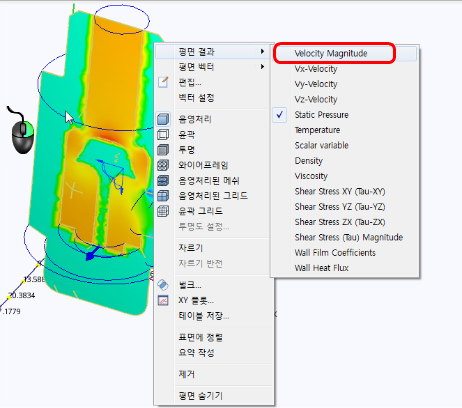
벡터를 표시하려면 평면을 마우스 오른쪽 버튼으로 클릭하고 평면 벡터및 속도 벡터를 클릭합니다.

벡터를 더 잘 보려면 평면을 마우스 오른쪽 버튼으로 클릭하고 윤곽을 클릭합니다.
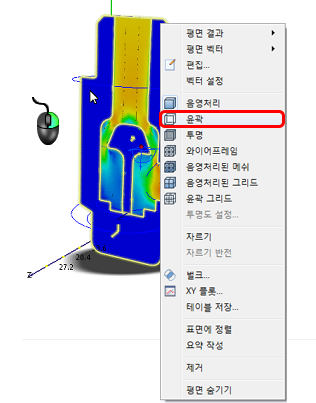
다음 결과가 표시되어야 합니다.
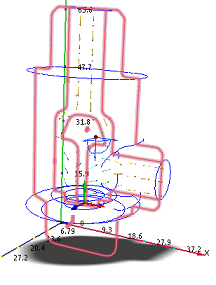 참고: 아직 벡터를 충분히 볼 수 없다면
평면 상황에 맞는 패널에서 벡터 설정을 클릭합니다.

평면 컨트롤 대화상자에서 그리드 간격 슬라이더를 정밀 쪽으로 끌어옵니다.
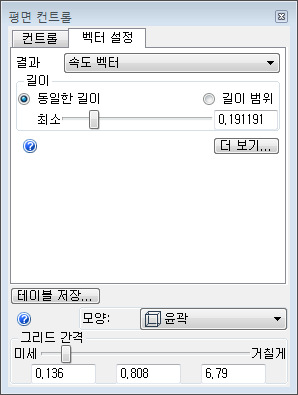
다음 결과가 표시되어야 합니다.
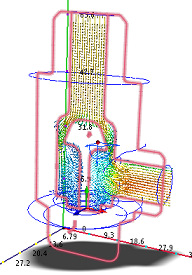 참고: 좀 더 나아졌지만 벡터를 더 크게 만들어야 합니다.
** 평면 컨트롤** 대화상자에서 길이 슬라이더를 오른쪽으로 끌어옵니다.
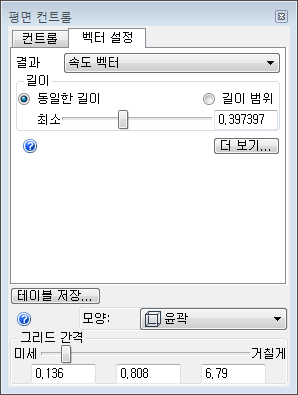
다음 결과가 표시되어야 합니다.
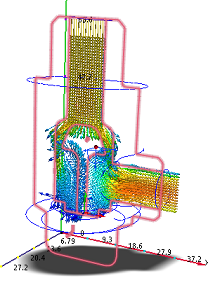 참고: 평면 주위의 윤곽을 숨겨야 합니다.
평면 상황에 맞는 패널의 드롭다운 메뉴에서 윤곽 표시를 선택해제합니다.

뷰는 다음과 같아야 합니다.
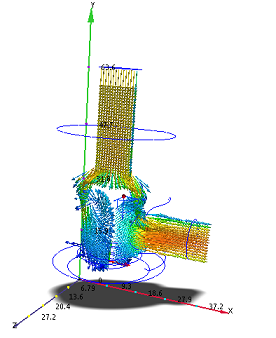
벡터에는 밸브의 흐름이 활성 상태로 나타납니다. 포핏 주위에서 가속화되고, 다운스트림으로 순환하고, 내부 구석의 방출 파이프에서 분리됩니다.
잠시 이러한 단계를 검토할 수 있습니다. 이러한 과정에서 결과 평면을 작성하고, 해당 위치 및 모양을 변경하고, 벡터 모양을 제어할 수 있습니다. 또한 평면 주위의 윤곽을 해제할 수 있습니다.