고급 OpenGL 설정
가시화 > 고급 OpenGL 설정에서 다음 옵션을 찾습니다.
실시간 그림자
OpenGL 모드에서만 사용할 수 있습니다.
실시간 그림자를 활성화/비활성화합니다.
앰비언트 어클루젼 그림자
앰비언트 어클루젼 계산을 활성화합니다.
앰비언트 어클루젼은 부드러운 전역 조명이라고도 합니다. 간격 및 구석에 그림자를 생성하여 OpenGL 렌더 모드 내에서 장면 그림을 더욱 사실적으로 만듭니다.
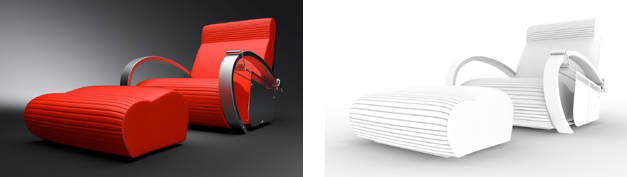
환경 노드 내에서 HDR 파일에 의한 계산에 따라 장면에 빛이 비추므로 장면 내에 다른 라이트 소스가 없어도 작동합니다. 계산 시 숨겨진 모든 객체는 어둡게 표시됩니다.
앰비언트 어클루젼 계산은 사전 프로세스로 데이터 준비 중 수행됩니다. 계산된 앰비언트 어클루젼 결과는 형상의 정점에 베이크되어 텍스처 좌표 #7 및 #8 내에 저장됩니다.
계산된 그림자의 부드러움은 폴리곤 메쉬 해상도에 따라 달라집니다. 따라서 VRED에서는 세분화 및 사전 정의된 품질 사전 설정과 같이 품질이 낮은 모델에서 품질을 높일 수 있는 여러 가지 방법을 제공합니다.
화면 공간 앰비언트 어클루젼 설정
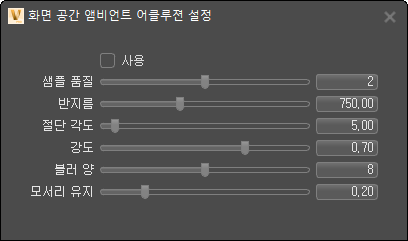
2021.3에서는 SSAO(화면 공간 앰비언트 어클루젼)의 품질이 향상되어 렌더링 아티팩트를 줄이고 모양 조정 가능성을 높일 수 있어 보다 나은 품질이 제공됩니다.
화면 공간 앰비언트 어클루젼 설정 대화상자를 열어 SSAO를 활성화하고 다음 옵션을 정의하십시오.
사용
화면 공간 앰비언트 어클루젼을 활성화합니다.
샘플 품질
앰비언트 어클루젼을 계산하는 데 사용되는 샘플 품질을 설정합니다.
반지름
앰비언트 어클루젼 계산을 위해 월드 공간의 반지름을 설정합니다. 가상 반구의 반지름으로, 해당 반구 외부에서는 어클루젼이 무시됩니다. 그러나 이는 화면 공간 효과이므로 많은 제한이 있습니다.
반지름이 너무 크면 효과가 작동하지 않습니다.
절단 각도
깊이 채널이 정확하지 않으므로 평평한 표면에서 자체 그림자를 방지합니다. 부드러운 곡률을 가진 표면에 그림자가 생기지 않도록 절단 각도를 설정합니다. 샘플 점까지의 표면 평면과 벡터 사이의 각도가 절단 각도보다 작은 경우 샘플이 무시됩니다.
강도
어클루젼의 어둡기를 설정합니다. 이 값이 클수록 그림자가 더 진해집니다.
블러 양
어클루젼에 적용할 블러의 양입니다.
SSAO는 적용된 AO(앰비언트 어클루젼)의 실시간 유효 근사치를 제공합니다. SSAO는 사전에 계산된 AO 혹은 베이크된 조명 및 그림자보다도 정확하지는 않지만 빠른 미리보기용으로는 훌륭합니다.
모서리 유지
블러 필터에 대한 모서리 유지 인자를 설정합니다.
- 값이 0이면 깊이 채널의 불연속성을 무시하고 모든 항목을 필터링합니다.
- 값이 1이면 정확히 같은 깊이에서 값을 필터링합니다.
형상 라이트 소스
OpenGL 렌더 모드에서만 사용 가능하며 실시간 그림자를 선택한 경우에만 활성화됩니다.
자체 발광 형상을 라이트 소스로 처리합니다.
안쪽 면 선별
안쪽 면 선별을 활성화/비활성화합니다. 안쪽 면 선별은 카메라를 향하는 노멀이 있는 면만 렌더링합니다.
어클루젼 선별
보이는 형상만 렌더링합니다. 렌더 엔진은 렌더링 시 다른 객체로 인해 가려진 다각형/패치는 제외합니다.
깊이 전용 패스
깊이 값만 사용하여 장면을 한 번 렌더링합니다. 복잡한 쉐이더 관련 최적화에 사용할 수 있습니다.
반투명도 모드
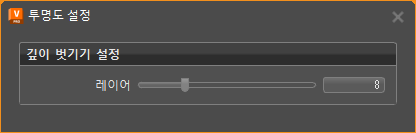
반투명도 모드(객체 정렬(기본값) 및 깊이 벗기기) 중 하나를 적용하여 장면을 한 번 렌더링합니다. 깊이 벗기기를 선택한 경우 투명도 설정을 선택하여 벗길 레이어 수를 결정합니다.
동영상 캡션: OpenGL에서 자체 교차하는 투명 객체가 있는 픽셀 수정 결과를 위해 깊이 벗기기라는 옵션이 객체 정렬에 더 추가되었습니다. 이 추가 기능으로 투명 재질이 잘못 정렬되는 문제를 해결할 수도 있습니다. 슬라이더를 사용하여 계산에 사용해야 하는 레이어 수를 조정합니다.
객체 정렬
정확한 결과 이상의 성능을 중요시하거나 교차하는 투명 객체 또는 자체적으로 교차하는 투명 객체가 없는 경우 객체 정렬을 선택합니다. 그러면 객체 정렬 투명도가 활성화되어 장면의 모든 객체가 한 번에 하나씩 뒤에서 앞으로 렌더링됩니다. 재질 편집기 > 공통(탭)의 키 정렬 옵션을 통해 순서를 재지정할 수 있습니다.
깊이 벗기기
장면에 교차하는 투명 객체나 자체적으로 교차하는 투명 객체가 있는 경우 깊이 벗기기를 사용합니다.
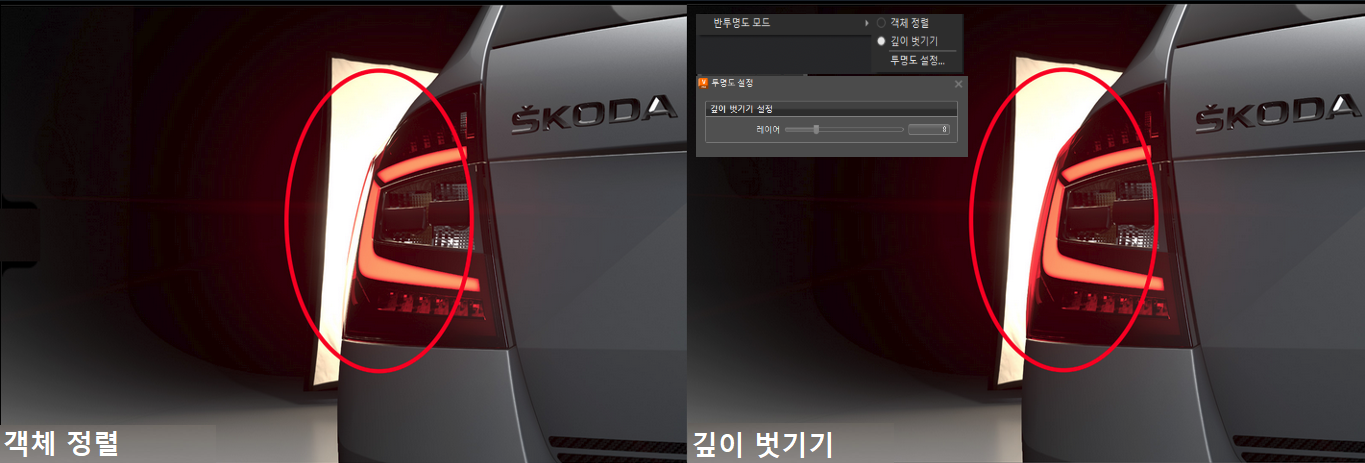
깊이 벗기기는 정렬 없이 투명한 표면의 픽셀당 보정 혼합 및 순서와 무관한 투명도를 위한 것입니다. 헤드라이트와 같이 복잡한 교차 투명 객체가 있는 이미지를 픽셀 단위의 완벽한 정확도로 렌더링합니다.
| 깊이 벗기기 없음 | 깊이 벗기기 사용 |
|---|---|
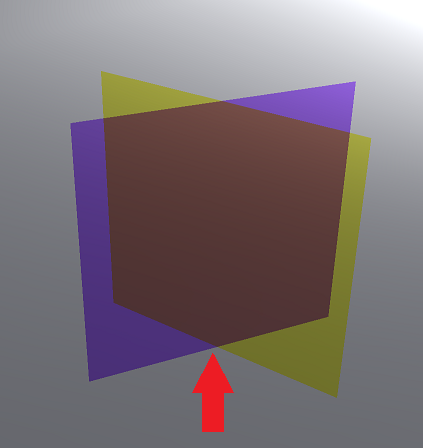 |
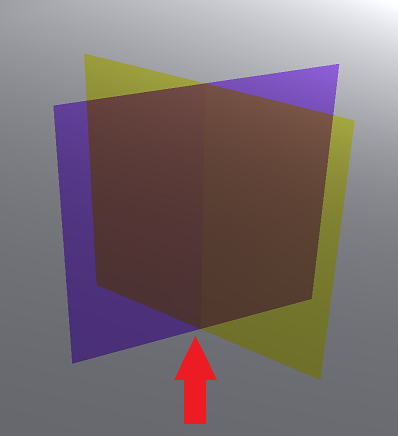 |
깊이 벗기기는 어떻게 작동합니까?
깊이 벗기기 투명도는 다중 패스를 통해 픽셀당 투명도를 렌더링합니다. 각 패스에서 다음 투명 레이어가 벗겨지고 이전 레이어와 혼합됩니다. VRED에서는 올바른 결과를 얻기 위해 레이어를 뒷면부터 앞쪽으로 벗깁니다. 따라서 헤드라이트와 같은 유리 레이어가 세 개 있고 깊이 벗기기가 2로 설정된 경우 카메라에서 가장 멀리 있는 두 레이어만 보입니다. 나머지 레이어는 모두 렌더링되지 않습니다.
그러나 깊이 벗기기를 통해 이점을 얻을 수 있는 반면, 성능이 저하될 수 있습니다. 벗기기를 수행할 최소 레이어 수를 선택하여 장면을 완전히 캡처해 보십시오. 대부분의 장면에서 어클루젼 선별을 사용하도록 설정하면 성능을 크게 향상시킬 수 있습니다(가시화 > 고급 OpenGL 설정 > 어클루젼 선별).
투명 재질은 어디에 있습니까?
환경의 그림자 평면은 투명한 재질이므로 깊이 패스에 의해서도 렌더링됩니다. 따라서 깊이 벗기기가 활성화되어 있지만 단일 레이어로 설정된 경우 그림자 평면이 뒤에 배치된 각도에서 볼 때는 장면의 모든 투명 재질이 사라집니다. 이 문제가 발생할 경우 레이어 수를 더 높은 값(예: 8)으로 설정하십시오.
깊이 벗기기를 사용해야 하는 경우
다음과 같이 순서를 지정해도 올바른 투명도가 생성되지 않을 때는 깊이 벗기기를 사용하는 것이 좋습니다.
- 투명 형상이 자체적으로 가려지는 경우
- 둘 이상의 투명 객체가 교차하는 경우 한 객체의 일부는 다른 객체의 앞에 있고 다른 일부는 뒤에 있습니다.
투명도 설정
벗겨낸 레이어 수를 설정할 수 있는 투명도 설정 대화상자를 엽니다. 이 옵션은 깊이 벗기기와 함께 사용됩니다. 기본 패스 수(예: 벗길 레이어 수)는 8이며, 뒤에서 앞으로 수행됩니다. 슬라이더를 사용하여 0에서 32까지의 값을 설정합니다. 필요한 경우 슬라이더 필드에 이 범위를 벗어난 값을 수동으로 입력할 수 있습니다.