Thin Client에서 변경 지시를 찾고 변경 지시 상세 정보를 보는 방법을 알아봅니다.
변경 지시 작업공간
변경 지시 작업공간에는 Vault의 변경 지시가 표시됩니다.
변경 지시는 데이터 테이블에 나열됩니다. 변경 지시 작업공간에서 열 헤더를 수정하려면 열 구성 아이콘  을 클릭합니다. 열 구성 드롭다운 메뉴에서 사용자 및 시스템 정의 헤더를 재정리하거나 데이터 테이블에 추가할 수 있습니다. 기본 순서에는 다음 데이터에 대한 헤더가 포함되어 있습니다.
- 숫자(필수)
- 상태
- 마감일
- Vault 상태
- 표제(항목, 변경 지시)
- 첨부 파일 개수
변경 지시 상세 정보
변경 지시 상세 뷰에는 변경 지시 정보를 표시하는 여러 탭이 포함되어 있습니다.
변경 지시의 상세 정보를 보려면:
- 탐색 패널에서 변경 지시 작업공간을 선택합니다.
- 변경 지시 리스트를 스크롤하여 원하는 변경 지시를 찾습니다. 또는, Vault를 검색해서 검색 막대를 사용하여 변경 지시를 찾을 수 있습니다.
- 데이터 테이블에서 변경 지시 번호를 클릭합니다.
변경 지시의 상세 뷰에서 다음 탭을 사용할 수 있습니다.
- 특성 탭
- 레코드 탭
- 첨부 파일 탭
변경 지시 뷰 사용자화
열기 상태(작성, 열기, 작업, 검토, 승인됨, 거부됨)의 변경 지시만 표시하도록 뷰를 필터링하거나 모든 상태를 선택하여 닫힘 또는 취소됨 상태를 포함한 모든 변경 지시를 나열할 수 있습니다.
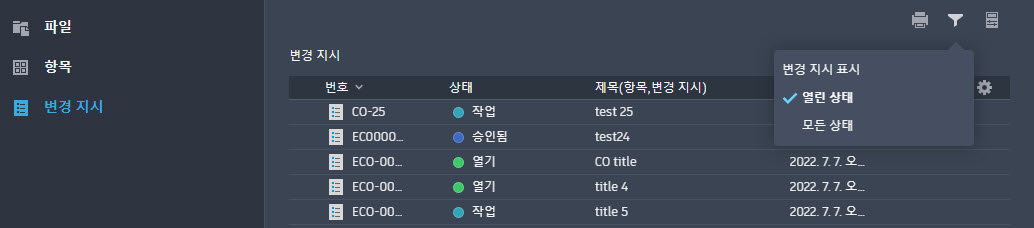
변경 지시 뷰를 사용자화하려면:
- 변경 지시 작업공간의 오른쪽 위 구석에 있는 필터 아이콘을 클릭합니다.
- "열기 상태" 또는 "모든 상태" 필터를 선택합니다. 열기 상태 필터를 선택하면 닫힘 또는 취소됨 상태의 모든 변경 지시가 뷰에서 숨겨집니다.
주: 열기 상태에는 작성, 열기, 작업, 검토, 승인됨 및 거부됨에 있는 모든 변경 지시가 포함됩니다. 모든 상태에는 열기 상태뿐만 아니라 닫힘 또는 취소됨 상태의 변경 지시가 포함됩니다.
기본적으로 열린 상태 필터가 선택됩니다.