Zobacz udoskonalenia wprowadzone w programie Inventor, które mają wpływ na środowiska zespołów.
Zespoły
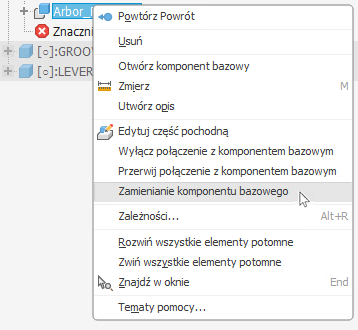
Aby uzyskać dodatkowe informacje, zapoznaj się z tematem Zarządzanie powiązaniami pochodnymi.
 Pomysł zgłoszony na forum Inventor® Ideas
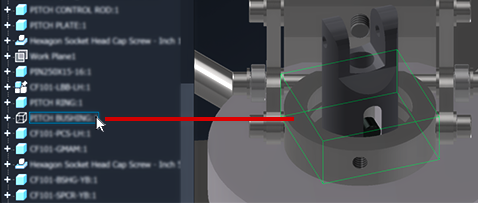
Aby uzyskać więcej informacji na temat opcji widoczności komponentu zespołu, zobacz temat Widoczność komponentów zespołu.
Pomysł zgłoszony na forum Inventor® Ideas
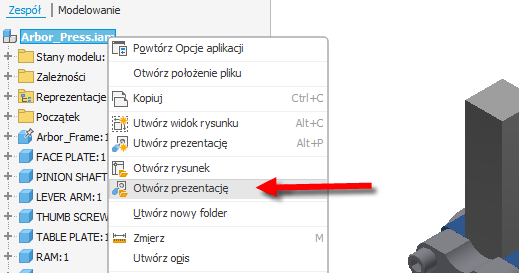
Aby uzyskać więcej informacji o prezentacjach, zobacz temat Informacje o prezentacji, widokach rozbitych i publikowaniu
Zastąpienia stanów modelu
- Na wstążce
- Wstaw komponent iLogic
- Analiza kolizji
- Uaktywnij rozwiązywanie kontaktów
- Przekształć w konstrukcję spawaną
- Menu kontekstowe komponentu
- Obniż/Podwyższ
- Zamień z Content Center…
- W oknie Symulacja dynamiczna wyświetlany jest komunikat wyjaśniający, że zastąpienie stanu modelu nie zawiera brył ruchomych.
- W oknie Analiza ramy zostanie wyświetlony komunikat wyjaśniający potrzebę przełączenia na stan modelu bez zastąpienia.
Więcej informacji znajduje się w temacie Informacje o stanach modelu.
Content Center
Gdy elementy, których można ponownie użyć, takie jak komponenty Content Center, biblioteki komponentów niestandardowych itd., znajdują się w obszarze roboczym projektu lub są identyfikowane w pliku projektu jako biblioteki, te komponenty nie są wyróżniane czerwonym tekstem, jak w poprzednich wersjach. Wszystkie komponenty, które nie znajdują się w bibliotekach i nie znajdują się w obszarze roboczym projektu, są nadal wyróżnione czerwonym tekstem.
Aby uzyskać więcej informacji, zobacz tematy wymienione w części Content Center.
Polecenie „Wybierz wszystkie niewidoczne komponenty”
Teraz można wybrać wszystkie części w zespole, które ustawiono jako niewidoczne, dzięki czemu nie trzeba ręcznie wybierać poszczególnych części w zespole lub przeglądarce. Użyj nowo dodanej opcji „Wszystkie niewidoczne komponenty” z listy rozwijanej Wybór lub opcji „Wybierz wszystkie niewidoczne komponenty” na pasku narzędzi szybkiego dostępu albo kliknij prawym przyciskiem myszy, przytrzymując klawisz Shift.
Klawisz skrótu polecenia można również przypisać za pomocą okna dialogowego Dostosuj.
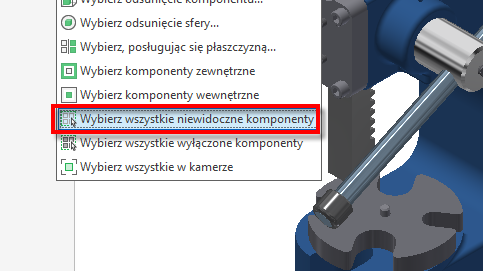
Aby uzyskać więcej informacji na temat opcji widoczności komponentu zespołu, zobacz temat Widoczność komponentów zespołu.
Polecenie „Wybierz wszystkie wyłączone komponenty”
Nowa opcja „Wybierz wszystkie komponenty wyłączone” umożliwia wybranie wszystkich wyłączonych komponentów w zespole, dzięki czemu można anulować ich wyłączenie. Opcja ta jest dostępna:
- Z poziomu listy rozwijanej Wybór
- Na pasku narzędzi szybkiego dostępu
- Poprzez kliknięcie prawym przyciskiem myszy i przytrzymanie klawisza Shift
Użyj okna dialogowego Dostosuj, aby przypisać do polecenia klawisz skrótu polecenia.
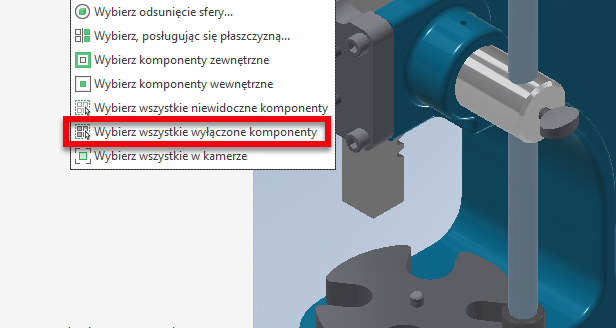
Aby uzyskać więcej informacji na temat opcji wyłączania komponentów zespołu, zobacz temat Wyłączanie elementów.
zestawienie komponentów
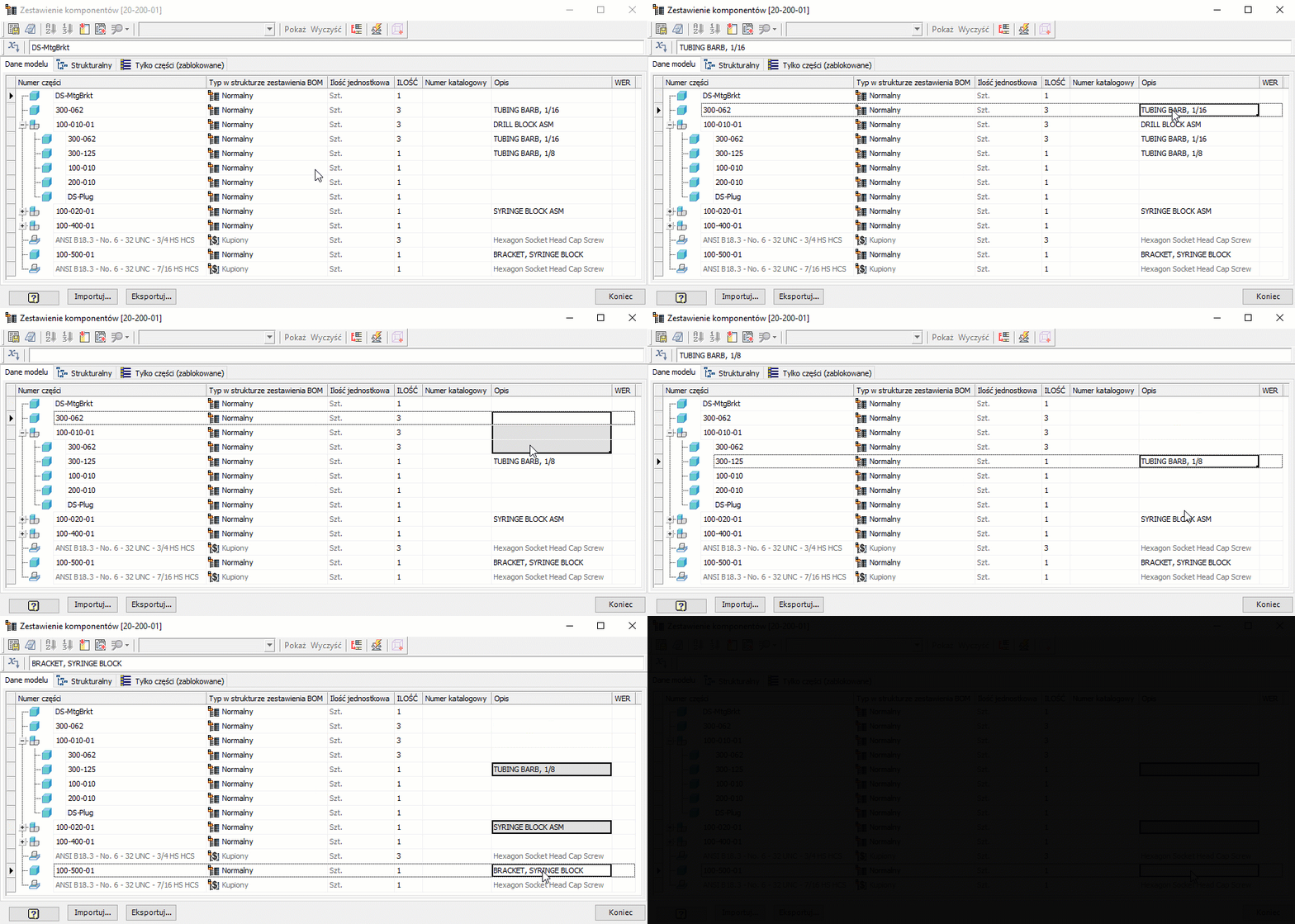
Aby uzyskać więcej informacji, zobacz temat Praca z zestawieniem komponentów.
Pomysł zgłoszony na forum Inventor® Ideas
Można również określić kolumny i formatowanie zestawienia komponentów zespołu do wyeksportowania. Eksportowanie zestawienia komponentów zostało dopasowane, aby było zgodne z dostępnymi opcjami list części i tabeli. Opcja Dołącz tytuł jest niedostępna, ponieważ tabela zestawienia komponentów nie zawiera tytułu, który można dostosować.
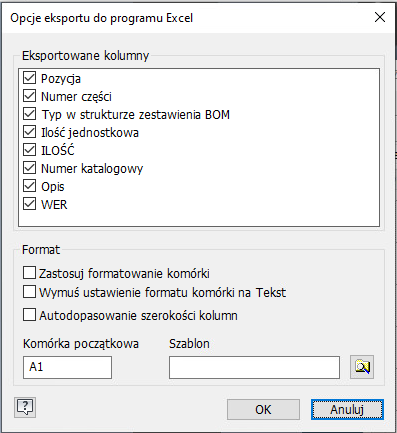
Aby uzyskać więcej informacji, zobacz temat Eksportowanie zestawienia komponentów do arkusza kalkulacyjnego lub pliku tekstowego.
Migracja starszych części zamiennych
Podczas migracji starszych plików części zamiennych do programu Inventor 2022 automatyczny proces sprawdzania dostępności aktualizacji nie jest już inicjowany. Migracja nie jest niepotrzebnie przerywana i można później włączyć połączenie z bazą i użyć lokalnej aktualizacji, aby pobrać najnowszą wersję części zamiennej.
Aby uzyskać więcej informacji na temat migracji, zobacz temat Migracja.
Możliwość zmiany nazwy nowo utworzonej reprezentacji widoku projektu
Po utworzeniu nowej reprezentacji widoku projektu można teraz natychmiast edytować jej nazwę. Skopiowanie nowej reprezentacji umożliwia również bezpośrednią edycję nazwy.