Zespoły
Generator ram
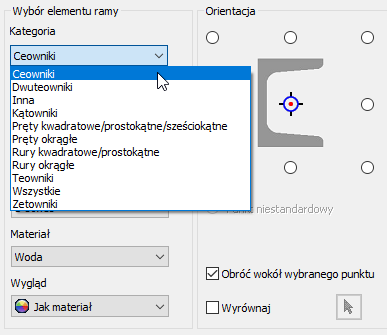
Nowa sekcja Kategoria została dodana do obszaru Wybór elementu ramy w poleceniach Wstaw i Zmień, aby poprawić wyszukiwanie określonej rodziny. Po wybraniu kategorii kształtownika konstrukcyjnego lista Rodzina jest filtrowana, aby wyświetlić tylko dostępne opcje.
Aby uzyskać więcej informacji o wiązaniach, zobacz temat Tworzenie podstawowych ram konstrukcyjnych.
Polecenia Użyj ponownie oraz Zmień ponowne użycie obecnie wyświetlają obróbki końców i zmiany wprowadzone przez użytkownika w podglądzie.
Przywrócono starsze zachowanie dla ponownie użytych elementów ramy. Obecnie można wybrać ponownie używane elementy ramy, które będą używane jako narzędzie do modyfikowania innych elementów.
- Naciśnij klawisz Shift i przeciągnij strzałkę manipulatora.
- Kliknij dwukrotnie strzałkę manipulatora.
Ulepszenie polecenia Wstaw w punkcie początkowym komponentu
Polecenie Złóż  Produktywność
Wstaw w punkcie początkowym komponentu obsługuje obecnie wybór więcej niż jednego komponentu do umieszczenia w pojedynczym wystąpieniu. W oknie dialogowym Otwórz użyj standardowych skrótów klawiaturowych systemu Windows, Ctrl lub Shift, aby wybrać wiele komponentów, które mają zostać umieszczone.
Produktywność
Wstaw w punkcie początkowym komponentu obsługuje obecnie wybór więcej niż jednego komponentu do umieszczenia w pojedynczym wystąpieniu. W oknie dialogowym Otwórz użyj standardowych skrótów klawiaturowych systemu Windows, Ctrl lub Shift, aby wybrać wiele komponentów, które mają zostać umieszczone.
Aby uzyskać więcej informacji o pracy z poleceniem Wstaw w punkcie początkowym komponentu, zobacz temat Wstaw w punkcie początkowym komponentu.
Ulepszenie dotyczące wiązań: nowe ustawienie sterowania wiązaniami osiowymi
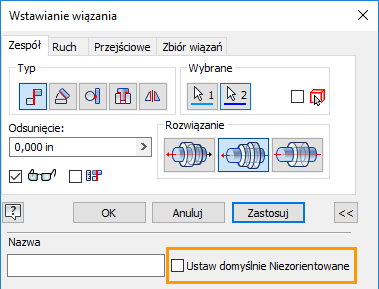
Domyślnie podczas tworzenia wiązania osiowego w programie Inventor jest podejmowana próba przewidzenia najlepszego rozwiązania dla utworzenia wiązania. Nowe ustawienie, Ustaw domyślnie Niezorientowane, umożliwia trwałe przywrócenie starszego zachowania, którym było domyślne przypisywanie ustawienia Niezorientowane.
Aby uzyskać więcej informacji o wiązaniach, zobacz temat Wstawianie wiązania — odniesienie — karta Zespół.
Przewody rurowe — trasa pochodna — ulepszenia procesu projektowego
- Geometria konstrukcji jest obecnie ignorowana podczas wybierania elementów szkicu w celu utworzenia trasy pochodnej.
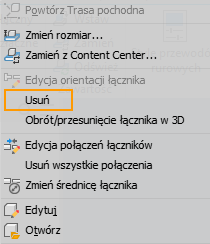
- Użyj nowej opcji menu kontekstowego Usuń, aby ręcznie usunąć wstawiony element złączny z trasy pochodnej.
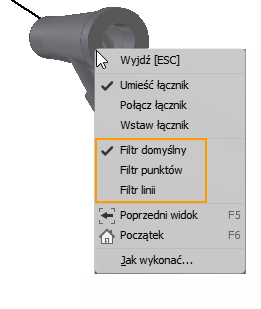
- Do poleceń Umieść element złączny i Wstaw z Content Center dodano 3 nowe opcje menu kontekstowego ułatwiające umieszczanie elementu złącznego w punkcie trasy pochodnej: Domyślny filtr, Filtr punktów i Filtr linii.
Aby uzyskać więcej informacji o tworzeniu tras pochodnych, zobacz temat Tworzenie tras pochodnych w przewodach rurowych.
Części
Do minipaska narzędzi edycji bezpośredniej dodano podgląd
Do głównego minipaska narzędzi edycji bezpośredniej dla wszystkich operacji (Przesuń, Rozmiar, Skaluj, Obróć i Usuń) został dodany przycisk podglądu.
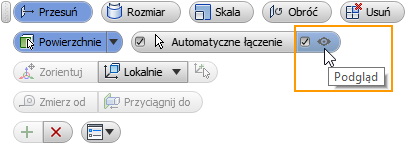
Aby uzyskać więcej informacji o funkcji edycji bezpośredniej, zobacz temat Stosowanie edycji bezpośredniej w przypadku powierzchni i brył.
Elementy
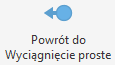
W przypadku tworzenia i edycji elementów szkicowych, takich jak wyciągnięcia proste lub obroty, istnieje dodatkowy sposób, aby powrócić z edycji szkicu do definicji elementu — polecenie „Powrót do elementu”. Znajduje się ono na karcie Szkic na prawym końcu wstążki, obok polecenia Zakończ szkic. Tekst polecenia wyświetla określony typ elementu, nad którym się pracuje.
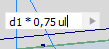
Podczas używania wartości odniesienia (wymiary, pomiary itp. dostępne z menu kontekstowego) w elementach sterujących edycją w panelach właściwości lub elementach sterujących komunikatów narzędzi (elementy sterujące w obszarze projektowania) pasek danych wejściowych jest umieszczany na końcu wartości, aby umożliwić wprowadzanie dalszych danych wejściowych, takich jak wartości ze współczynnikami itd.
Polecenie Otwór
Ustawienie „Zezwalaj na tworzenie punktu środkowego” jest zapamiętywane przy następnym użyciu polecenia.
Wybór operacji logicznej
Wybór operacji logicznej został uwzględniony w ustawieniach wstępnych. Po utworzeniu ustawienia wstępnego elementu wybór operacji logicznej jest uwzględniany w ustawieniu wstępnym. Zachowywane wybory to: Połącz, Wytnij lub Nowa bryła. Wybór operacji logicznej jest używany w ustawieniach wstępnych poleceń Wyciągnięcie proste, Obrót, Przeciągnięcie i Zwój.
Panel właściwości — menu Ustawienia zaawansowane
To udoskonalenie ma wpływ na tworzenie elementów zarówno w przypadku elementów części, jak i zespołu.
Ustawienie Przewidywanie operacji logicznej zostało dodane do menu Ustawienia zaawansowane dla polecenia Wyciągnięcie proste. Ustawieniem domyślnym jest zaznaczenie (WŁ.). To ustawienie zastępuje wybór operacji logicznej aktywnego ustawienia wstępnego. Usuń zaznaczenie tej opcji, aby użyć ustawienia wstępnego.
Aby uzyskać więcej informacji o udoskonaleniach dotyczących elementów, zobacz tematy Informacje o szkicowanych elementach i Informacje o panelach właściwości.
Szkic
Ulepszenia procesu dotyczącego plików programu AutoCAD (.dwg)
Proces wklejania skopiowanej geometrii DWG do pliku rysunku (.idw), części (.ipt) i zespołu (.iam) został usprawniony. Poprzednio, aby wkleić geometrię programu AutoCAD do pliku programu Inventor, wymagane było przejście do trybu szkicu przed wklejeniem geometrii DWG. Obecnie, aby wkleić skopiowaną geometrię DWG:
- W pliku części, rysunku lub zespołu naciśnij kombinację klawiszy Ctrl+V lub wybierz polecenie Wklej z menu kontekstowego.
- Wybierz arkusz, widok lub istniejący szkic, aby przejść do trybu szkicu. Zostanie wyświetlony przeciągalny prostokąt.
- Kliknij lewym przyciskiem myszy, aby umieścić skopiowaną geometrię.
Aby uzyskać więcej informacji o pracy z geometrią DWG, zobacz następujące tematy:
Rysunki
Ogólne
- Obecnie można skopiować tabelę i wkleić jej do tego samego arkusza rysunkowego.
 Pomysł zgłoszony na forum Inventor® Ideas
Aby uzyskać więcej informacji o pracy z tabelami w rysunkach, zobacz temat Tabele w rysunkach.
- W oknie dialogowym Szkic Utwórz Utwórz region kreskowania Kreskowanie dodano przycisk Zastosuj.
Aby uzyskać więcej informacji o tworzeniu regionu kreskowania, zobacz temat Dodawanie kreskowania do szkiców rysunku i jego edytowanie.
Zgodność operacyjna
Udoskonalenia procesu eksportu plików DWG
Proces eksportowania i zapisywania pliku jako rysunku programu AutoCAD został usprawniony zgodnie z poniższym opisem:
- Nazwa okna dialogowego Opcje zapisywania jako plik DWG została zmieniona na Opcje eksportu plików DWG modelu.
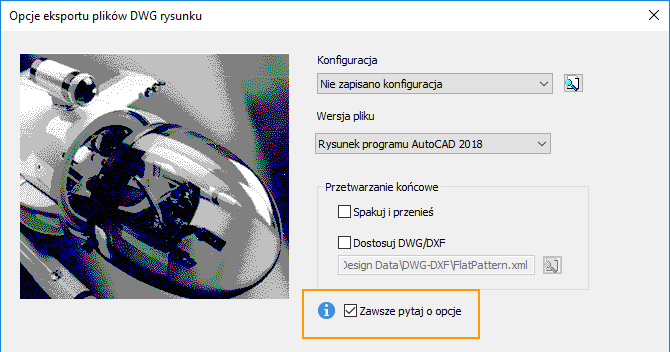
- Nazwa kreatora Opcje eksportu plików DWG została zmieniona na Opcje eksportu plików DWG rysunku.
- Opcja menu Eksportuj do pliku DWG:

- Automatycznie uruchamia okno dialogowe Opcje eksportu plików DWG rysunku w pliku części lub w zespołu.
- Automatycznie uruchamia kreatora Opcje eksportu plików DWG rysunku w pliku rysunku.
Uwaga: Aby pomijać kreator i natychmiast uruchamiać okno dialogowe Zapisz jako, usuń zaznaczenie nowego pola wyboru Zawsze pytaj o opcje.
- Domyślne ustawienie zapisywanego typu pliku zostało zmienione z plików rysunku programu Inventor (.dwg) na pliki DWG programu AutoCAD (.dwg) po wybraniu opcji Plik Eksportuj Eksportuj do pliku DWG.

Aby uzyskać więcej informacji o eksportowaniu z pliku rysunku, zobacz temat Eksportowanie danych do pliku DWG.
Usprawniona obsługa komunikatów o błędach w przypadku projektów
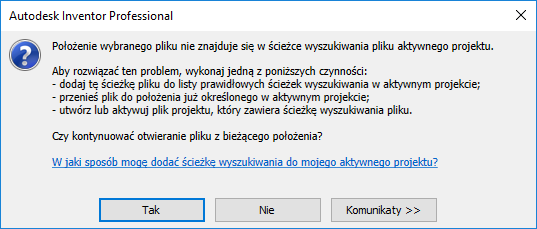
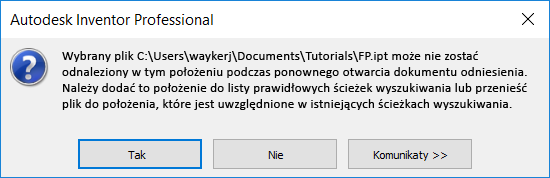
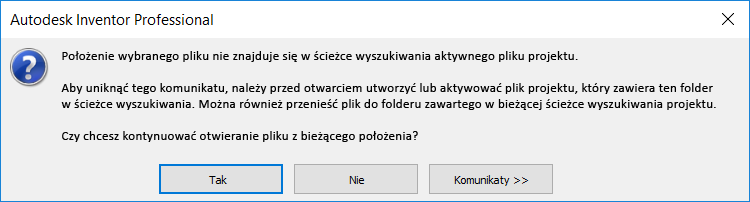
Komunikaty o błędach wyświetlane podczas próby otwarcia pliku, który nie znajduje się w ścieżce wyszukiwania aktywnego projektu, zostały zaktualizowane, aby zapewnić bardziej pomocne wyjaśnienie sposobu rozwiązania problemu:
| R2020.2 | Przed wersją R2020.2 |
|
|
Ogólne
Udoskonalenia dotyczące pomiarów kołowych
Poprzednio zmierzone wartości krawędzi kołowej wyświetlane były w innej kolejności niż zmierzone wartości powierzchni kołowej. Wszystkie typy geometrii średnic/promieni wyświetlają obecnie zmierzone wartości w spójnej kolejności: Średnica, Promień, Całkowita długość obwodu, Pole.
Aby uzyskać więcej informacji o mierzeniu, zobacz temat Mierzenie odległości, długości, kąta, obwodu lub pola w modelu.
Ulepszenie dotyczące wydajności
Zwiększono wydajność modułu Kable i wiązki przewodów podczas tworzenia odniesień do komponentów.
Ulepszenia dotyczące translatorów
- Dodano obsługę importu dla programu Creo 6.
- JT
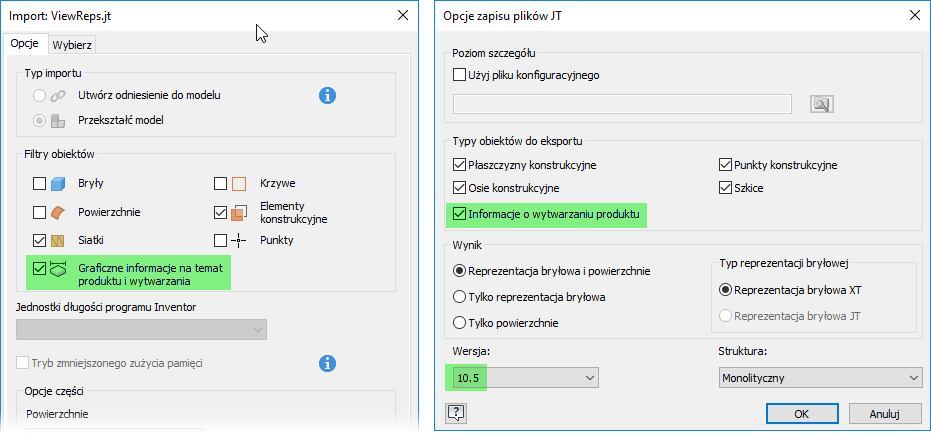
- Dodano obsługę formatu JT 10.5, zarówno importu (odczytu), jak i eksportu (zapisu).
- Dodano obsługę importu i eksportu plików JT z graficznymi informacjami o wytwarzaniu produktu (PMI).
Aby uzyskać więcej informacji, zobacz temat Opcje zapisywania jako eksport — odniesienie.
Analiza tolerancji
Jeśli narzędzie Analiza tolerancji nie jest zainstalowane, polecenie na karcie Środowiska wyświetla inną ikonę i zapewnia dostęp do informacji o pobieraniu.
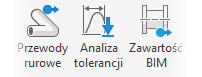
Aby uzyskać więcej informacji, zobacz temat Tolerance Analysis — przegląd.
Opis 3D
Można obecnie użyć polecenia Zmień płaszczyznę opisu i Zmień na następna potencjalną płaszczyznę przy podwyższonych wymiarach.
Aby uzyskać więcej informacji, zobacz temat Praca z opisami ogólnymi.