Zespoły
Udoskonalenia generatora ram
-
Wcześniej pipeta Kopiuj właściwości pozostawała aktywna w poleceniach Wstaw oraz Zmień i trzeba było kliknąć opcję Wybierz, aby wybrać więcej elementów ramy do zmiany. Zachowanie to zostało zmienione w następujący sposób:
- Wybierz elementy ramy, które chcesz zmienić.
- Aktywuj pipetę i wybierz element, z którego chcesz skopiować właściwości.
- Skopiowane właściwości zostaną zastosowane w podglądzie do wybranych elementów i możesz kontynuować wybieranie nowych elementów do zmiany.
- Kliknij przycisk OK lub Zastosuj, aby zakończyć.
- Podczas korzystania z polecenia Wstaw lub Zmień manipulator ramy jest wyświetlany w miejscu kliknięcia myszą.
- Możesz teraz odbijać elementy ramy bezpośrednio w oknach dialogowych Wstaw i Zmień lub za pomocą ikony na ekranie.
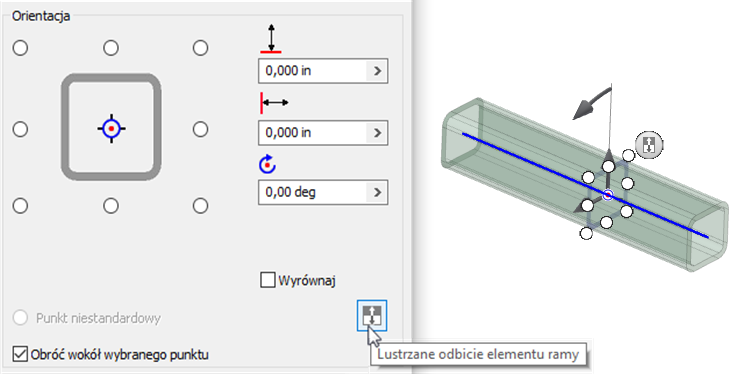 Uwaga: Opcja Odbij nie jest dostępna w przypadku zakrzywionych elementów ramy.
Aby uzyskać więcej informacji dotyczących zmiany elementów ramy, zobacz temat Zmiana podstawowych elementów ramy.
Udoskonalenie programu Design Accelerator
Kilka okien dialogowych kreatora, jak pokazano poniżej, zostało udoskonalonych w celu obsługi wstawiania komponentów do zespołu głównego. Pozwala to na umieszczenie elementu jako pojedynczej części bezpośrednio w zespole głównym. Wcześniej te komponenty mogły być wstawiane tylko jako podzespoły. W oknie dialogowym kliknij przycisk Włącza/wyłączą strukturę podzespołu, aby przełączać się między wstawianiem komponentu najwyższego poziomu a wstawianiem komponentu podzespołu.
- Karta Projekt
 panel Przeniesienie napędu polecenia Krzywka
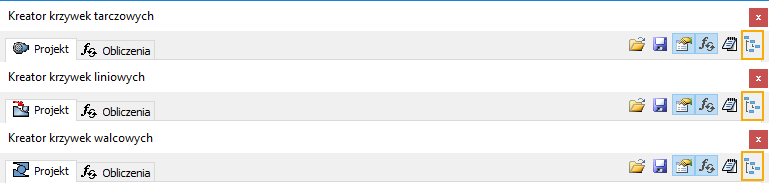
Aby uzyskać więcej informacji dotyczących tworzenia komponentów krzywek, zobacz tematy Projektowanie krzywek tarczowych, Projektowanie krzywek liniowych i Projektowanie krzywek walcowych.
- Karta Projekt panel Sprężyna polecenia Sprężyna naciskowa, Sprężyna naciągowa, Sprężyna skrętna
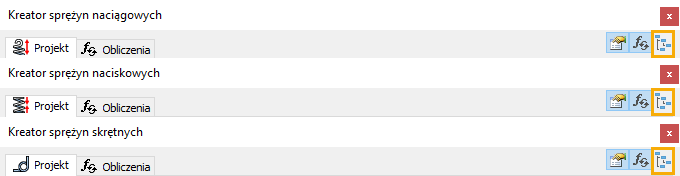
Aby uzyskać więcej informacji dotyczących tworzenia komponentów sprężyn, zobacz tematy Projektowanie sprężyn naciskowych, Projektowanie sprężyn naciągowych i Projektowanie sprężyn skrętnych.
Udoskonalenia ikony Nierozwiązany
Ikona Nierozwiązany i opcja menu kontekstowego Rozwiąż plik zostały udoskonalone w następujący sposób:
- Ikona Nierozwiązany w polu filtra wyszukiwania wyświetla teraz symbol bardziej spójny z ikoną wyświetlaną w przeglądarce zespołu obok nierozwiązanych komponentów.
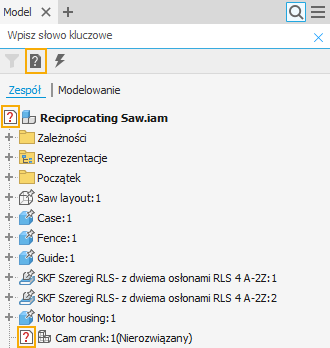
- Ikona Nierozwiązany jest teraz wyświetlana obok opcji menu kontekstowego Rozwiąż plik.
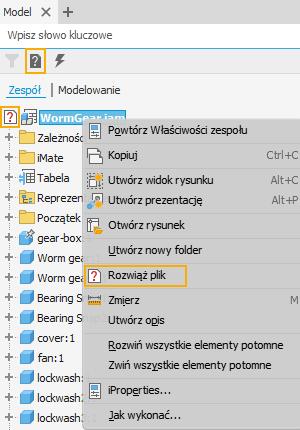
Więcej informacji o rozwiązywaniu plików zawiera temat Rozwiązywanie pominiętych elementów w plikach części i zespołu.
Udoskonalenia reprezentacji pozycyjnych
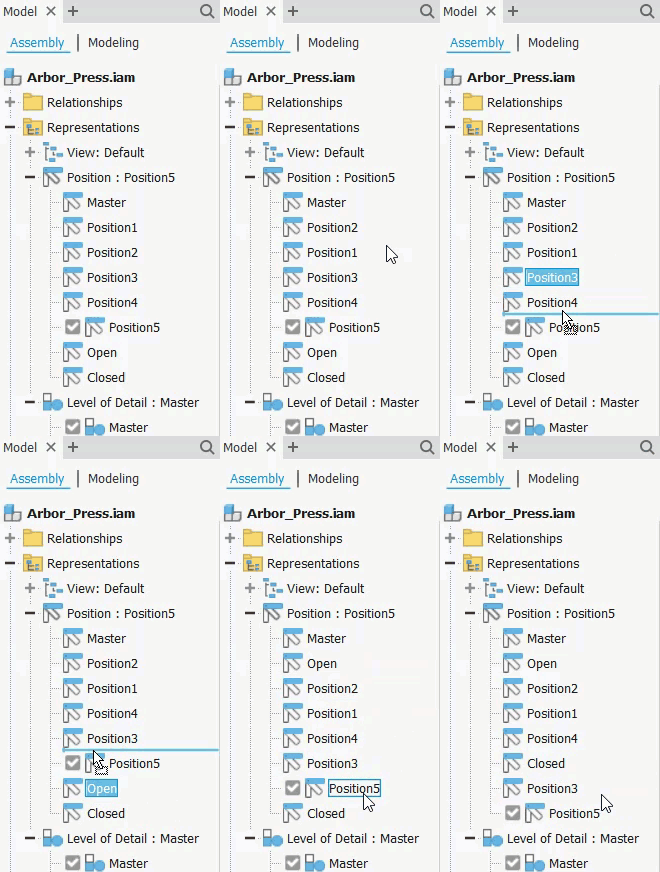
W ten sam sposób, w jaki można przesuwać i zmieniać położenie widoków projektu w przeglądarce zespołu, można teraz przesuwać i zmieniać położenie reprezentacji pozycyjnych w przeglądarkach modelu i reprezentacji za pomocą funkcji „przeciągnij i upuść”. Użyj standardowych klawiszy systemu Windows, CTRL i SHIFT, aby zarządzać zaznaczeniami.
Metoda „przeciągnij i upuść” nie jest obsługiwana w przypadku:
- Przenoszenia reprezentacji pozycyjnej z folderu nadrzędnego.
- Zmiany położenia węzła Główna.
 Pomysł zgłoszony na forum Inventor® Ideas
Pomysł zgłoszony na forum Inventor® Ideas
Aby uzyskać więcej informacji dotyczących pracy z reprezentacjami pozycyjnymi, zobacz temat Tworzenie, edycja lub kopiowanie reprezentacji pozycyjnych.
Udoskonalenie zestawienia komponentów
Użyj nowej opcji, Utwórz komponent wirtualny, aby utworzyć komponent wirtualny z poziomu okna dialogowego Zestawienie komponentów. Komponent wirtualny zostanie wyświetlony w dolnej części przeglądarki zespołu.

Aby uzyskać więcej informacji dotyczących komponentów wirtualnych, zobacz temat Tworzenie części lub komponentów wirtualnych w zespołach.
Części
Opcja wyświetlania rozszerzonych informacji włączona dla wielu poleceń
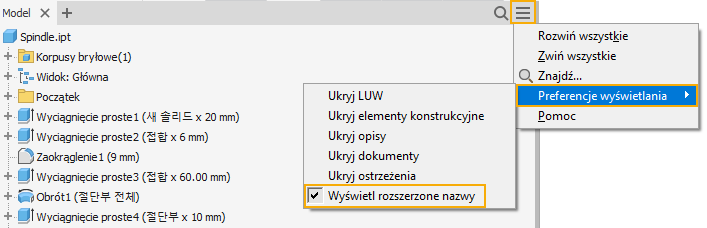
Opcje W przeglądarce wyświetl rozszerzone informacje po nazwie węzła elementu (dostępna w oknie Opcje aplikacji/karta Części) i Wyświetl rozszerzone nazwy (dostępna w menu narzędzia przeglądarki modelu) zostały udoskonalone w celu obsługi następujących poleceń:
- Konstrukcja blachowa Zmień
- Wycięcie
- Fazowanie narożnika
- Zaokrąglenie narożnika
- Połączenie narożnika
- Narzędzie do otworów przebijanych
- Konstrukcja blachowa Utwórz
- Zawinięcie
- Zawinięcie obrzeża
- Zagięcie
- Model 3D Zmień
- Skorupa
- Podział
- Szyk
- Utwórz kombinację
- Gięcie części
- Model 3D Szyk
- Odbij
- Prostokątny
- Kołowy
- Sterowany szkicem
- Model 3D Utwórz
- Wypukłość
- Model 3D Powierzchnia
- Wydłuż
- Powierzchnia prostokreślna
Dostęp: z okna Opcje aplikacji/karta Części

Dostęp z menu narzędzi przeglądarki modelu
Pomysł zgłoszony na forum Inventor® Ideas
Aby uzyskać więcej informacji, zobacz temat Karta Część (Opcje aplikacji) — odniesienie.
Udoskonalenie komponentu pochodnego
Ustawienie skojarzonego połączenia w oknach dialogowych Część pochodna i Zespół pochodny jest obecnie zachowywane między sesjami programu Inventor. Przykładowo, jeśli pole wyboru zostanie zaznaczone, będzie ono zaznaczone przy następnym przejściu do okna dialogowego w tej samej i przyszłych sesjach programu Inventor.

Aby uzyskać więcej informacji, zobacz temat Tworzenie części pochodnej lub zespołu pochodnego.
Udoskonalenie odbijania części
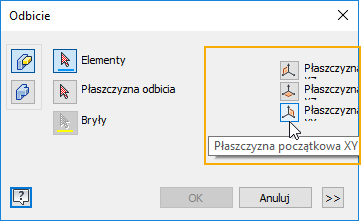
Opcje płaszczyzny roboczej w oknie dialogowym Odbij w środowisku części, dostępnego z poziomu karty wstążki karcie Model 3D panel Szyk
Odbij, zostały zaktualizowane. Opcje płaszczyzny roboczej są obecnie wyświetlane:
- Pionowo zamiast poziomo
- Z etykietami narzędzi
- Z opisem tekstowym
Pomysł zgłoszony na forum Inventor® Ideas
Aby uzyskać więcej informacji dotyczących polecenia Odbij, zobacz temat Ustawianie elementów części w szyku.
Udoskonalenia funkcji
Polecenie Otwór
Podczas umieszczania otworów można sterować tworzeniem punktu środkowego, przełączając opcję Zezwalaj na tworzenie punktu środkowego
 . Gdy opcja jest wyłączona, dane wejściowe akceptują tylko istniejącą geometrię opartą na szkicu. W przypadku jej włączenia dane wejściowe nie są ograniczone do geometrii szkicu.
Aby uzyskać więcej informacji, zobacz temat Tworzenie otworów.
Szkic
Udoskonalenie wiązania poziomego
Można użyć nowego klawisza skrótu (naciśnij znak myślnika na klawiaturze), aby uruchomić polecenie Wiązanie poziome.

Pomysł zgłoszony na forum Inventor® Ideas
Aby uzyskać więcej informacji, zobacz temat Stosowanie wiązań geometrycznych i Skrót klawiaturowy.
Odwoływanie się do wymiarów
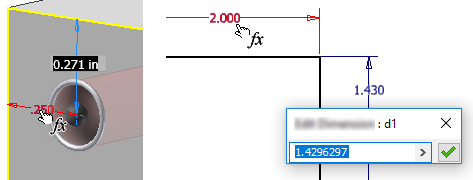
Więcej informacji zawiera temat Tworzenie i edycja szkiców.
Rysunki
Udoskonalenie przeglądarki rysunków
Obecnie można uzyskać dostęp do właściwości iProperties komponentu z menu kontekstowego przeglądarki rysunków. Kliknij prawym przyciskiem myszy komponent w przeglądarce i wybierz polecenie iProperties z menu kontekstowego  .
.
Aby uzyskać więcej informacji o przeglądarce rysunków, zobacz temat Przeglądarka rysunków.
Nowe wizualne wskazówki dotyczące kopiowania właściwości [wymiaru]
Aby ułatwić odkrywanie dostępności opcji Kopiuj właściwości w środowisku rysunku, do menu kontekstowego Kopiuj właściwości została dodana ikona pipety.
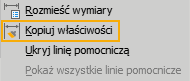
Aby uzyskać więcej informacji dotyczących kopiowania właściwości, zobacz temat Kopiowanie właściwości wymiaru.
Ogólne
Obsługa sprawdzania pisowni rozszerzona o okno dialogowe iProperties
Po włączeniu funkcji sprawdzania pisowni (na karcie Ogólne w oknie dialogowym Opcje aplikacji) program Inventor sprawdza obecnie automatycznie pisownię podczas wpisywania tekstu w dowolnym polu tekstowym w oknie dialogowym iProperties.
Aby uzyskać więcej informacji dotyczących sprawdzania pisowni, zobacz temat Używanie sprawdzania pisowni.
Udoskonalenia okna dialogowego iProperties/karty Niestandardowe
Następujące udoskonalenia zostały wprowadzone na karcie Niestandardowe okna dialogowego iProperties:
- Kolumny w oknie dialogowym iProperties/na karcie Niestandardowe są obecnie automatycznie dostosowywane w oparciu o najdłuższą wartość w każdej kolumnie. Nie trzeba już ręcznie rozszerzać kolumny nazw lub wartości, aby zobaczyć nazwy i wartości właściwości niestandardowych.
- Obecnie można zaznaczać wiele wpisów do usunięcia lub usuwać ich zaznaczenie za pomocą standardowych skrótów klawiaturowych systemu Windows: CTRL+A, SHIFT i CTRL:
- Ctrl+A: zaznacza wszystkie wpisy.
- SHIFT: zaznacza/odznacza pojedynczy wpis lub ciągłą grupę wpisów.
- CTRL: zaznacza i dodaje lub usuwa zaznaczenie i usuwa poszczególne wpisy do i ze zbioru wskazań po kliknięciu.
Więcej informacji zawiera temat Informacje o właściwościach iProperties.
Obsługa wielokrotnego wyboru w przeglądarce
Obecnie można wybrać wiele folderów, które znajdują się na tym samym poziomie w przeglądarce modelu, i usunąć je wszystkie na raz. Wcześniej można było usuwać tylko jeden folder na raz. Użyj standardowego skrótu klawiaturowego systemu Windows, klawisza SHIFT, aby zarządzać wyborem.
Pomysł zgłoszony na forum Inventor® Ideas
Aby uzyskać więcej informacji dotyczących przeglądarki, zobacz temat Przeglądarka programu Inventor.
Zmiana nazwy węzła przeglądarki
Obecnie można efektywniej zmieniać nazwy węzłów przeglądarki. Przykładowo zmiana małej litery na wielką jest prosta i nie wymaga już czterostopniowego procesu.
Aby uzyskać więcej informacji dotyczących zmiany nazwy węzłów przeglądarki, zobacz temat Przeglądarka programu Inventor.
Udoskonalenia panelu właściwości
- Zachowania pola edycji wartości zostały udoskonalone. Jednokrotne kliknięcie powoduje zaznaczenie całego pola — wartości i jednostek.
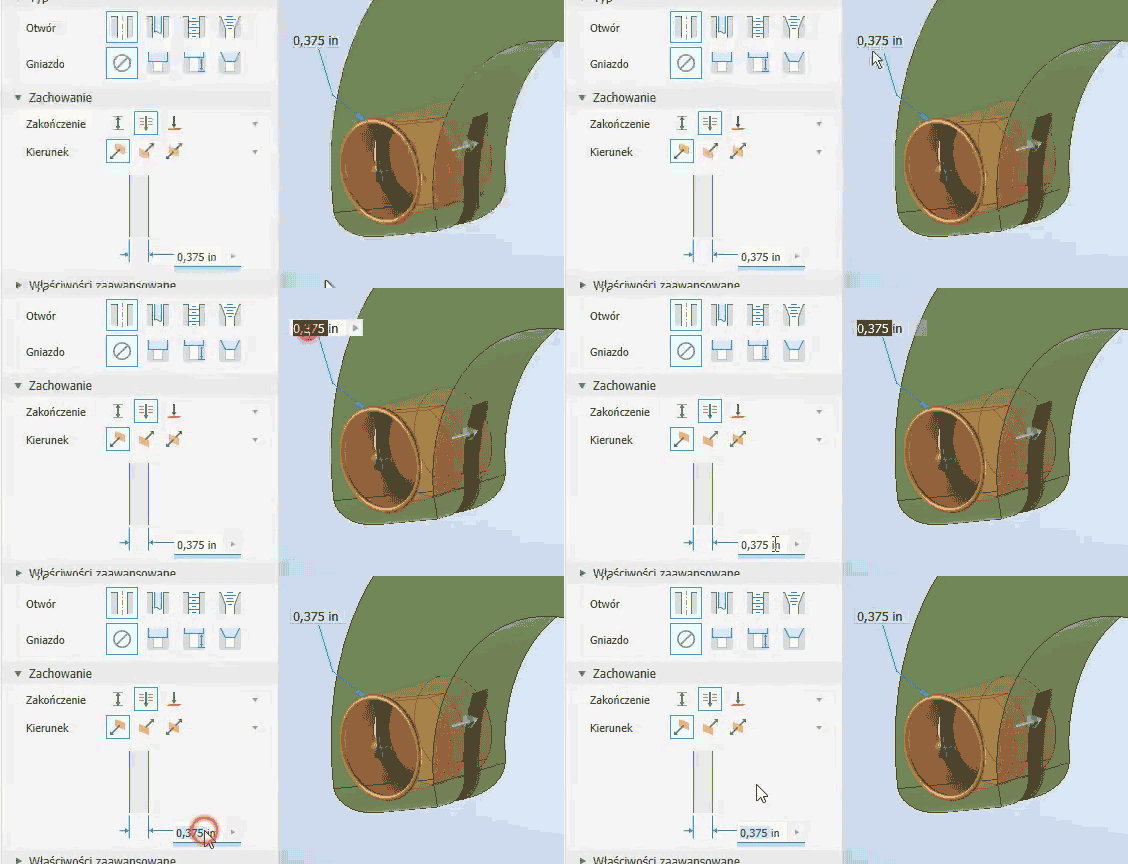
- Gdy wyświetlany jest panel właściwości i niektóre pola nie są wypełnione, klawisz ENTER działa tak samo jak polecenie „Kontynuuj”. Jeśli wszystkie pola są wypełnione, klawisz ENTER działa jak przycisk OK.
- Znajdując się na liście rozwijanej, użyj klawisza znaku (pierwszej litery z nazwie) w celu szybkiego wyszukania i zlokalizowania wpisu na liście.
Aby uzyskać więcej informacji dotyczących zachowania panelu właściwości, zobacz temat Informacje o panelach właściwości > Zachowania pola edycji.
Udoskonalenia w zakresie wydajności
- Przeglądarka rysunków, szczególnie podczas najeżdżania kursorem na węzły przeglądarki.
- Ustawienia opcji aplikacji niewiązane z grafiką podczas stosowania zmian.
- Poprawiono wydajność szyku elementów części i zespołu.
Opis 3D i definicja oparta na modelu
Obecnie można zmienić płaszczyznę opisu istniejącego opisu 3D lub elementu tolerancji, używając nowego polecenia edycji płaszczyzny opisu Zmień płaszczyznę opisu.
Inventor Tolerance Analysis
- Powierzchnie są obecnie wyprowadzane na podstawie wiązań wstawianych i są częścią automatycznej pętli wiązań.
- Automatyczna pętla wiązań zawiera obecnie komponenty podzespołu.
- Jeśli wiązanie zestawiające użyte w pętli wiązań zawiera wartość odsunięcia, jest ona automatycznie dodawana do sumowania.
Aby uzyskać więcej informacji, zobacz temat Definiowanie sumowań tolerancji.
Udoskonalenia dotyczące translatorów
- Dodano format CATIA V5-6R2019.
- Creo 6.0
- Dodano opcję eksportu do formatu Granite 12.
- Dodano format JT 10.4. W wersjach 10.3 i nowszych opcja eksportu reprezentacji bryłowych JT nie jest obsługiwana.
Aby uzyskać więcej informacji, zobacz temat Translatory i obsługiwane wersje plików.