Generator ram
Wstaw
Polecenie Wstaw udostępnia dwa nowe ulepszenia wyboru ramy.
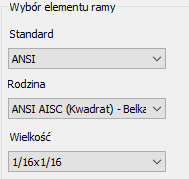
- Poprzednio standard ramy zawsze miał domyślną wartość ANSI. Ostatnio używany standard jest obecnie zachowywany.
- Poprzednio, po wstawieniu elementów ramy brakowało podglądu, dopóki nie została wybrana wartość rozmiaru elementu ramy. Domyślna wartość Rozmiar jest obecnie włączana po uruchomieniu tego polecenia.
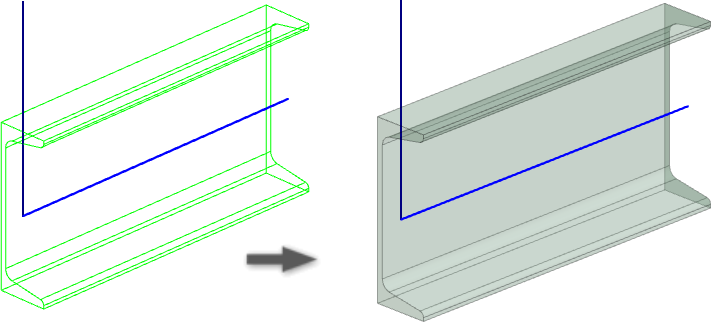
Podgląd cieniowany
Podgląd poleceń Wstaw, Zmień, Użyj ponownie i Zmień/Użyj ponownie został zmieniony z podglądu krawędziowego na cieniowany.
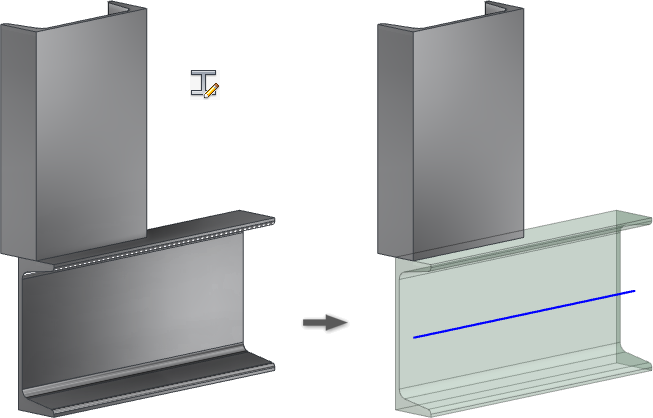
Widoczność szkicu w poleceniach Zmień i Zmień/Użyj ponownie
Krawędzie szkicu szkieletowego są widoczne podczas używania poleceń edycji Zmień i Zmień/Użyj ponowne.
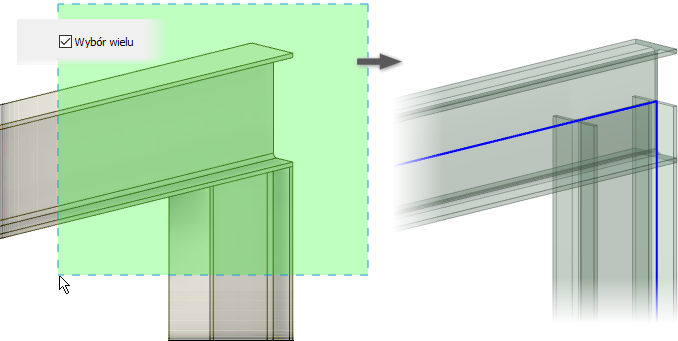
Zmiana wyboru elementu
Poprzednio wybór za pomocą okna był niedostępny po użyciu polecenia Zmień. Wybór za pomocą okna jest obecnie włączony i można wybrać kilka elementów jednocześnie, używając opcji Wybór wielokrotny.
Podgląd operacji
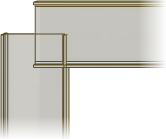
- Połączenie narożnikowe
- Przytnij
- Utnij do ramy
- Wydłuż/Skróć

Kopiowanie właściwości
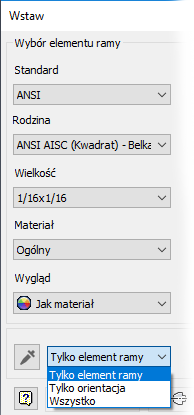
Obecnie można skopiować informacje z istniejących elementów ramy w przypadku użycia poleceń Wstaw i Zamień. Wybierz pipetę w oknie dialogowym, aby włączyć kopiowanie właściwości, a następnie wybierz element. Istnieje możliwość wyboru skopiowania informacji dotyczących tylko elementu ramy, tylko orientacji lub obu.
Zespoły
Zmodernizowany pasek narzędzi Edytora Content Center
Pasek narzędzi w Edytorze Content Center został odświeżony, aby poprawić kontrast ikon i czytelność.

Udoskonalenia w zakresie produktywności i wydajności biblioteki Content Center
- Szybkie otwieranie bibliotek ze zdalnego programu Vault Server Nowy mechanizm bufora biblioteki Content Center zaimplementowany w programie Inventor 2019 jest jeszcze bardziej udoskonalony, aby zwiększyć wydajność otwierania bibliotek Content Center ze zdalnego serwera programu Vault.
- Udoskonalenie migracji Poprzednio polecenie Konfiguracja biblioteki (nazwa projektu)
 Narzędzie aktualizacji poddawało migracji pliki szablonu biblioteki (.ipt). Obecnie w przypadku użycia Narzędzia aktualizacji w celu migracji starszych bibliotek do aktualnej wersji programu Inventor pliki szablonu biblioteki (.ipt) nie będą migrowane. Plik szablonu biblioteki (*.ipt) jest obecnie migrowany podczas umieszczania wystąpienia części w bibliotece za pomocą tego szablonu.
- Ulepszenia dotyczące wyszukiwania
- Szybkie wyszukiwanie Pole Szybkie wyszukiwanie w oknie dialogowym Wstaw z Content Center staje się obecnie natychmiast aktywne po umieszczeniu umieszczonej części z biblioteki Content Center. Dzięki tej funkcji można szybko wprowadzić informacje w polu wyszukiwania bez konieczności ponownego wybierania pola wyszukiwania.
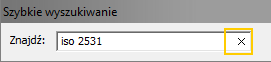
Ponadto można teraz wyczyścić pole wyszukiwania, klikając przycisk czyszczenia
 znajdujący się po prawej stronie pola wyszukiwania. Po usunięciu zaznaczenia pola wyszukiwania Edytor wróci do poprzednio wybranej kategorii w drzewie kategorii.
- Zaawansowane wyszukiwanie Obecnie pole Szukaj w jest automatycznie wypełniane kategorią zaznaczoną w obszarze Widok kategorii. Ponadto kategoria odpowiadająca wyborowi w obszarze Widok kategorii automatycznie zostanie wybrana w oknie dialogowym Wybierz kategorie.
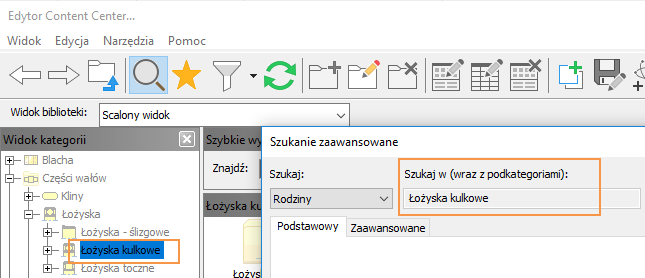
Ponadto przycisk Wyszukaj teraz jest włączany automatycznie w momencie uzyskania dostępu do okna dialogowego Wyszukiwanie zaawansowane. Można wykonać szybkie wyszukiwanie, naciskając klawisz ENTER po określeniu kryteriów wyszukiwania. W polu Wynik wyszukiwania wyświetlane są informacje związane z aktywnym wyszukiwaniem.
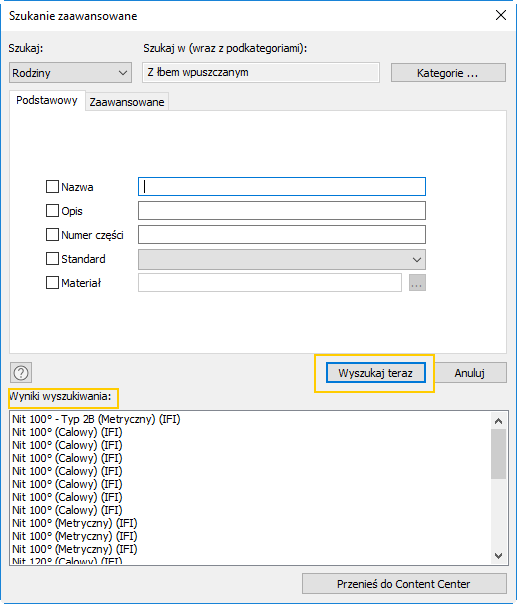
Aby uzyskać więcej informacji, zobacz temat Lokalizowanie części z biblioteki Content Center w bibliotece Content Center.
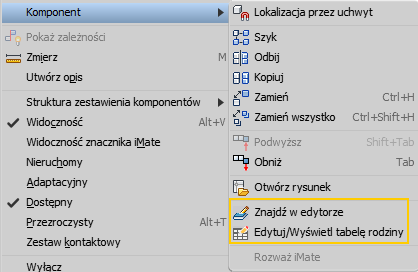
- Lokalizowanie części i tabel rodziny z poziomu okna graficznego 2 nowe opcje menu kontekstowego biblioteki Content Center usprawniają lokalizowanie części i tabel rodziny w oknie dialogowym Edytor Content Center: kliknij prawym przyciskiem myszy część w pliku zespołu i wybierz odpowiednią opcję:
- Komponent Znajdź w Edytorze: Okno dialogowe Edytor Content Center otwierane jest w położeniu części w bibliotece Content Center.
- Komponent Edytuj/Wyświetl tabelę rodziny:
Okno dialogowe edytora tabeli rodziny otwiera się z zaznaczonym elementem rodziny. W tym miejscu można wyświetlić tabelę rodziny tylko do odczytu lub przeglądać i edytować ją z możliwością odczytu i zapisu.
 Pomysł zgłoszony na forum Inventor® Ideas
Aby uzyskać więcej informacji, patrz:
- Komponent
- Szybkie wyszukiwanie Pole Szybkie wyszukiwanie w oknie dialogowym Wstaw z Content Center staje się obecnie natychmiast aktywne po umieszczeniu umieszczonej części z biblioteki Content Center. Dzięki tej funkcji można szybko wprowadzić informacje w polu wyszukiwania bez konieczności ponownego wybierania pola wyszukiwania.
Obsługa rejestracji i śledzenia reguł iLogic
iLogic udostępnia obecnie instrukcję typu PRINT, której można użyć w regułach. Ta nowa opcja, nazywana rejestrowaniem iLogic, korzysta z nowych funkcji iLogic, aby wysłać komunikaty rejestrowania do nowego panelu programu Inventor, a także do pliku dziennika. Ponadto istnieje nowy mechanizm automatycznego śledzenia reguł. Śledzenie reguł ułatwia zwizualizowanie, kiedy i dlaczego reguła była uruchamiana.
Przegląd
Aby wygenerować dzienniki iLogic:
- Wyświetl nowy panel Dziennik iLogic: kliknij znak + w nagłówku przeglądarki lub wybierz Dziennik iLogic na wstążce: karta Widok panel Okna menu rozwijane Interfejs użytkownika.
- Dodaj co najmniej jedną instrukcję rejestratora — Logger.poziom rejestrowania("komunikat") — do reguły. Przykładowo: Logger.Debug("Jesteśmy teraz w fazie 2")
- Wybierz poziom rejestrowania z nowego menu rozwijanego. Obsługiwanych jest 6 poziomów rejestrowania: Trace, Debug, Info, Warn, Error i Fatal oraz None. Aktywny poziom rejestrowania określa typy instrukcji rejestrowania, które zostaną uwzględnione w panelu Dziennik iLogic. Ustaw minimalny poziom rejestrowania. iLogic zarejestruje instrukcje na tym poziomie oraz znajdujące się poniżej na liście. Przykładowo, gdy aktywny jest poziom rejestrowania Info, to instrukcje Info, Warn, Error i Fatal będą zawarte w panelu Dziennik iLogic. Gdy aktywny poziom rejestrowania to Error, będą uwzględnione tylko Error i Fatal itd.
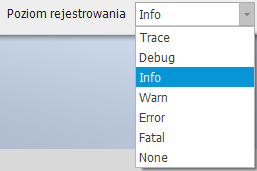 Uwaga: Poziom rejestrowania można także określić w oknie dialogowym Zaawansowana konfiguracja iLogic.
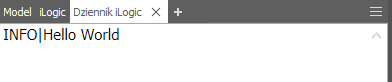
Przykładowo można dodać do reguły Logger.Info ("Hello World"), aby po uruchomieniu reguły utworzyć następujący wpis:
- Kliknij prawym przyciskiem myszy panel Dziennik iLogic, aby uzyskać dostęp do opcji menu kontekstowego. Opcje menu kontekstowego zawierają dodatkowe opcje służące do pracy z komunikatami. Przykładowo użyj opcji menu kontekstowego Wyczyść , aby wyczyścić bieżący stan okna.
Wskazówka: Komunikaty utworzone w panelu Dziennik iLogic nie są zachowywane pomiędzy sesjami. Użyj opcji menu kontekstowegoZapisz, aby zapisać komunikaty generowane w bieżącej sesji programu Inventor w stałym pliku.
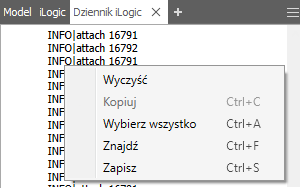
Zarządzanie komunikatami dziennika w panelu Dziennik iLogic
Aktywny poziom rejestrowania umożliwia określenie, które instrukcje w rzeczywistości są rejestrowane. Rozpocznij pracę, ustawiając jako poziom rejestrowania Debug i dołączając instrukcje logger.debug("komunikat") do reguł. Po zakończeniu debugowania, gdy nie są już potrzebne komunikaty Debug, można zmienić aktywny poziom rejestrowania na Info lub niższy na liście. Nie trzeba usuwać instrukcji logger.Debug z reguł. Następnie będą wyświetlane wyłącznie komunikaty: Info, Warn, Error i Fatal. To samo działanie dotyczy wszystkich poziomów rejestrowania. Przykładowo po zmianie poziomu na Info, jeśli panel dziennika jest coraz bardziej zapełniony komunikatami Info, zmień poziom rejestrowania na Warn. Komunikaty Info przestaną się pojawiać i wyświetlane będą tylko komunikaty Warn, Error i Fatal. Ustawienie aktywnego poziomu rejestrowania umożliwia wyświetlanie tylko tych typów komunikatów, które są niezbędne.
Łącza nawigacji
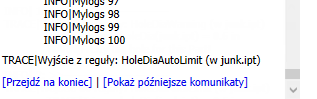
| Po usunięciu komunikatów z panelu łącza nawigacji wyświetlane są w górnej części panelu, jeśli dostępne są starsze komunikaty. | W panelu Dziennik iLogic może być wyświetlane maksymalnie 20 000 komunikatów jednocześnie. Po wprowadzeniu ponad 20 000 komunikatów łącza nawigacji na dole panelu umożliwiają dostęp do komunikatów utworzonych po osiągnięciu limitu 20 000. |

|
|
Śledzenie reguł
Śledzenie reguł jest nową funkcją iLogic, która pozwala na wizualizację, kiedy i dlaczego reguła była uruchamiana. Funkcja śledzenia reguł umożliwia automatyczne rejestrowanie komunikatów w momencie rozpoczęcia i zakończenia reguły, a także przyczyny wyzwolenia reguły. Aby wyświetlić te komunikaty, wystarczy ustawić aktywny poziom rejestrowania na Trace. Aby je wyłączyć, przywróć poprzedni aktywny poziom rejestrowania.
Współpraca
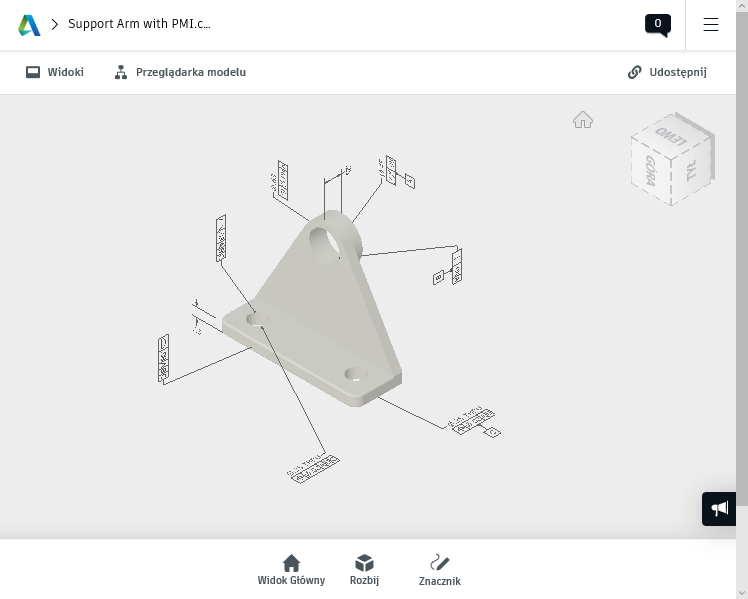
Opisy 3D są obecnie wyświetlane w widokach udostępnionych i przeglądarce usługi Fusion Team.
Translatory
SolidWorks
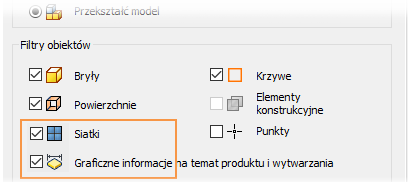
Obecnie można importować dane siatki programu SolidWorks. W sekcji Filtry obiektów okna dialogowego zaznacz opcję Siatki w celu uwzględnienia siatek w wybranym pliku. Aby uzyskać więcej informacji na temat pracy z danymi siatki, zobacz temat Praca z geometrią siatki — informacje.
STEP
Obecnie można importować graficzne dane PMI z pliku STEP 242 pliku przez zaznaczenie opcji Graficzne informacje na temat produktu i wytwarzania.
AnyCAD
Poprawiono wydajność podczas importowania nienatywnych plików CAD programu Inventor, co jest najbardziej zauważalne podczas importowania plików za złożoną strukturą zespołu.
Ogólne
Opcja Wyróżnij nowe dla poleceń na wstążce
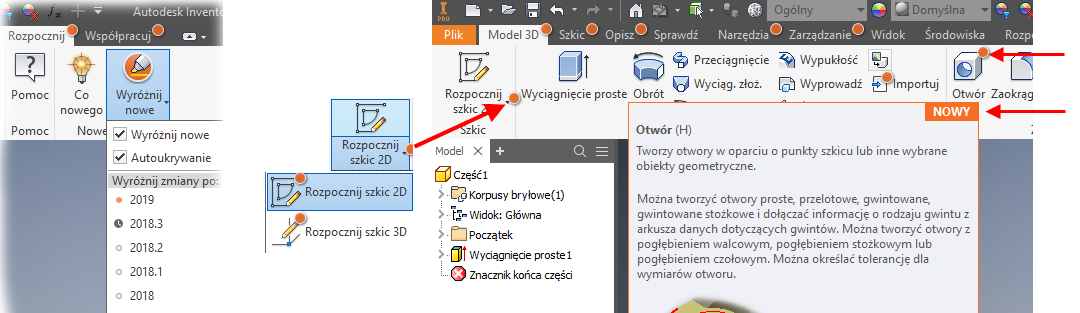
Po włączeniu opcji Wyróżnij nowe, która jest domyślnie wyłączona, kolorowe znaczki wyróżniają nowe i zaktualizowane polecenia. Ułatwia to szybkie poznawanie nowych i zaktualizowanych poleceń używanych w procesach projektowania.
W jaki sposób można korzystać z tej funkcji? Załóżmy, że używano wcześniejszej wersji, np. 2018.2, i przechodzisz na wersję 2019. Wybierz z listy pozycję 2018.2, a wszystkie nowe i zaktualizowane polecenia od wersji 2018.2 będą zawierały znaczek. Byłyby to wersje 2018.3, 2019 oraz 2019.1.
Ponadto w przypadku użycia klawisza F1 w celu przejścia do strony pomocy, gdy ma to zastosowanie, u góry strony widać łącza do tematu Nowości z wyjaśnieniem zmiany w funkcji lub poleceniu.
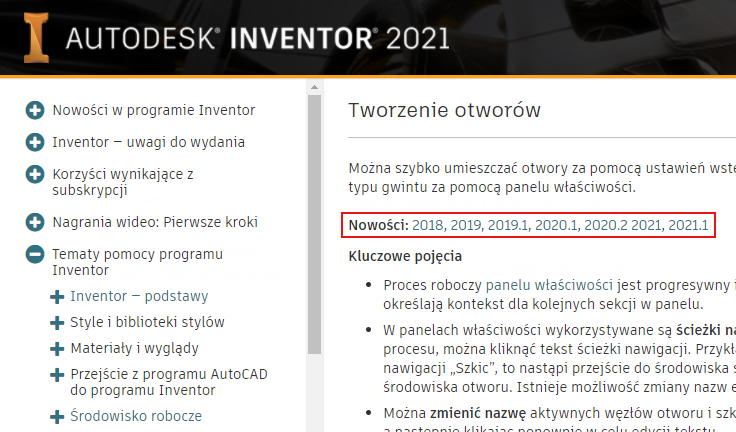
Aby uzyskać więcej informacji, zobacz temat: Praca ze znaczkami Nowość i Aktualizacja.
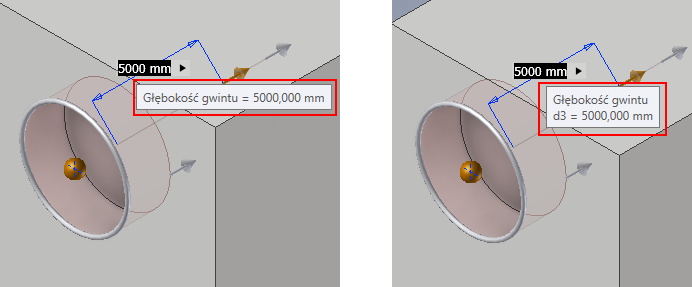
Pola wartości zawierają nazwy parametrów w etykietach narzędzi
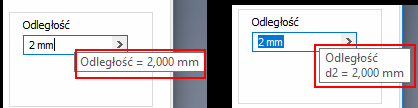
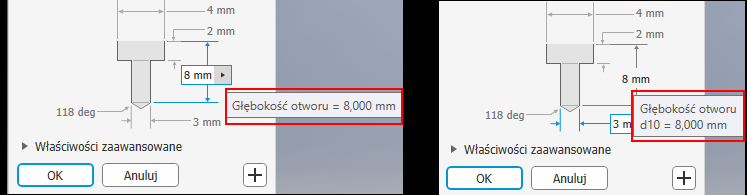
W polach wartości obecnie wyświetlana jest nazwa parametru w etykiecie narzędzi. Po umieszczeniu kursora na parametrze zostanie wyświetlona nazwa wraz z wartością.
Oto kilka przykładów porównania wersji 2019.1 (po lewej) z wcześniejszymi wersjami (po prawej):
Okno dialogowe
Panel właściwości
Obszar rysunku
Minipasek narzędzi

Rzuty przekrojów modelu
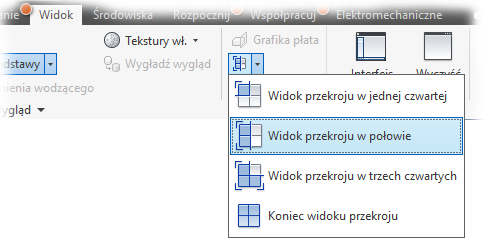
Podczas instalowania programu Inventor można wyrazić zgodę na gromadzenie danych. Na podstawie wprowadzonych przez użytkownika danych dotyczących użytkowania programu Inventor polecenie Widok przekroju w połowie jest najczęściej używane w przypadku modeli części i zespołów. W związku z tym w tej aktualizacji polecenie Widok przekroju domyślnie jest ustawiane jako Widok przekroju w połowie w przypadku pierwszego użycia w sesji programu Inventor. Dziękujemy za pomoc w doborze właściwego ustawienia tego narzędzia. Dostęp do polecenia Widok przekroju można uzyskać z kart Widok i Opisz w dokumentach części i zespołów.
Udoskonalenia panelu właściwości
Ścieżka nawigacji
Nazwy elementów i szkiców można edytować z poziomu panelu właściwości. Kliknij tekst ścieżki nawigacji, który chcesz edytować, aby go aktywować. Kliknij ponownie, aby włączyć tryb edycji i zmodyfikować tekst. Naciśnij klawisz Enter, aby zakończyć wprowadzanie zmiany. Nazwa węzła przeglądarki zostanie zaktualizowana po kliknięciu przycisku OK w celu zakończenia otworu.
Ustawienia wstępne
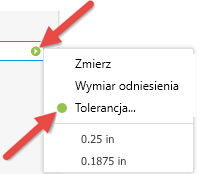
Obecnie w ustawieniach wstępnych przechowywane są informacje o tolerancji dla pól wartości. Dostęp do okna dialogowego Tolerancja można uzyskać z menu rozwijanego. Aby przywrócić brak wartości tolerancji, jako Typ tolerancji ustaw Domyślny i zapisz ustawienie wstępne. Gdy wartość ma tolerancję, kontrolka edycji wartości wyświetla kolorowe tło pod wysuwaną strzałką i w menu rozwijanym.
Aby uzyskać więcej informacji, patrz temat Informacje o panelach właściwości.
Menu panelu
Polecenie Otwór zawiera nowe wpisy w menu panelu:

-
Wstępnie wybierz punkty środkowe szkicu — zaznaczenie tej opcji spowoduje, że wszystkie nieużywane punkty środkowe szkicu w aktywnym szkicu będą automatycznie wybrane do użycia przez polecenie Otwór, wypełniając każdy punkt środkowy otworem.
- Automatycznie udostępnij szkic — podczas używania polecenia Otwór, jeśli po kliknięciu przycisku
 (Utwórz nowy otwór) istnieją nieużywane punkty środkowe szkicu, szkic jest automatycznie udostępniany do użycia przy tworzeniu kolejnego otworu. Jeśli nie chcesz używać szkicu w przypadku następnego otworu albo klikniesz przycisk Anuluj lub naciśniesz klawisz Esc, udostępnianie szkicu zostanie wyłączone. Szkic można udostępnić ręcznie, klikając prawym przyciskiem myszy węzeł szkicu w przeglądarce i klikając polecenie Udostępnij szkic. Automatyczne udostępnianie szkiców jest dostępne tylko w środowisku części.
Informacje zwrotne dotyczące edycji wartości
W przypadku polecenia Otwór, gdy wartość jest niepoprawna, na przykład określona długość gwintu jest większa od głębokości otworu, kolor wartości zmieni się na czerwony, a etykieta narzędzi informuje, że wartość jest niepoprawna, podczas jej wprowadzania. Umożliwia to natychmiastowe poprawienie wartości lub zlokalizowanie innej wartości, która wymaga edycji, aby ta wartość stała się właściwa. Gdy wartość jest poprawna, kolor wartości będzie czarny.
Aby uzyskać więcej informacji, zobacz temat Tworzenie otworów.
Cofnij
- istnieje aktywne polecenie i jest wyświetlane okno dialogowe/panel właściwości: polecenie Cofnij anuluje aktywne polecenie.
- istnieje aktywne polecenie i nie jest wyświetlane okno dialogowe/panel właściwości: polecenie Cofnij anuluje aktywne polecenie i cofa o jeden krok (tak samo jak w przypadku niezaznaczonej opcji).
- nie istnieje aktywne polecenie: cofa o jeden krok.
Aktualizacje zawartości pomocy
- Rysowanie krzywych 3D — podano wyjaśnienie edycji i ulepszono widoczność łącza.
- Przenoszenie bibliotek pomiędzy narzędziem Desktop Content i serwerem — dodano uwagę Ważne przed krokami zadania. Zaktualizowano informacje o obsługiwanych produktach.
- Tworzenie części powłoki — dodano informacje dotyczące dostępu.
- Tworzenie krzywej pomostu — zaktualizowano tytuł, scalono stronę odniesienia ze stroną zadania, zaktualizowano łącze F1.
- Wstawianie wiązań zestawiających lub równoległych w zespołach — dodano informacje o nowym wiązaniu Oś.
- Wstawianie wiązania — odniesienie — karta Zespół — dodano informacje o wiązaniu Oś.
- Dodawanie symbolu chropowatości powierzchni — przeniesiono informacje odniesienia do strony zadania i zaktualizowano ilustrację. Usunięto nagranie wideo w formacie Flash.
- Zmiana ustawień dokumentów — podano szczegółowe informacje. (2019)
- Tworzenie rzutów bazowych i prostokątnych — dodano wyjaśnienia dotyczące umieszczania widoków cieniowanych, łącznie z ilustracją. (2019)
- Formatuj tekst — odniesienie — dodano ilustrację justowania, aby wyjaśnić, w jaki sposób działają opcje wyboru. (2019)
- Dodano uwagę opisującą sposób przesuwania wskaźnika wymiarów współrzędnościowych rysunku.
- Dodano łącza do tematów pokrewnych na wielu stronach.