Po użyciu modułu Navisworks®, aby wygenerować model koordynacyjny, można podłączyć plik NWD lub NWC do modelu programu Revit jako odniesienie dla projektu.
 Film: Użycie modeli koordynacyjnych
Funkcja ta jest przydatna, gdy członek zespołu z innej branży nie używa do modelowania programu Revit. Umożliwia porównanie modelu Revit z modelem programu innego niż Revit dla celów koordynacji. Przez regularne (np. raz w tygodniu) wczytywanie aktualizacji modelu koordynacyjnego można zminimalizować ryzyko kolizji. Może to przyspieszyć proces projektowania i ograniczyć konieczność wprowadzenia zmian, oszczędzając czas i pieniądze całego zespołu projektowego.
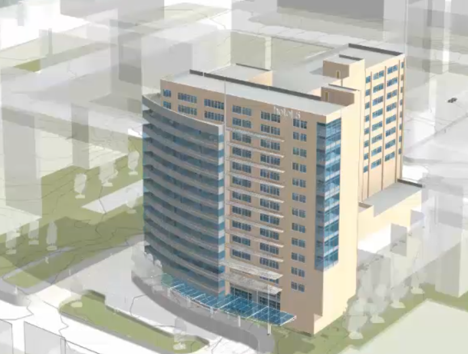
Modele koordynacyjne
Model koordynacyjny to projekt 3D używany do dodatkowej wirtualnej kontroli różnych dziedzin, od projektowania, przez fazę przed budową po fazę budowy. W przypadku funkcji Model koordynacyjny użyj pliku NWD lub NWC. NWD i NWC to własne formaty plików programu Navisworks Zespół projektowy korzysta z Navisworks w celu połączenia multidyscyplinarnych danych projektowych w pojedynczy model koordynacyjny.
Przykłady
- Architekt używa programu Revit do projektowania budynku. Inżynier konstrukcji używa innego oprogramowania do tworzenia projektu konstrukcyjnego budynku. Architekt chce przenieść projekt konstrukcyjny do programu Revit, używając go jako odniesienia w celu upewnienia się, że elementy architektoniczne będą łączyć się prawidłowo z elementami konstrukcyjnymi.
- Projektant producenta korzysta z modelowania 3D do projektowania zewnętrznej elewacji budynku, używając złożonego systemu ścian osłonowych. Architekt chce przenieść ten model do programu Revit, używając go jako odniesienia w celu zapewnienia, że projekt wnętrza budynku pasuje do obwiedni.
- Architekt używa programu Revit do projektowania budynku. Inżynier lądowy używa innego oprogramowania do szczegółowego projektowania terenu. Architekt chce przenieść projekt terenu do programu Revit, używając go jako podrys, aby poprawnie zaplanować układ budynku w terenie.
Użycie modelu koordynacyjnego w programie Revit
Po podłączeniu modelu koordynacyjnego do modelu programu Revit, podłączony model jest wyświetlany w bieżącym widoku. Jest otoczony ramką ograniczającą, które się wyświetla podczas przesuwania kursora nad modelem koordynacyjnym. Po wybraniu ramki na pasku stanu wyświetlana jest rodzina i typ Model koordynacyjny: Model Navisworks, za którym znajduje się nazwa modelu Navisworks. Paleta Właściwości wyświetla ścieżkę pliku, nazwę i inne właściwości modelu koordynacyjnego.
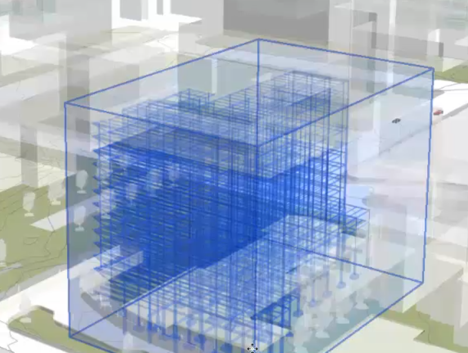
Po podłączeniu modelu koordynacyjnego można wykonać następujące czynności w programie Revit:
- Wyświetlanie modelu koordynacyjnego w widokach 3D i 2D, np. jak rzuty, rzędne i przekroje.
- Przypięcie modelu koordynacyjnego, aby go zablokować w danym miejscu, dzięki czemu nie zostanie nieumyślnie poruszony przy przypadkowym przesunięciu w stosunku do modelu programu Revit.
- Zdefiniowanie etapów modelu koordynacyjnego.
- Zdefiniowanie przezroczystości dla modelu koordynacyjnego, aby odróżnić go od modelu programu Revit. Użyj okna dialogowego Widoczność/Grafika, aby ustalić widoczność i przezroczystość.
- Dodanie modelu koordynacyjnego do zadania w celu współdzielenia pracy.
- Drukowanie modelu koordynacyjnego jako część widoku programu Revit.
- Eksportowanie modelu koordynacyjnego do obrazu jako część widoku programu Revit.
- Usunięcie modelu koordynacyjnego, aby tymczasowo nie był podłączany do modelu (na przykład, aby zwiększyć wydajność). Po wczytaniu modelu ponownie wczytuje się on do tego samego położenia i orientacji.
- Ponowne wczytanie modelu koordynacyjnego, aby odzwierciedlał ostatnie aktualizacje.
- Usunięcie modelu koordynacyjnego z modelu programu Revit.
Ponieważ tekstury nie są uwzględniane w modelu koordynacyjnym, nie może on być renderowany jako część widoku programu Revit.