Program Autodesk Civil 3D pozwala utworzyć połączenie z topografią opracowaną przez inżyniera lądowego.
 Film: Łączenie modelu terenu z modelem budynku
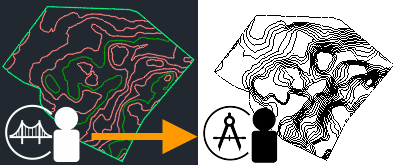
Plik topografii zapewnia kontekst dla modelu budynku w programie Revit. Jeśli inżynier lądowy zaktualizuje później topografię, można ponownie wczytać połączony plik, aby zobaczyć zmiany w modelu programu Revit.
Aby połączyć topografię
- Przygotuj narzędzie Autodesk Desktop Connector.
Uwaga:
Sprawdź wersję programu Desktop Connector zainstalowaną na komputerze. Łączenie topografii działa w wersjach 14.12.0.1491 i nowszych.
Obserwuj ten temat pomocy, aby uzyskać informacje o najnowszych wydanych wersjach.
- W programie Civil 3D przygotuj plik topografii w następujący sposób:
- Utwórz topografię dla projektu.
- Publikowanie powierzchni w usłudze Autodesk Docs.
Proces publikowania powierzchni może zająć kilka minut. Kiedy będą gotowe, dane topografii zostaną wyświetlone w folderze usługi Autodesk Docs.
- (Opcjonalnie) Sprawdź topografię w usłudze Autodesk Docs.
- W programie Revit połącz plik topografii z bieżącym modelem w następujący sposób:
- Określ współrzędne modelu budynku.
Zdefiniuj punkt pomiarowy modelu przy użyciu współrzędnych siatki (GIS) otrzymanych od inżyniera lądowego. Ta strategia gwarantuje prawidłowe umieszczenie modelu w połączonej topografii.
Jeśli pominiesz ten krok, środek połączonej topografii zostanie umieszczony na środku modelu i będzie trzeba ustawić ją ręcznie. Zapoznaj się z artykułem Umieszczanie topografii połączonej.
- Otwórz widok rzutu lub widok 3D modelu budynku.
Przy użyciu okna dialogowego Widoczność/Grafika upewnij się, że topografia jest wyświetlana w widoku. Topografia jest na przykład domyślnie wyświetlana w widoku rzutu terenu.
- Kliknij kolejno kartę Wstaw
 panel Połączenie
 (Połącz model terenu).
- Przejdź do topografii w oknie dialogowym Połącz model terenu.
Wybierz odpowiedni projekt i folder programu Autodesk Docs. W oknie dialogowym zostanie wyświetlona topografia zawierająca powierzchnie oznaczona ikoną
 .
.
- Wybierz odpowiednią topografię i kliknij opcję Połącz.
- Określ współrzędne modelu budynku.
Widoczność/Grafika: Topografia zostanie wyświetlona w bieżącym widoku na podstawie ustawień widoczności/grafiki. Użyj okna dialogowego Widoczność/Grafika, aby sterować wyświetlaniem topografii w poszczególnych widokach.
Wiele powierzchni: Jeśli topografia zawiera wiele powierzchni, każda z nich jest w połączeniu traktowana jako oddzielny element. Aby wybrać określoną powierzchnię, naciśnij klawisz Tab. Zapoznaj się z materiałami Wybieranie elementów w modelu połączonym i Informacje o pracy z topografią połączoną.