Estamos vivendo em um mundo que fez a transição de informações isoladas, como catálogos impressos, para catálogos on-line que possuem links – arquivos de dados que incluem ligações para outros arquivos de dados. Essas automações garantem um fluxo de informações confiáveis entre arquivos e pessoas em um ambiente distribuído.
Por exemplo, no AutoCAD, é possível adicionar facilmente hiperlinks a blocos ou qualquer objeto que possa abrir e exibir qualquer um dos seguintes:
- Um site no navegador
- Um arquivo de imagem
- Um arquivo de dados como uma especificação em formato Adobe PDF ou numa planilha do Microsoft Excel
- Um arquivo DWG diferente do AutoCAD
- Um e-mail pré-enviado para pessoas designadas
O resultado é arquivos de desenho mais inteligentes e conectados, além dos arquivos PDF gerados desses arquivos de desenho, que mantêm os hiperlinks incluídos.
Adicionar um hiperlink a um objeto
- Crie um desenho e, em seguida, crie um círculo.
- Na guia Inserir, painel Dados, clique em Hyperlink. Pesquisa
- Selecione o círculo e pressione Enter.
A caixa de diálogo Inserir hiperlink é exibida.
Nota: É possível selecionar vários objetos aos quais adicionar ou editar hiperlinks. Cada objeto permanece separado e um hiperlink é adicionado a cada um. - Na caixa de diálogo Inserir hiperlink, clique em Arquivo ou página da Web existente (1), insira Autodesk no campo Texto a exibir (2) e insira https://www.autodesk.com.br no campo Tipo de arquivo ou página da Web (3).
 Nota: Se você desejar visualizar o destino do hiperlink antes de abrir ou editar o hiperlink, deixe o campo “Texto a exibir” em branco.
 - Clique em OK.
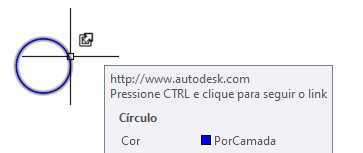
Agora, quando você passa o cursor sobre o círculo, é possível ver o cursor e a dica de ferramenta do hiperlink. Mantenha pressionada a tecla CTRL e clique com o botão esquerdo do mouse no objeto para abrir o hiperlink.
Editar um hiperlink existente
- Na guia Inserir, painel Dados, clique em Hyperlink. Pesquisa
- Selecione o círculo criado que possui o hiperlink.
A caixa de diálogo Editar hiperlink é exibida, que é quase igual à caixa de diálogo Inserir hiperlink.
- Faça algumas alterações e clique em OK.
Trabalhar de maneira segura com hiperlinks
Assim como os hiperlinks em uma mensagem de e-mail ou em outro documento compartilhado, você deve ter cautela ao clicar nos links em desenhos de fontes não confiáveis para evitar malware e outras formas de ciberataques. Se a URL não for exibida na dica de ferramenta do hiperlink, será possível ver o destino do hiperlink seguindo um destes procedimentos:
- Visualizar o destino de um hiperlink de um objeto selecionado
-
- Selecione um objeto com um hiperlink.
- Clique com o botão direito do mouse e selecione Hiperlink > Editar hiperlink.
- Na caixa de diálogo Editar hiperlink, examine o valor no campo “Insira o nome do arquivo ou da página da Web” para assegurar-se de que ele encaminha para um destino confiável.
Se você não tiver certeza sobre a segurança do destino, poderá usar um serviço como o site de Navegação segura do Google (https://transparencyreport.google.com/safe-browsing/search) para verificar a URL.
- Visualizar o destino de todos os hiperlinks
-
Nota: SHOWURLS não está disponível no AutoCAD LT
- Na faixa de opções, clique na guia Express Tools > painel Web, Opções de URL > Mostrar URLs.
- Na caixa de diálogo SHOWURLS, visualize os destinos dos hiperlinks anexados aos objetos no desenho atual, com a exceção daqueles em blocos ou refex.
- Selecione uma URL na lista e clique em Editar para ver a URL completa para caminhos longos.
Para hiperlinks anexados a objetos aninhados em um bloco ou em uma refex, use as seguintes ferramentas para abrir o bloco ou a refex e, em seguida, use um dos métodos mencionados anteriormente para visualizar a URL de um hiperlink:
- Editor de bloco (comando EDITARBLOCO)
- Editor no local de referência (comando EDITARREF)
- Abrir referência (comando XABRIR)
Blocos com hiperlinks
Um fluxo de trabalho típico é adicionar um hiperlink a uma definição de bloco em vez de depois de inserir o bloco. Para fazer isso, abra o desenho de origem do bloco:
- O arquivo de desenho a ser inserido ou...
- No Editor de bloco dentro de um desenho da biblioteca de blocos
Selecione um ou mais objetos no bloco, todos os objetos que você deseja que respondam a uma sobreposição de cursor, e use o comando HIPERLINK. Em seguida, cada vez que você inserir o bloco, o hiperlink será automaticamente incluído.
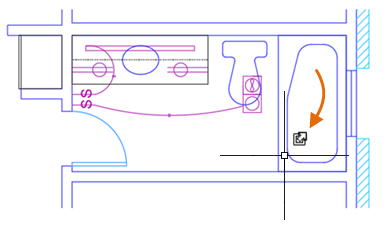
Por exemplo, quando o bloco desta banheira é inserido, o cursor do hiperlink é exibido como mostrado abaixo quando você move o cursor sobre ele.
Adicionar um hiperlink a uma nova definição de bloco
- Crie um novo desenho com uma geometria simples perto da origem do UCS, como uma banheira.
- Na guia Inserir, painel Dados, clique em Hyperlink. Pesquisa
- Selecione todos os objetos no bloco ou selecione apenas o objeto mais externo.
Nota: O que você selecionar ficará “ativo” e exibirá um cursor do hiperlink quando você rolar sobre ele.
- Especifique o texto a ser exibido e a URL do hiperlink como mencionado anteriormente.
- Salve o arquivo de desenho.
Quando você inserir esse arquivo de desenho como um bloco, ele sempre incluirá o hiperlink especificado.
Vincular a outros arquivos
Em vez de vincular a um site, também é possível vincular a um arquivo de dados ou a uma imagem. Esses links são normalmente adicionados a arquivos do Word, planilhas do Excel e PDFs. Além de fotografias, os arquivos de imagem podem abrir diagramas ou ilustrações no aplicativo associado.
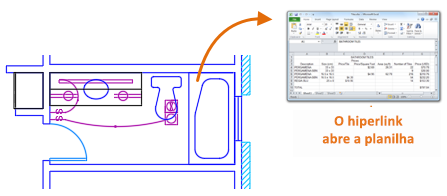
Vamos tentar vincular a um arquivo.
- Em um novo desenho, crie um retângulo.
- Na guia Inserir, painel Dados, clique em Hyperlink e selecione o retângulo.
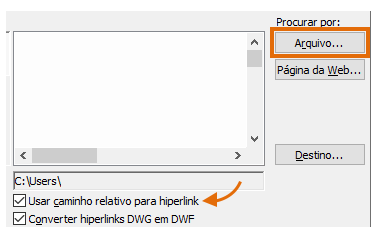
- Na caixa de diálogo Inserir hiperlink, clique em Arquivo. Em seguida, navegue até um arquivo.
Nota: Se você decidir usar um caminho relativo, o arquivo será mais portátil.
- Clique em OK e, em seguida, teste o hiperlink para o arquivo.
- Crie um PDF do desenho com o comando EXPORTARPDF.
Vincular a uma vista em um arquivo DWG
Além de abrir um arquivo de desenho com um hiperlink, é possível especificar uma vista salva no desenho. Primeiro, vamos criar uma vista salva em um dos desenhos.
- Abra um desenho existente e aplique zoom em uma área dentro do espaço do modelo.
- Insira VISTA no prompt de comando e, no Gerenciador de vistas, clique em Novo.
- Na caixa de diálogo Nova vista/Propriedades do instantâneo, insira um nome curto para a vista e clique em OK para fechar cada caixa de diálogo.
- Salve o desenho.
Em seguida, vamos criar um hiperlink para essa vista em um desenho diferente.
- Crie um novo desenho e, em seguida, uma polilinha fechada.
- Clique em Hiperlink como antes e selecione a polilinha.
- Na caixa de diálogo Inserir hiperlink, clique em Arquivo e navegue para o arquivo que acabou de ser salvo.
- Em seguida, clique em Destino e expanda a árvore, conforme mostrado:
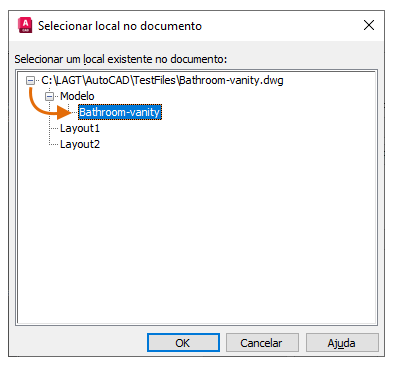
- Clique em OK para fechar cada uma das caixas de diálogo.
- Mova o cursor sobre a polilinha e mantenha pressionada a tecla CTRL e clique com o botão esquerdo do mouse.
O desenho especificado abre a vista salva.
Plotar e publicar desenhos com hiperlinks
Ao plotar um único desenho para um formato de arquivo eletrônico (PDF, DWF ou DWFx), os hiperlinks que referenciam vistas em outros desenhos são excluídos da saída. Se você planejar publicar vários desenhos ou um conjunto de folhas e existirem hiperlinks para outros desenhos no conjunto de folhas, será recomendado publicar PDFs e DWFs no formato de múltiplas páginas com o comando PUBLICAR em vez do formato de página única. Isso garante que os hiperlinks funcionem na saída de várias páginas.
Resumo
A capacidade de adicionar hiperlinks facilmente a blocos e outros objetos fornece uma variedade de maneiras poderosas de transformar objetos em desenhos do AutoCAD em fontes dinâmicas de informações e conectividade.
Comandos e variáveis de sistema dos hyperlinks
| Comando | Descrição |
|---|---|
| ATTACHURL | Anexa hiperlinks para objetos ou áreas em um desenho. |
| DETACHURL | Remove os hiperlinks em um desenho de objetos selecionados. |
| GOTOURL | Abre o arquivo ou página da web associada ao hiperlink anexado a um objeto. |
| HYPERLINK | Anexa um hiperlink a um objeto ou modifica um hiperlink existente |
| -HYPERLINK | No prompt de comando, insere e remove hiperlinks de áreas ou objetos selecionados. |
| OPCHIPERLINK | Controla a exibição do cursor de hiperlink, dicas de ferramentas e menu de atalho |
| Variável de sistema | Descrição | Valor padrão | Salvo em |
|---|---|---|---|
| HYPERLINKBASE | Especifica o caminho utilizado para todos os hiperlinks relativos no desenho. Se nenhum valor for especificado, o caminho do desenho será utilizado para todos os hiperlinks relativos. | "" | Desenho |