Project Explorer
O Project Explorer oferece uma abordagem simplificada de projetos do Civil 3D e ajuda os usuários a revisar, validar, relatar, exportar e editar dados de desenho.
Os desenhos do Civil 3D são frequentemente acompanhados de uma quantidade assustadora de dados de projeto. Como resultado, o gerenciamento desse volume de arquivos e relatórios de projeto pode ser excepcionalmente difícil.
No artigo "Você já experimentou" deste mês, analisaremos mais detalhadamente o recurso Project Explorer do Civil 3D. O Project Explorer é um recurso relativamente novo, portanto esta é uma ótima hora de aprender a usá-lo para simplificar seu fluxo de trabalho.
Para obter uma visão detalhada do Project Explorer, acesse a Ajuda on-line do Civil 3D Project Explorer.
Todo mês, apresentamos o perfil de um recurso ou de um fluxo de trabalho útil do Civil 3D. Analisamos o que há de novo e o que já existe há algum tempo e identificamos recursos que podem melhorar sua experiência com o Civil 3D e, ao mesmo tempo, tornar você e sua equipe mais produtivos.
Há algum recurso que você gostaria que fosse abordado? Conte-nos sobre ele nos comentários.
O que é?
O Project Explorer é um hub completo para o gerenciamento de dados e arquivos de projeto do Civil 3D. Essa extensão oferece uma abordagem simplificada de projetos do Civil 3D e ajuda os usuários a revisar, validar, relatar, exportar e editar dados de desenho.
Com o Project Explorer, é possível entender melhor os projetos e controlar com mais eficiência a distribuição de informações geométricas para os envolvidos no projeto.
Por que usá-lo?
O Project Explorer funciona essencialmente como um hub central para o gerenciamento e o acesso fácil aos dados do projeto. Veja a seguir algumas maneiras de usar o Project Explorer para simplificar os fluxos de trabalho do projeto.
- O Project Explorer permite que os usuários simplifiquem a navegação e o acesso a dados importantes do projeto.
- Simplifique a navegação e a revisão de dados do projeto e a edição de modelos do projeto.
- Descubra e avalie avisos de critérios para cumprir as normas do projeto com facilidade.
- Gere com eficiência relatórios e tabelas personalizados que ajudarão você a cumprir requisitos de entrega.
Onde posso encontrar esse recurso?
Após a instalação, a janela Project Explorer pode ser encontrada na guia Complemento da faixa de opções do Civil 3D. Também é possível digitar "ProjectExplorer" no prompt de comando para acessar o Project Explorer.
Acesse o caminho de aprendizagem do Project Explorer para saber como usar o Project Explorer no Civil 3D para otimizar o processo do projeto.
Como trabalhar na janela Project Explorer
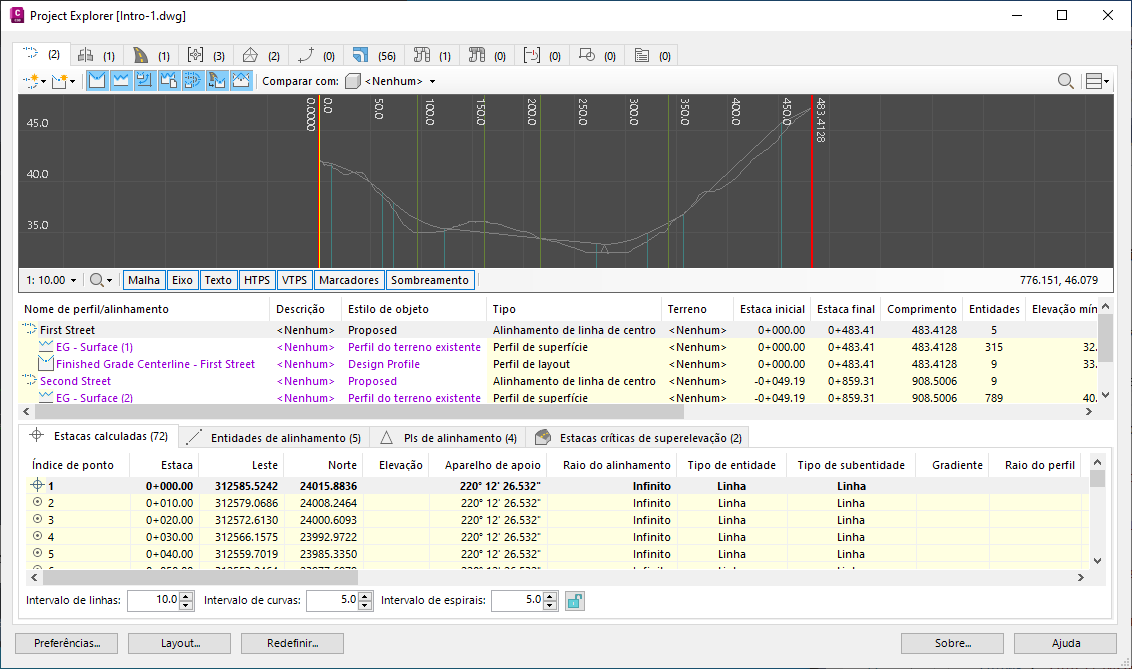
A janela Project Explorer exibe dados dinâmicos de projetos geométricos usados no modelo do Civil 3D. Quando os dados do projeto são modificados ou adicionados ao modelo, o conteúdo exibido na janela Project Explorer é atualizado automaticamente. Personalize a janela para oferecer maior controle sobre o modo de exibição dos dados do projeto.
A janela Project Explorer exibe dados dinâmicos de projetos geométricos usados no modelo do Civil 3D. Quando os dados do projeto são modificados ou adicionados ao modelo, o conteúdo exibido na janela Project Explorer é atualizado automaticamente. Se você selecionar um elemento na janela Project Explorer e pressionar o botão CTRL, poderá realçar o elemento na viewport do AutoCAD. Para oferecer maior controle sobre o modo de exibição dos dados do projeto na janela, é usada uma abordagem baseada em templates para personalizar a janela.
O uso de gráficos dinâmicos de perfil longitudinal e de seção no Project Explorer ajuda a tornar a revisão do projeto mais eficaz. Além disso, o suporte à edição de objetos múltiplos ajuda a simplificar a realização de várias alterações simultâneas no projeto do Civil 3D.
Criar relatórios e planilhas
Com o Project Explorer, é possível gerar rapidamente tabelas, relatórios e planilhas a partir dos dados do projeto. O fluxo de trabalho é totalmente baseado em templates e usa estilos de layout, de tabela e de relatório.
Use a janela Relatório rápido para gerar relatórios e planilhas. Para usar o recurso Relatório rápido, selecione um ou mais objetos em um painel de lista de objetos na janela Project Explorer e, em seguida, selecione uma das opções de Relatório rápido para arquivo no menu de contexto.

Criar desenhos do AutoCAD com base em dados do Civil 3D
Para gerar desenhos 2D do AutoCAD no Project Explorer, use a Exportação rápida ou gere um conjunto de objetos para obter maior controle sobre o conteúdo e o escopo do desenho.
Usar conjuntos de objetos
Na janela Project Explorer, a guia Conjuntos de objetos permite automatizar a produção de tabelas, relatórios e planilhas. Os conjuntos de objetos podem ser especialmente úteis para automatizar a geração de relatórios com base no desenho. As ações podem ser associadas a conjuntos de objetos e acionadas de forma manual ou dinâmica.
Normalmente, os conjuntos de objetos são usados para automatizar a produção de relatórios, planilhas, desenhos do AutoCAD e tabelas do AutoCAD pré-configurados, e a combinação exata dos estilos, dos filtros e das instruções de saída usados controla o layout e o conteúdo da tabela ou do arquivo gerado.
Por exemplo, é possível usar ações de geração de relatórios para criar um arquivo de relatório com caminho de arquivo e estilo pré-configurados.
Os conjuntos de objetos também podem ser usados para criar tabelas dinâmicas do AutoCAD, que são vinculadas de volta ao conteúdo do projeto do Civil 3D.
Controle de versões
Com o Project Explorer, é possível gerenciar facilmente no desenho atual todos os eventos de geração de arquivos de relatório ou de planilha. Na janela Controle de versões, a cada arquivo é atribuída uma versão e um número de revisão que podem ser gravados no arquivo ou revisados com o Project Explorer.
Para revisar o histórico de todas as planilhas e relatórios gerados a partir do desenho atual, clique no botão Exibir histórico na barra de ferramentas Conjuntos de objetos principal do Project Explorer.
Para cada evento de arquivo, são listadas as seguintes informações:
- Nome de arquivo de saída.
- O nome do usuário que gerou o arquivo.
- A data e a hora em que o arquivo foi gerado.
- O número de versão e o número de revisão atribuídos ao arquivo. A forma como os números de versão e revisão são incrementados é controlada na janela Preferências do Project Explorer.
- O tamanho do arquivo em sua forma mais recente, se o arquivo ainda existir no caminho listado.
- O caminho de saída do arquivo gerado.
- O conjunto de objetos (se houver) do qual o arquivo de saída foi gerado. Esta coluna indicará se o arquivo foi gerado usando a opção Relatório rápido em vez de um conjunto de objetos.