Quando você cria uma pilha de tolerância, o painel Análise de tolerância é exibido no lado direito da tela. É possível alternar a exibição do painel para exibir os Detalhes da pilha individuais e as informações de Resumo de todas as pilhas.
Selecione o símbolo < na parte superior do painel Detalhes para exibir o painel Resumo que contém informações de todas as pilhas. Selecione o símbolo > ao lado de uma pilha no painel Resumo para retornar para o painel Detalhes e exibir informações da pilha selecionada.

Resumo do painel Pilhas de tolerância 1D
A imagem a seguir é um painel de resumo que exibe várias pilhas. Cada pilha tem um nome definido pelo usuário.
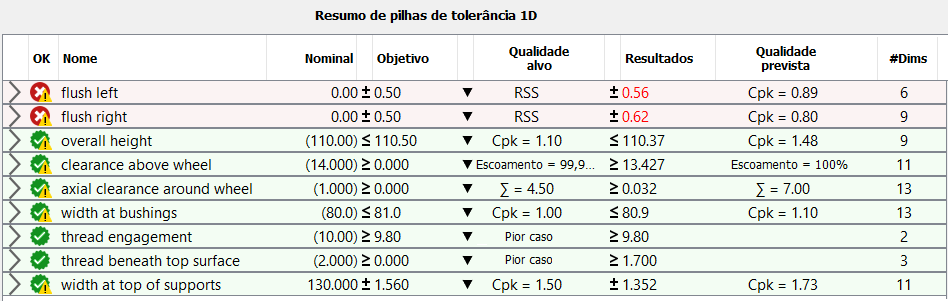
- Editar os detalhes de pilha. Você também pode selecionar o ícone > na linha para editar os detalhes.
- Renomear a pilha. Também é possível alterar o nome, selecionando o campo Nome.
- Excluir a pilha. Este fluxo de trabalho é a única forma de excluir uma pilha.
- >: clique para alternar para o painel Detalhes da pilha selecionada.
- OK: uma marca de seleção em um círculo verde indica que os objetivos da análise foram atendidos. Um X em um círculo vermelho indica que os objetivos não foram atendidos. Um ponto de exclamação em um triângulo amarelo indica que pode haver influência 2D ou 3D na pilha.
- Nome: um campo editável que exibe o nome da pilha. A Análise da tolerância atribui um nome a cada Pilha do estudo, seguido por um número sequencial. Use um nome que descreva o estudo da tolerância.
- Nominal: a distância nominal entre os itens selecionados em torno dos quais a análise da pilha está sendo definida. O valor será exibido sem parênteses se for parte da definição do objetivo. Por exemplo, ao usar os valores simétricos ± ou exclusivos +/- para definir os limites superiores ou inferiores do objetivo relativo ao valor nominal. Em outros tipos mencionados no Objetivo, o valor nominal é incluído somente para referência e exibido entre parênteses.
- Tipo de objetivo: campo editável sem legenda à direita de Nominal que permite escolher métodos diferentes para definir os objetivos superior e inferior do empilhamento. Como a maioria dos empilhamentos de tolerância é executada para garantir folga de ajuste, o tipo padrão de todos os empilhamentos novos é ≥, e o valor do Objetivo é 0. Clique no símbolo à esquerda da coluna Objetivo para expandir a lista suspensa que contém as seguintes opções:
- Simétrico: valor bilateral aplicado em relação ao valor nominal.
- Mais menos: valores não simétricos aplicados em relação ao valor nominal.
Nota: As definições +/+ e -/- também são compatíveis.
- Limites: permite a definição dos limites superiores e inferiores absolutos para o objetivo independentemente do valor nominal.
- Limite superior: define um único limite superior.
- Limite inferior: define um único limite inferior.
- Objetivo: campo editável que permite escolher os valores de tolerância associados ao tipo de Objetivo descrito anteriormente para que os limites dos resultados de empilhamento sejam definidos. Conforme mencionado no tipo de objetivo, o objetivo padrão de todas as novas pilhas é ≥ 0.
Nota: A precisão do número é determinada pelo número de dígitos inseridos na caixa de valor. Se você inserir 0 sem um decimal, a precisão não será alterada. A posição do número é determinada pelo sinal e pelo valor inseridos. O Tolerance Analysis avalia o sinal e o valor do número para determinar se ele deve ser posicionado no segmento superior ou inferior de +/- e dos tipos de Objetivos de limites. Se nenhum sinal for inserido, o sinal aplicado ao campo antes da edição será restaurado.
- Qualidade alvo: um campo editável que permite que você defina o tipo de análise a ser executada ao selecionar a lista suspensa à esquerda da coluna. É possível selecionar as seguintes opções de Qualidade alvo:
- Pior caso: presume que todas as dimensões de distância da pilha incluídas no estudo estejam no limite mínimo extremo ou no limite máximo extremo ao mesmo tempo.
- RSS: a soma da raiz quadrada é um método estatístico para calcular a combinação de cotas com base na suposição de que nem todas as cotas envolvidas na pilha estão em seus limites simultaneamente. A diferença principal entre essa abordagem e a abordagem estatística mais geral descrita na seção abaixo é que a RSS supõe que cada uma das cotas que contribuem tenha o mesmo nível de qualidade que o resultado calculado. O Tolerance Analysis também trata o deslocamento de montagem decorrente de folgas entre as peças e o deslocamento de referência que resulta dos modificadores de material aplicados aos recursos em uma estrutura de referência, como efeitos de pior caso (alterados de um extremo ao outro) antes de calcular a combinação de RSS das tolerâncias envolvidas.
- Estatística: baseia-se nos mesmos princípios usados para análise de RSS. A vantagem da Estatística sobre a RSS é que você pode definir o nível de qualidade alvo para a pilha independentemente do que foi considerado para as cotas da peça. Ela também trata as folgas associadas à montagem e aos deslocamentos de referências como contribuidores estatísticos com uma distribuição uniforme. As seguintes métricas podem ser usadas para definir o nível de qualidade alvo para a análise estatística:
- Cpk
- Σ (Sigma), não deve ser confundido com σ minúsculo, que frequentemente representa o desvio padrão de uma distribuição normal.
- Entroncamento de %
- DPMO (oportunidades de defeitos por milhão)
Nota: A qualidade alvo e os valores padrão das métricas de qualidade são definidas nas Configurações do Tolerance Analysis.
- Resultados: resultados da análise da pilha com base no nível definido na Qualidade alvo. Os resultados são apresentadas no mesmo formato usado para a definição de Objetivo ( ±, +/-, limites e assim por diante).
- Qualidade prevista: quando a Qualidade alvo está definida para utilizar um dos métodos estatísticos, esta coluna mostra a qualidade calculada da distribuição da pilha comparada ao Objetivo definido. Para a RSS, ele é relatado como Cpk. Para análises estatísticas gerais, o Tolerance Analysis relata a Qualidade prevista usando o mesmo tipo de métrica definida para a Qualidade alvo.
- Nº de dimensões: esta coluna é incluída para avaliar rapidamente o número de dimensões que contribuem para a pilha. Isto é útil ao determinar se Pior caso ou uma das opções estatísticas de Qualidade alvo deve ser usada.
Visualizar os resultados e as contribuições individuais
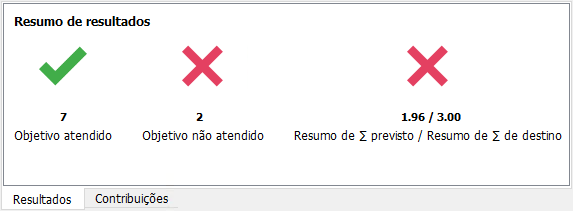
Na parte inferior do painel Análise de tolerância fica o painel Resultados. Quando existem várias pilhas, mas nenhuma delas está selecionada, o painel Resultados exibe um resumo do número de objetivos que foram atendidos ou não, e um acúmulo de qualidade usando a métrica de qualidade preferida especificada nas Configurações.
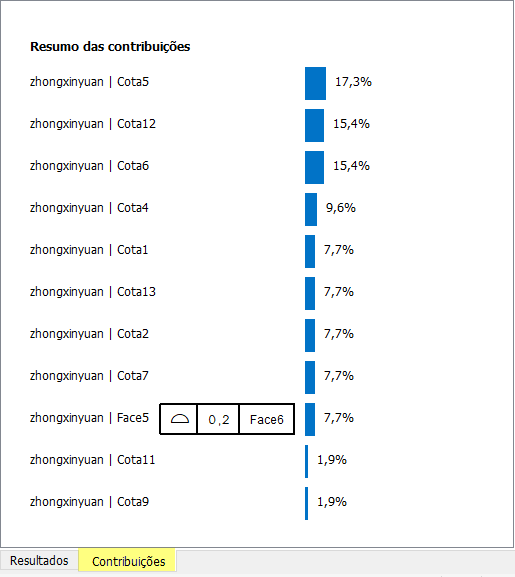
Quando nenhuma pilha na tabela Resumo está selecionada e você seleciona a guia Contribuições, o painel exibe um acúmulo das contribuições que cada cota tem em todas as pilhas definidas.
Visualizar resultados e contribuições individuais
Para selecionar uma única pilha na tabela Resumo sem ativar um campo de edição, selecione o ícone na coluna OK. Quando você seleciona uma pilha determinada, o painel Resultados ou Contribuições exibe informações sobre a pilha selecionada.
Quando você define a primeira análise de pilha, os resultados são exibidos na penúltima linha da tabela Detalhes da pilha. Também é exibido um Gráfico de resultados no painel Resultados na parte inferior da tabela.
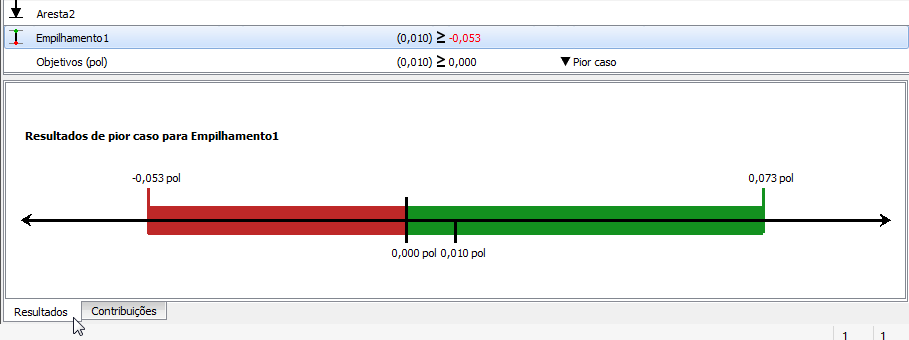
A exibição do gráfico Resultados varia de acordo com a definição da Qualidade alvo. A legenda na parte superior do gráfico lista os tipos de análise de Qualidade alvo e o nome da pilha.
Resultados do Pior caso
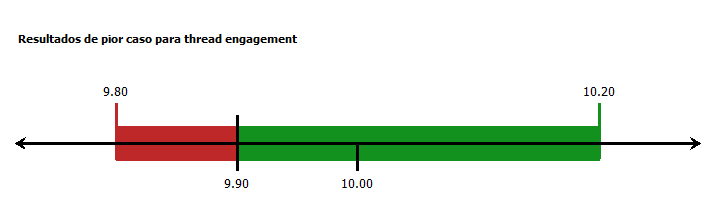
Os números acima do gráfico indicam os limites superior e inferior e representam a pilha na Qualidade alvo especificada. A área do gráfico que está dentro dos limites de especificação é exibida em verde e a área fora dos limites é exibida em vermelho.
Os números abaixo do gráfico indicam o valor da pilha nominal e os limites superior e inferior da pilha conforme definidos no Objetivo. Para especificações unilaterais, como neste caso em que os resultados devem ser maiores que 9,90, somente um limite de especificação é mostrado.
Resultados de RSS
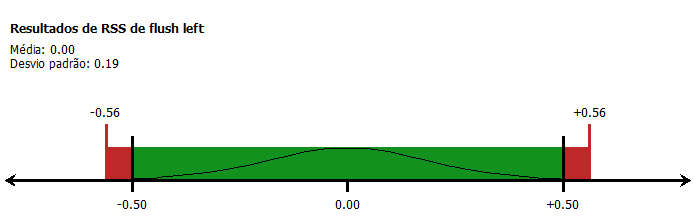
O gráfico Resultados de RSS exibe acima do gráfico os parâmetros de média calculada e o desvio padrão do componente RSS. Ele também exibe uma curva normal que indica a natureza estatística da análise.
Os números acima do gráfico representam os limites calculados de RSS superiores e inferiores da pilha.
Os números abaixo do gráfico indicam o valor da pilha nominal e os limites superior e inferior da pilha conforme definidos no Objetivo.
Resultados estatísticos
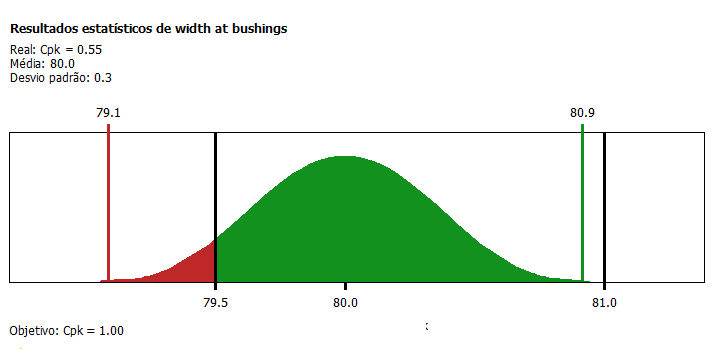
- O gráfico tem a forma da função de densidade de probabilidade, muitas vezes chamada de curva de sino, associada com a distribuição Normal ou Gaussiana.
- Os números acima do gráfico representam os limites superior e inferior calculados da curva no nível de qualidade listados abaixo do gráfico. Neste caso, um Cpk de 1,0.
- O nível de qualidade previsto com base na porcentagem da curva fora dos limites de especificação superior e inferior é mostrado acima do gráfico com os parâmetros Média e Desvio padrão calculados para a distribuição.
- A métrica e o valor de Qualidade alvo são mostrados abaixo do gráfico.
Também é possível visualizar a contribuição de cada cota ao selecionar a guia Contribuições na parte inferior da tabela para exibir o gráfico das contribuições. Essas informações poderão ajudar a identificar qual tolerância deve ser reduzida primeiro se houver previsão de muita variação. A lista de cotas e tolerâncias que afetam a pilha e sua contribuição relativa é classificada da maior para a menor.
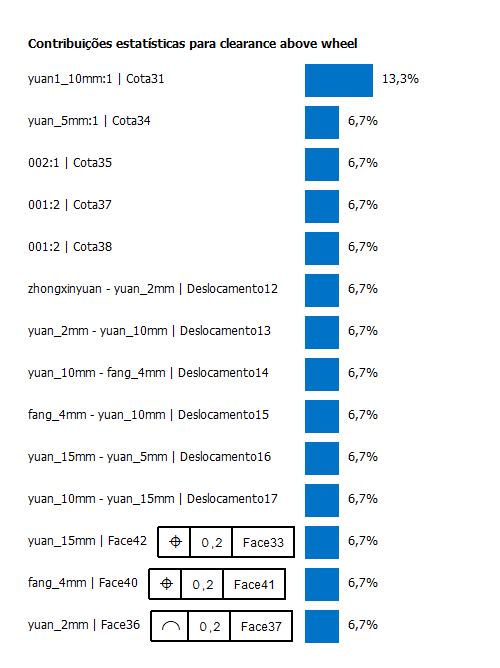
- O nome da peça e da cota para cotas padrão.
- A peça, o nome do recurso que está sendo controlado e a tolerância geométrica, incluindo recursos de referência. Na tabela Detalhes da pilha, a tolerância geométrica fica na mesma linha que a cota básica entre o recurso controlado e o recurso de referência.
- Há referências para os Contribuidores do desvio de referência dos recursos de referência, além de Limite máximo de material (MMB) ou Limite mínimo de material (LMB). O nome da referência e o nome do recurso que está sendo controlado estão incluídos na linha.
- Os contribuidores de Desvio de montagem que representam folgas entre peças junto com os nomes dos recursos entre os quais o desvio ocorre.
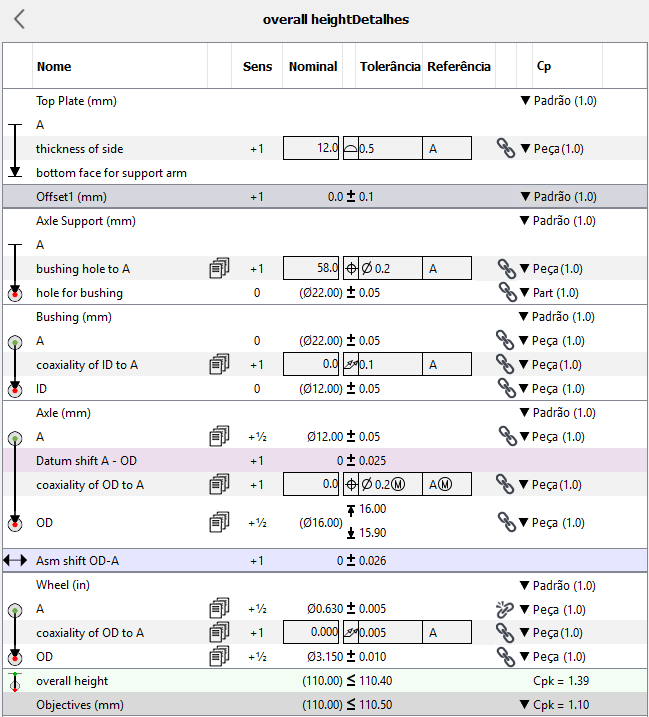
Selecione o ícone > no lado esquerdo da tabela Resumo para exibir os detalhes da pilha.
 Este ícone representa o caminho da cota nas peças e nos recursos. Cada recurso é representado por um símbolo que indica o tipo: uma superfície plana, um recurso cilíndrico de tamanho ou um recurso plano de tamanho, como uma ranhura. Você pode alterar o anexo da cota para recursos de tamanho localizados com uma cota linear ou medidas de pilha de ou para um recurso de tamanho selecionando a linha à esquerda da cota, conforme mostrado na imagem a seguir.
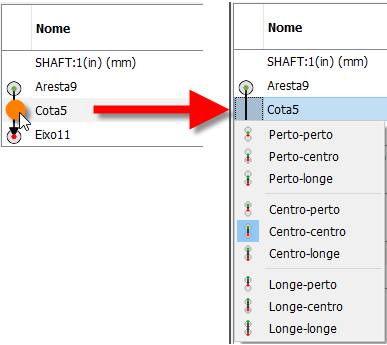
Quando o recurso acima e abaixo da cota é um recurso de tamanho, as nove opções mostradas na imagem ficam disponíveis. O primeiro grupo indica se a origem de cota deve ser anexada ao lado Próximo-Próximo, Próximo-Centro ou Próximo-Afastado do recurso imediatamente acima da cota. O segundo grupo se aplica ao anexo ao recurso imediatamente abaixo da cota. Se somente um dos recursos for um recurso de tamanho, haverá somente três opções disponíveis.
- Nome: esta coluna editável exibe o nome da peça, o recurso, a cota, o desvio de montagem calculado e desvio de referência calculado.
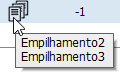
 O ícone das cotas compartilhadas é exibido quando uma cota é usada em mais de uma pilha. Mantenha o cursor do mouse sobre o ícone para ver uma lista de pilhas que incluam a cota.
- Sens: a sensibilidade da cota na pilha. Este campo indica a direção da cota. O valor é normalmente 1, a não ser que o contorno da cota passe da aresta externa para o centro de um recurso de tamanho, caso em que ele será ½.
- Nominal: o valor nominal da cota entre os dois recursos determinados pela geometria dos modelos.
- Tipo: esta coluna editável permite escolher métodos diferentes para definição das tolerâncias superior e inferior para a cota. Clique no símbolo para expandir a lista suspensa com todas as opções disponíveis. Os tipos de tolerância compatíveis são:
- ± Simétrico: valor bilateral aplicado em relação ao valor nominal.
- +/- Mais Menos: valores não simétricos aplicados em relação ao valor nominal. As definições +/+ e -/- também são compatíveis.
 Limites: define os limites superior e inferior absolutos para a cota independentemente do valor nominal.
- Geométrico: define a tolerâncias geométricas de acordo com normas ASME ou ISO. Não disponível para cotas de tamanho.
Selecione Geométrico para abrir a caixa de diálogo Adicionar tolerância geométrica. Na imagem a seguir, presume-se que a Face 1 no campo de dados superior seja controlada por Face3 na Tolerância geométrica. Se isso não for correto, utilize o controle de alternância
 para invertê-los.
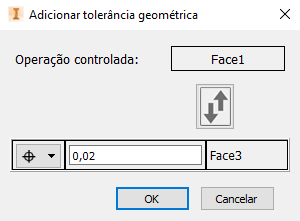
No menu suspenso à esquerda da Tolerância geométrica, escolha o controle e, a seguir, defina o valor de tolerância. Em alguns casos, você também pode especificar um modificador de material para o recurso que está sendo controlado ou para o recurso de referência usando a lista suspensa ao lado da tolerância ou do nome do recurso de referência, respectivamente.
Utilize esta caixa de diálogo para fazer modificações na definição da Tolerância geométrica. Também é possível alterar o valor de tolerância na tabela Detalhes da pilha.
- Tolerância: selecione os valores associados ao Tipo de tolerância para definir os limites da cota.
Quando você insere valores, o Tolerance Analysis usa o número de dígitos que você digita para determinar a precisão. Se você inserir 0 sem um ponto decimal, isso não alterará a precisão.
O Tolerance Analysis avalia o sinal e o valor do número que você digita para determinar se ele é colocado no segmento superior ou inferior de +/- e Tipos de objetivo de limites. Se nenhum sinal for inserido, o sinal no campo antes da edição será aplicado.
- Referência: esta coluna indica qual recurso é utilizado como recurso de referência para tolerância geométrica.
- Tolerância vinculada: esta coluna não legendada exibe um ícone de vínculo de cadeia fechada quando a tolerância na análise é vinculada à tolerância no arquivo de peça
 . À medida que são feitas alterações no valor de tolerância na tabela, o valor de tolerância no arquivo de peça é atualizado. Da mesma forma, se você alterar a tolerância no arquivo de peça, as alterações serão consumidas pela análise de tolerância quando você entrar no ambiente. É possível quebrar o vínculo entre os dados do Tolerance Analysis e os dados de tolerância da peça selecionando o ícone de vínculo na tabela. A aparência do vínculo é alterada para um vínculo quebrado
  . Esta ação desativa o compartilhamento das informações de tolerância entre o Tolerance Analysis e o arquivo da peça. Clique no ícone do vínculo quebrado para restaurar o compartilhamento das informações de tolerância entre o Tolerance Analysis e o arquivo de peça. Quando o vínculo for restaurado, o valor de tolerância do Tolerance Analysis substituirá o valor de tolerância do arquivo de peça.
- Cp: quando o tipo de análise for RSS ou Estatística, esta coluna indicará os valores de Cp presumidos para as peças e as cotas. Para análise estatística, o Tolerance Analysis incorpora uma hierarquia de configurações que permitem ter o controle completo sobre as distribuições estatísticas presumidas. Somente distribuições Normais ou Gaussianas são compatíveis, mas é possível controlar o desvio padrão definido pela tolerância aplicada por meio da especificação de uma métrica de qualidade de Cp presumida. Essas suposições podem ser definidas em cada um dos seguintes níveis:
- A definição da opção Modelo Cp padrão em Configurações. Recomenda-se deixar o Cp padrão em 1,0, a menos que você saiba que a maioria de suas peças está sendo produzida em um nível de qualidade diferente.
- O nível da peça na tabela Detalhes de pilha conforme mostrado na coluna Cp da linha que contém o nome da peça. Até que você especifique um valor específico de peça, a Peça supõe que o valor de nível de aplicativo Padrão e o valor da configuração de Cp Padrão de nível de aplicativo atual é mostrada entre parênteses. É possível alterar isso para cada peça selecionando a lista suspensa para alterar a configuração de Cp de nível de modelo para Cp de nível de peça. Fazer isso remove a legenda Padrão e a substitui pelo valor real. É possível alterar o valor conforme necessário.
- Os valores de Cp de nível de cota e recurso são também mostrados na coluna Cp da linha que contém a cota com a tolerância incluída nos resultados da pilha. Cada um deles assume o Cp definido como nível de peça, a menos que você especifique um valor único para uma cota específica. Ao utilizar o valor de nível de peça, a entrada lista Peça na coluna CP novamente com o valor de Cp atual da peça mostrada entre parênteses. É possível alterar esse valor para cada cota ao selecionar a lista suspensa para alterar a configuração de Cp de nível de peça para Cp de nível de cota ou Cp de nível de recurso, dependendo do item que está sendo alterado. Fazer isso remove a legenda Peça e a substitui pelo valor real. É possível alterar o valor conforme necessário.
- Peças: uma ou mais peças incluídas na definição de pilha. Para cada peça, há:
- Recursos: um ou mais recursos na peça na ordem da passagem do contorno de pilha pela peça. Os recursos de tamanho têm uma cota de tamanho e a tolerância mostrada na mesma linha.
Quando há quatro ou mais recursos incluídos para uma peça, você pode alterar a ordem de todos, exceto o primeiro e o último recurso para refletir uma série diferente de cotas ao arrastar a linha para cima ou para baixo na tabela. Solte o recurso quando ele estiver na parte superior de uma cota entre dois outros recursos. Quando você solta o botão do mouse, o Tolerance Analysis cria cotas entre cada um dos recursos na ordem exibida na tabela.
Para remover um recurso da pilha a fim de que duas cotas entre os recursos ao redor mudem para apenas uma entre elas, clique com o botão direito do mouse no recurso desejado e selecione Excluir.
- Cotas e tolerâncias: quando dois ou mais recursos de peça são usados, há uma cota entre eles, que indica onde eles estão localizados entre si.
- Contribuidores de desvio de referência: quando um recurso de referência é referenciado no limite Material máximo ou Material mínimo, há uma linha adicional com um fundo de cor vermelha entre o recurso de referência e a linha com a Tolerância geométrica. O valor de tolerância nesta linha representa a mudança de referência admissível que pode ocorrer quando o recurso de referência está em seu tamanho ideal. Em outras palavras, a meio caminho entre os limites de especificação superior e inferior para o tamanho. Outros eventuais efeitos do desvio de referência são considerados na sensibilidade modificada da cota de tamanho.
- Recursos: um ou mais recursos na peça na ordem da passagem do contorno de pilha pela peça. Os recursos de tamanho têm uma cota de tamanho e a tolerância mostrada na mesma linha.
- Contribuidores do desvio de montagem: quando o Tolerance Analysis detecta que pode ocorrer folga entre os recursos de tamanho, como parafusos ou pinos em furos de folga que controlam a localização de duas peças entre si, a linha tem um fundo violeta, um ícone com setas horizontais opostas e uma legenda que começa com o desvio Asm, seguido pelos nomes das peças. O valor de tolerâncias nesta linha representa o deslocamento de montagem admissível que pode ocorrer em cada direção quando os recursos estão em seu tamanho ideal. Em outras palavras, a meio caminho entre os limites de especificação superior e inferior para os tamanhos. Mais efeitos do desvio de montagem podem ocorrer quando há variação nos recursos de tamanho são considerados na sensibilidade modificada das respectivas cotas de tamanho.
A suposição de posicionamento aleatório, conhecida como desvio de montagem ou Flutuação, significa que não há nada que influencie a posição das peças entre si durante a montagem. No entanto, ao tentar determinar se duas peças podem ser montadas, você deve considerar o fato de que a pessoa que monta as peças se move, usando as cotas entre os recursos descritos acima, até que elas se encaixem. Em casos assim, em vez de supor a colocação aleatória do parafuso no furo, você deve usar a folga para maximizar a distância que está sendo analisada na pilha para ajustes. Nesses casos, as peças interferem e não podem ser montadas quando a distância entre duas superfícies próximas é reduzida a zero ou menos, apesar de elas serem movidas o mais distante possível uma da outra.
Para inclinar a linha do desvio Asm para que essas folgas maximizem os resultados da pilha, clique na seta de ponta dupla no lado esquerdo da linha do desvio Asm e altere a designação de Flutuante para Maximizar na lista suspensa. Quando Maximizar ou Minimizar estiver selecionado, a legenda da linha é alterada para mostrar a opção selecionada. A tolerância exibida também é alterada para um valor único entre parênteses que indica o valor de desvio nominal. Após editar, o valor nominal da pilha é alterado para um valor maior para Maximizar e um valor menor para Minimizar pelo valor de desvio. Se você mudar de ideia e desejar supor a colocação aleatória, selecione a seta e selecione Flutuante na lista suspensa.
O limite superior de Pior caso e RSS não é alterado quando uma linha de desvio Asm é alterada de Flutuante para Maximizar, pois pressupõe que já está na posição máxima. O limite inferior pode ser alterado.
Da mesma forma, o limite inferior de Pior caso e RSS não é alterado quando uma linha de desvio Asm é alterada de Flutuante para Minimizar, pois pressupõe que já está na posição mínima. O limite superior pode ser alterado.
- Deslocamento entre peças: se você definir distâncias de deslocamento entre duas peças da pilha com o comando Adicionar deslocamento, a linha será denominada Deslocamento com um plano de fundo cinza escuro. Selecione cada objeto na linha para definir um novo valor nominal, um novo tipo de tolerância e uma nova tolerância. Clique com o botão direito do mouse na linha e selecione Excluir para eliminar o deslocamento.
- Resultados: a penúltima linha na parte inferior da tabela Detalhes da pilha mostra os resultados da análise da pilha com base no nível de Qualidade alvo definido. Os resultados são apresentados no mesmo formato usado para a definição do Objetivo. Por exemplo, ±, +/-, Limites etc. Quando Qualidade alvo é definida para usar um dos métodos estatísticos, essa linha também inclui a qualidade calculada da distribuição de pilha em comparação com o Objetivo definido. Para a RSS, ele é relatado como Cpk. Para análises estatísticas gerais, o Tolerance Analysis relata a Qualidade prevista usando o mesmo tipo de métrica conforme definido para a Qualidade alvo. Para renomear a pilha, selecione o nome nesta linha.
- Objetivos: a última linha da tabela mostra os Objetivos para a pilha junto com a Qualidade alvo. É possível alterar os Objetivos e a Qualidade alvo nesta linha.