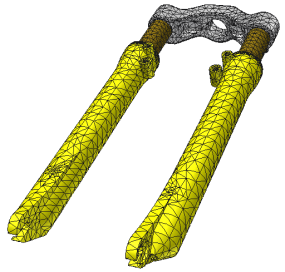
Antes de executar uma simulação, verifique se a malha é atual e veja-a em relação às operações geométricas do modelo.
Erros de integridade como pequenas folgas, sobreposições, saliências que às vezes são ignoradas em modelos podem causar problemas para a criação de malhas. Neste caso, recriar ou modificar as operações geométricas com problemas.
Alguns modelos de mola conectam-se quando a face helicoidal longa é dividida por um plano de corte que contém o eixo
Se o modelo é muito complexo e possui singularidades geométricas, divida-o em peças menos complexas que podem ser conectadas de forma independente. Use um contato vinculado entre elas para fazer com que estes componentes se comportem como uma única peça.
Use uma malha mais fina em áreas problemáticas que não podem ser simplificadas. Diminuir o tamanho da malha global, bem como o tamanho da malha local em certas faces e arestas, pode ajudar a criar uma malha bem sucedida.
Visualizar a malha para a simulação
- Na Faixa de opções: guia
 painel Malha, clique em Vista de Malha
  .
. A malha é gerada como uma sobreposição na geometria do modelo. As contagens de malhas, nós e elementos são exibidas no canto da exibição do desenho. Se os resultados da simulação também forem visíveis, a visibilidade do nó e da contagem de elementos é gerenciada com as informações da barra de cores. Portanto, com os resultados visíveis, quando a visibilidade da barra de cores estiver configurada como desligada, o nó e a contagem de elementos também não serão visíveis.
Você pode aceitar a malha padrão e prosseguir para a simulação, ajustar as configurações da malha ou utilizar um controle de malha local.
Também é possível usar a Vista de Malha para sobrepor a malha sobre os resultados da simulação para ver onde as concentrações de tensão estão em relação aos elementos da malha.
Ajustar as configurações de malha para a simulação
As configurações de malha são definidas para cada simulação e se aplicam ao componente de forma global. Para simulações de Cota Paramétrica, uma configuração de malha é aplicada a todos os intervalos de parâmetros.
- Para visualizar as configurações de malha, na Faixa de opções: guia Análise de Tensão painel Malha, clique em Configurações de Malha
 .
. - Especifique as configurações de malha. Os seguintes parâmetros especificam o tamanho e a aspereza da malha. Elementos de malha menores levam mais tempo para serem simulados.
- Tamanho médio do elemento
- Especifica o tamanho do elemento em relação ao tamanho do modelo.
Padrão 0.1
Recomendado entre 0.1 e 0.05
- Tamanho mínimo do elemento
- Permite o refinamento automático em áreas pequenas. O valor é relativo ao Tamanho médio.
Padrão 0.2
- Recomendado entre 0.1 e 0.2
- Fator de nivelamento
- Afeta a uniformidade da transição da malha entre fina e grossa. Especifica o comprimento máximo de aresta entre as arestas de elementos adjacentes. Por exemplo, um valor de 1,5 limita o comprimento de aresta dos elementos a 1,5 vezes o comprimento de aresta de um elemento adjacente.
Padrão 1.5
Recomendado Entre 1.5 e 3.0
- Ângulo máximo de giro
- Afeta o número de elementos das superfícies curvas. Quanto menor for o ângulo, maior será o número de elementos de malha em uma curva.
Padrão 60 graus.
Recomendado entre 30 e 60 graus.
- Criar elementos de malha curvos
- Cria malhas com arestas e faces curvas. Quando desmarcada, produz malhas com elementos retos, que podem ser uma representação menos precisa do modelo. Utilize uma malha mais fina na área de concentração da tensão situada ao redor de um arredondamento ou uma concordância côncava para compensar a falta de curvatura.
- Usar medida baseada em peça para malha de montagem
- Nas montagens, define tamanhos de malha de peça para que sejam semelhantes ao contexto baseado em peça (peça fora do contexto da montagem). Útil para montagens compostas de muitas peças de tamanhos diferentes.
- Depois que você alterar as configurações de malha, no menu de contexto do nó de malha, clique em Atualizar Malha.
- Para visualizar a malha atualizada, clique em Vista de Malha.
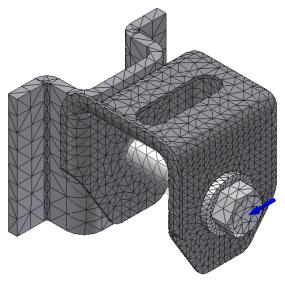
Adicionar um controle de malha local
Às vezes, o tamanho da malha normal fornece resultados pouco detalhados para faces pequenas ou complexas. É possível ajustar o tamanho da malha manualmente para melhorar os resultados da tensão em uma área local ou de contato.
- No navegador, clique com o botão direito do mouse no nó da pasta Malha e selecione Controle de Malha Local
 .
. - Selecione as faces e arestas às quais deseja aplicar controle local.
- Especifique o tamanho do elemento de malha.
- Clique em OK.
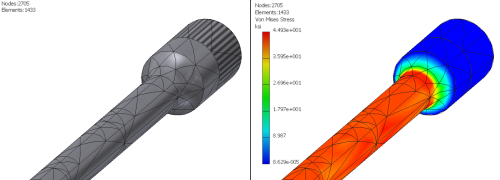
Se você vir uma concentração de tensão, tente utilizar uma configuração de malha mais fina para a simulação. Os parâmetros de malha se aplicam a todos os componentes e operações do modelo.
Editar um nó de malha local
- Clique com o botão direito do mouse no nó da malha e clique em Editar Controle de Malha Local.
- É possível modificar o tamanho da malha ou entidades, faces e arestas selecionadas que contribuem para a malha.
- Clique em Aceitar.