Edite o banco de dados de catálogos, incluindo informações básicas de catálogos e listas de pinos associados, propriedades de terminal e listas de condutor de cabo.
Fluxo de trabalho básico
- Se o Navegador de Catálogos Elétricos não estiver aberto, clique na
 .
.
- Selecione a categoria que deseja editar.
- Execute uma pesquisa para exibir os registros que deseja editar. Nota: Os registros de submontagem não são exibidos até que você abra o modo de edição.
- Clique em
 para abrir o modo de edição.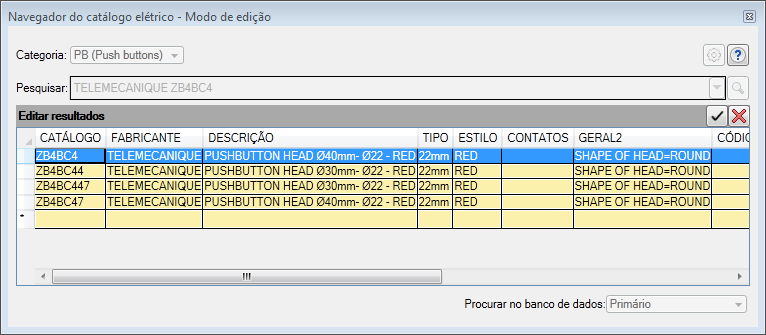
- Edite, exclua e adicione conteúdo seguindo as etapas descritas nas seções a seguir.
- Para sair do modo de edição, execute um dos procedimentos a seguir:
- Clique em
 para salvar todas as alterações.
 - Clique em
 para cancelar todas as alterações.
- Clique em
Trabalhar com células
- Para editar o conteúdo de uma célula, execute um dos seguintes procedimentos:
- Clique uma vez em uma célula da tabela e comece a digitar para substituir seu conteúdo.
- Clique duas vezes em uma célula para editar seu conteúdo.
- Clique duas vezes em uma célula e clique em
 para abrir a caixa de diálogo para esse tipo de célula. Nota: Este botão não está disponível para todos os tipos de célula.
- Para recortar, copiar e colar o conteúdo da célula:
- Selecione a célula ou o texto dentro de uma célula.
- Clique com o botão direito do mouse e selecione Recortar ou Copiar.
- Clique em uma célula ou dentro de uma célula na qual você deseja colar o conteúdo.
- Clique com o botão direito do mouse e selecione Colar.
Trabalhar com linhas
- Para excluir uma linha, clique com o botão direito do mouse em qualquer linha e selecione Excluir linha.
- Para copiar e colar uma linha:
- Clique em qualquer célula na linha.
- Clique com o botão direito do mouse e selecione Copiar Linha.
- Clique com o botão direito do mouse e selecione Colar. A nova linha é colada na parte inferior.
Atribuir uma peça do Inventor a um valor de catálogo
- Localize o registro de catálogo para a peça.
- Clique duas vezes na célula SYMBOL3D.
 Clique para iniciar a caixa de diálogo Peça 3D/Montagem.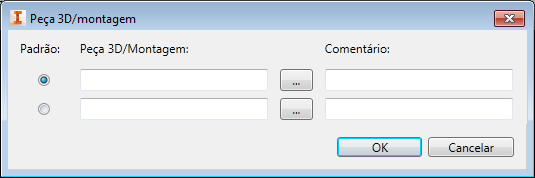
- Insira o nome da peça ou navegue até ele. Nota: As linhas são adicionadas ao adicionar nomes de peça.
- Adicione um comentário opcional.
- Repita o processo se você tiver várias peças que deseja associar a esse valor de catálogo.
- Indique qual é a peça padrão. A peça padrão é inserida quando você clica duas vezes em um valor de catálogo.
Importante: As seções a seguir tratam dos valores de catálogo de edição que estão atualmente usados somente no AutoCAD Electrical. Como o banco de dados do catálogo elétrico é compartilhado entre o AutoCAD Electrical e o Inventor, esses valores podem ser editados em ambos os programas.
Atribuir um símbolo esquemático do AutoCAD Electrical a um valor de catálogo
- Localize o registro de catálogo para o símbolo.
- Clique duas vezes na célula SYMBOL2D.
- Clique para iniciar a caixa de diálogo Símbolo 2D.
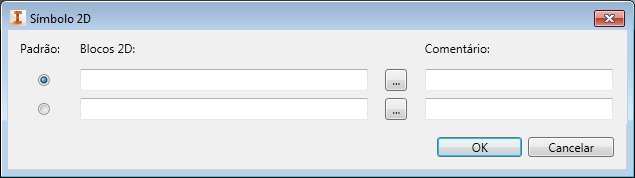
- Insira o nome do bloco ou navegue até ele.
- Adicione um comentário opcional. Nota: As linhas são adicionadas quando você adiciona nomes de símbolos.
- Repita o processo para cada bloco que você deseja associar a esse valor de catálogo. Inclui as versões horizontal e vertical.
- Indica qual é o símbolo padrão. O símbolo padrão é inserido quando você clica duas vezes em um valor de catálogo no modo de inserção.
Editar valores da lista de pinos
- Localize o valor do catálogo.
- Clique duas vezes na célula COILPINS.
- Clique para abrir a caixa de diálogo Pinos de Bobina, na qual é possível definir os pinos da vista principal.
- Se o símbolo principal tiver um estado de contato, como um botão normalmente aberto, selecione o tipo de contato. Se o símbolo principal não tiver um estado de contato, como uma chave de espiral, deixe-o como um tipo indefinido.
- Insira a lista de pinos separados por uma vírgula. Os valores dos pinos são atribuídos na ordem listada aos atributos TERM# no componente.
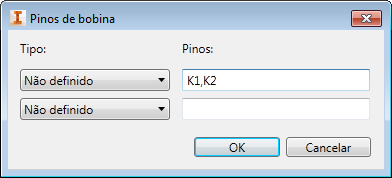
Por exemplo, se o valor for "K1,K2", "K1" será atribuído ao atributo TERM01 e "K2" ao TERM02.
- Clique duas vezes na célula PINLIST.
- Clique para abrir a caixa de diálogo Lista de Pinos, na qual é possível definir os pinos para os símbolos secundários.
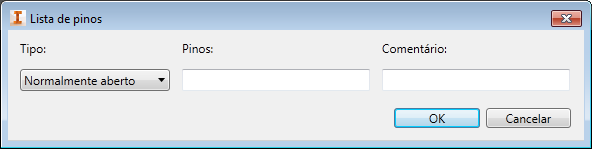
- Selecione o tipo de pino da lista disponível.
- Insira os valores dos pinos separados por uma vírgula ou um espaço. Nota: As linhas são adicionadas à medida que você adiciona valores de pinos.
- Adicione um comentário opcional.
- Repita a operação para cada conjunto de pinos associados a esse valor de catálogo.
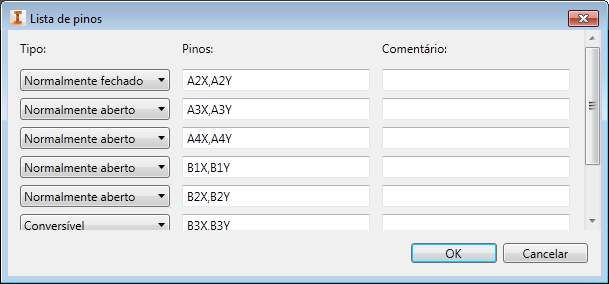
A lista de pinos é gravada no banco de dados no formato exigido pelo programa, por exemplo: 1,A1X,A1Y;2,A2X,A2Y;1,A3X,A3Y;1,A4X,A4Y;1,B1X,B1Y;1,B2X,B2Y;1,B3X,B3Y;1,B4X,B4Y.
- Se o valor de catálogo pode ter dois símbolos principais, por exemplo, disparadores para frente e de reversão, repita as etapas para os campos PEERCOILPINS e PEERPINLIST.
Se o dispositivo pode ter símbolos secundários, defina um valor PINLIST.
Editar propriedades de terminal
- Localize o valor de catálogo na tabela TRMS.
- Clique na célula LEVELS.
- Digite o número de níveis para o terminal.
- Clique para abrir a caixa de diálogo Propriedades de Terminal, na qual você insere descrições, valores de pinos e fios por conexão para cada nível.
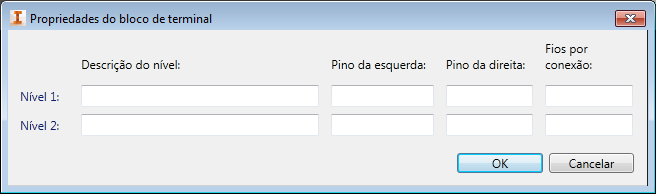 Nota: O valor no campo LEVELS controla o número de linhas disponíveis na caixa de diálogo.
 - Para adicionar ou remover jumpers internos entre os níveis:
- Clique duas vezes na célula INTERNALJUMPER.
- Clique para abrir a caixa de diálogo Gerenciar Jumpers Internos, na qual é possível adicionar ou remover jumpers entre níveis.
- Selecione as linhas para os níveis nos quais você deseja aplicar jumpers internamente.
 Clique para adicionar o jumper.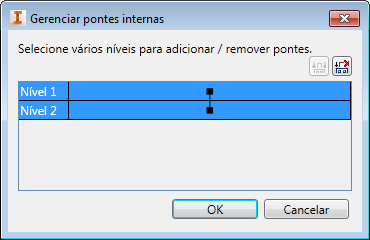
- Selecione as linhas para os níveis que você deseja remover de um jumper.
 Clique para remover o jumper.
Editar listas de condutor de cabo
- Localize o cabo que você deseja editar na tabela W0.
- Clique duas vezes na célula CONDUCTORLIST. Nota: Um cabo com condutores já definidos exibe "DEFINED" na célula. Um cabo sem condutores definidos exibe "UNDEFINED" na célula.
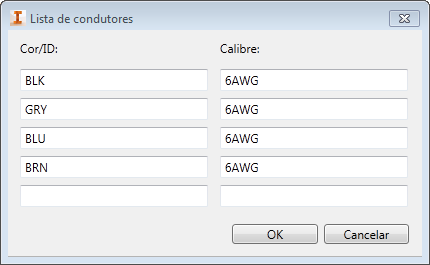
- Clique para abrir a caixa de diálogo Lista de Condutores, na qual é possível adicionar condutores e definir a cor e o calibrador para cada condutor.
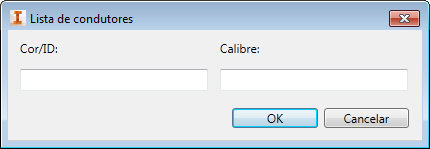
- Insira uma cor para o primeiro condutor.
- Insira um valor de calibrador para o primeiro condutor. Nota: As linhas são adicionadas conforme você adiciona valores de cor ou de calibrador.
- Repita o processo para cada condutor no cabo.
Configurar submontagens no banco de dados de catálogos
Vincule um item de catálogo principal com outros itens de submontagem.
- Localize o registro de catálogo para o item de catálogo principal.
- Clique na célula ASSEMBLYCODE.
- Selecione um valor existente na lista suspensa ou insira um novo valor. Os espaços são permitidos. Use vários códigos para vincular itens de submontagem. Nota: Utilize um ponto e vírgula ";" para separar vários códigos. Por exemplo, NOBLOCK;NCBLOCK.
- Digite um número no campo ASSEMBLYQUANTITY para definir a quantidade desses itens de submontagem para incluir ao valor de catálogo principal. Um valor em branco é o mesmo que 1. Nota: para definir uma quantidade para cada submontagem quando vários valores ASSEMBLYCODE são atribuídos, anteponha como prefixo o código de valor ASSEMBLYCODE com a quantidade seguida por um vírgula ",". Por exemplo, 2,NOBLOCK;3,NCBLOCK.
- Localize o registro de catálogo para o item de submontagem.
- Clique na célula ASSEMBLYLIST.
- Selecione o valor ASSEMBLYCODE para o catálogo principal na lista suspensa.
- Digite um número no campo ASSEMBLYQUANTITY para definir a quantidade para incluir com esse ASSEMBLYCODE.
Nota: Os itens de catálogo de submontagem devem estar na mesma tabela de banco de dados como o item de catálogo principal.