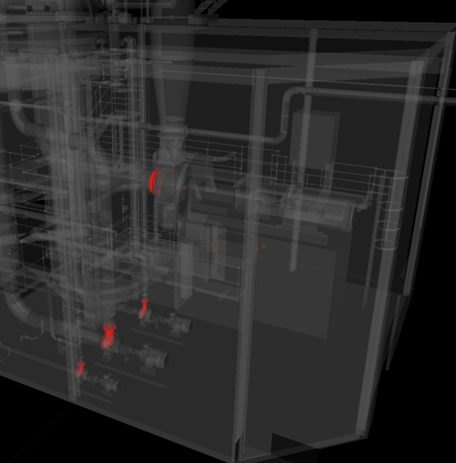
Isolar os resultados de interferência na Scene View
Na janela Clash Detective, clique na guia Results > Display Settings > botão Show/Hide.
Para ocultar todos os itens que obstruem a visualização dos itens de interferência na Scene View, marque a caixa de seleção Auto Reveal. Quando você clica em um resultado de interferência, poderá ver que a interferência tem o zoom aproximado nela, sem ter que mover a localização.
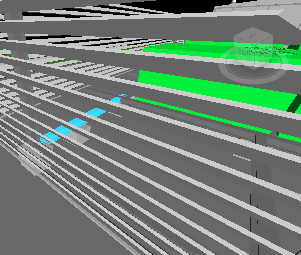
Visualizar itens com interferência com a caixa de seleção Auto Reveal desmarcada
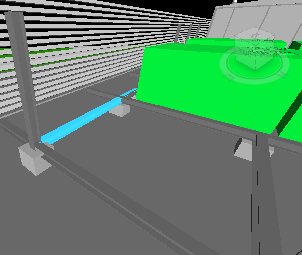
Visualizar itens com interferência com a caixa de seleção Auto Reveal selecionada
Para ocultar todos os itens envolvidos na interferência, selecione Hide Other na lista suspensa Isolation. Isso permite focar melhor nos itens com interferência na Scene View.
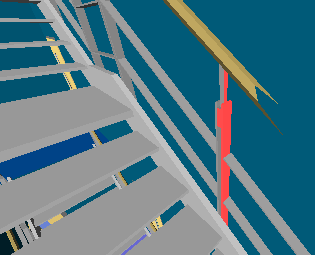
Visualizar itens com interferência com a opção Hide Other não selecionada

Visualizar itens com interferência com a opção Hide Other selecionada
Para esmaecer todos os itens não envolvidos na interferência, selecione a opção Dim Other na lista suspensa Isolation. Quando você clica em um resultado de interferência, o Navisworks esmaece todos os itens não envolvidos na interferência.
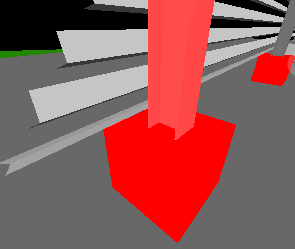
Visualizar itens com interferência com a opção Dim Other não selecionada
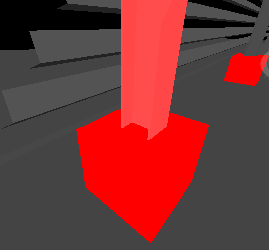
Visualizar itens com interferência com a opção Dim Other selecionada
Para definir o esmaecimento transparente de todos os objetos não envolvidos na interferência, marque a caixa de seleção Transparent Dimming. Essa opção somente pode ser utilizada com a opção Dim Other e renderizará todos os itens que não estão envolvidos na interferência transparente, assim como em cinza. O nível de esmaecimento transparente pode ser personalizado no Options Editor. Por padrão, 85% de transparência é utilizado.
Dica: tente utilizar esta opção ao realçar todas as interferências na Scene View (ao selecionar a caixa de seleção Highlight All). Você pode ver as interferências através de objetos circundantes.