A função de pesquisa básica pesquisa um conjunto específico de propriedades para uma sequência de texto. Use o campo de pesquisa básica para localizar arquivos, pedidos de alteração ou pastas com base em critérios de pesquisa simples.
Quando uma pesquisa é executada, a vista principal exibe os resultados da pesquisa. Desmarque o campo de pesquisa para exibir a vista principal em sua totalidade. O campo Pesquisar pode ser ampliado para adicionar critérios à pesquisa usando o construtor de consultas.
Assim mesmo, pode ser salvo uma pesquisa, criar uma pasta de pesquisa e acessar à caixa de diálogo Localizar a partir do campo Pesquisa básica.
Executar uma pesquisa rápida
- O campo Pesquisar está localizado na barra de título da vista principal.
- No campo Pesquisar, insira uma sequência de texto que deseja pesquisar e clique em
 .
.
Os resultados da pesquisa são exibidas na vista principal.
- Clique em X para limpar ou cancelar a pesquisa e voltar a exibir todo o conteúdo da vista principal.
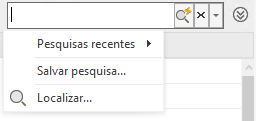
- Para salvar a pesquisa, clique na seta suspensa no campo de pesquisa e selecione Salvar pesquisa. A pasta de pesquisa recém-criada será listada no painel de navegação sob o nó "Minhas pesquisas salvas".
Adicionar critérios de pesquisa usando o Construtor de consultas
O construtor de consultas permite criar consultas mais detalhadas ao permitir adicionar propriedades e valores aos critérios de pesquisa.
- Expanda o construtor de consultas.
- Para permitir a pesquisa de todas as propriedades disponíveis, insira um valor no campo Múltiplas propriedades. Isso é o mesmo que utilizar o campo Pesquisa básica sem utilizar o construtor de consultas.
- Quando são pesquisados arquivos, o construtor de consultas contém por padrão os campos Múltiplas propriedades, Nome do arquivo e Comentário. Na pesquisa de itens, o construtor de consultas contém os campos Múltiplas propriedades, Número, Título e Descrição, por padrão. As propriedades padrão podem ser alteradas e mais propriedades podem ser adicionadas à consulta.
- Para adicionar uma propriedade ao construtor de consultas, clique em Adicionar critérios e, a seguir, selecione a propriedade que deseja adicionar aos critérios de pesquisa.
- Para alterar uma propriedade que esteja listada no construtor de consultas por outra, clique no nome da propriedade no construtor de consultas e, a seguir, selecione a nova propriedade. A propriedade selecionada substitui à propriedade existente no construtor de consultas.
- Para remover uma propriedade dos critérios de pesquisa, clique no nome da propriedade no construtor de consultas e selecione Remover.
Nota: As propriedades selecionadas no construtor de consultas são mantidas de sessão em sessão. - Insira um valor para qualquer ou a totalidade das propriedades listadas no construtor de consultas.
Nota: A condição de pesquisa, quando é utilizada a pesquisa básica e o construtor de consultas, é “contém”. Para executar pesquisas com condições diferentes de “contém”, utilize a caixa de diálogo Localizar.
- Clique em Pesquisar. Os resultados que coincidem com todos os critérios de pesquisa são exibidos na vista principal. Pesquisas adicionais com ajuste fino podem ser executadas nos resultados até conseguir reduzir os mesmos.
- Clique em Limpar para remover os valores das propriedades do construtor de consultas. Quando uma pesquisa é limpa, a vista principal não mais exibe os resultados da pesquisa.
Usar Pesquisa parametrizada
Na guia Avançado da caixa de diálogo Localizar, crie e salve uma pasta de pesquisa parametrizada. A pasta de pesquisa parametrizada é uma pesquisa salva para a qual se lhe solicitarão valores quando seja iniciada.
- No painel de navegação, selecione uma pasta de pesquisa parametrizada em Minhas pastas de pesquisa. A pesquisa básica é expandida para exibir o construtor de consultas com os critérios de pesquisa da pesquisa parametrizada.
- Insira os valores para os critérios de pesquisa.
- Clique em Pesquisar.
Opções de pesquisa básica
Dependendo se você estiver pesquisando por arquivos ou itens, diferentes opções estão disponíveis para a pesquisa básica.
- Clique no menu suspenso situado junto ao campo Pesquisar.
Ou
- No construtor de consultas, clique em Opções.
| Pesquisas recentes | As 10 sequências de pesquisa mais recentes são salvas para permitir um acesso rápido às mesmas. Selecione Pesquisas recentes e, a seguir, selecione uma sequência de pesquisa na lista. |
| Pesquisar em subpastas | É possível especificar se é desejado incluir as subpastas na pesquisa. Selecione Pesquisar em subpastas no menu Opções para excluir ou incluir as subpastas na pesquisa. As subpastas são incluídas por padrão na pesquisa. Esta opção somente está disponível quando são pesquisados arquivos. |
| Pesquisar conteúdo do arquivo | Por padrão, somente são pesquisadas propriedades de arquivo para a sequência de texto especificada. Para expandir o escopo da pesquisa para que inclua o conteúdo do arquivo, selecione Pesquisar conteúdo do arquivo no menu Opções. Esta opção somente está disponível quando são pesquisados arquivos. |
| Salvar pesquisa... | Selecione Salvar pesquisa para salvar os critérios de pesquisa atuais. São salvas por padrão como uma pasta de pesquisa. |
| Localizar... | Selecione Localizar para abrir a caixa de diálogo Localizar e executar uma pesquisa mais complexa. |
Executar uma pesquisa avançada
- A lista Propriedades contém as propriedades associadas com os arquivos armazenados no Vault atual, os itens do mestre de itens e as propriedades associadas com ordens de alteração.. Na lista Propriedades, selecione uma propriedade para executar a pesquisa.
- Se Qualquer está selecionado na lista Procurar por, serão exibidas todas as propriedades.
- Se Ordens de alteração, está selecionado na lista Procurar por, somente são exibidas as propriedades das ordens de alteração.
- Se Arquivos está selecionado na lista Procurar por, somente serão exibidas as propriedades de arquivos.
- Se Itens está selecionado na lista Procurar por, somente serão exibidas as propriedades de itens.
- Selecione uma declaração condicional na lista Condição.
- Insira um valor para a propriedade selecionada que corresponda com a condição definida para a pesquisa.
- Clique em Adicionar para incluir a pesquisa na lista de critérios de pesquisa. Se mais de uma pesquisa é adicionada na lista de critérios, a pesquisa combina os critérios e executa uma pesquisa do tipo AND.
- É possível substituir um critério de pesquisa com outro. Especifique uma propriedade, uma condição e um valor para o novo critério. Selecione o critério existente que deseja substituir e clique em Substituir.
- Para remover critérios de pesquisa da pesquisa avançada, selecione os critérios na lista e clique em Remover.