Adicione arquivos ao Vault usando o comando Adicionar arquivos no cliente do Vault.
- Clique com o botão direito na pasta do Vault no qual o arquivo será adicionada e, a seguir, selecione Adicionar arquivos. Um navegador de arquivos é exibida.
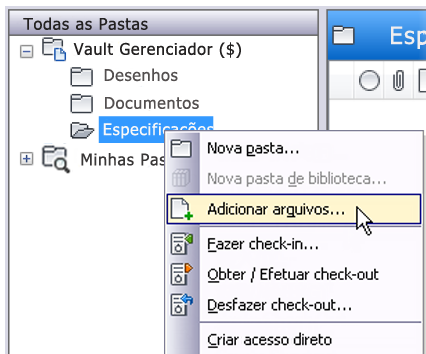
- Procurar pastas locais e selecione os arquivos que deseja adicionar.
- Clique em Abrir. A caixa de diálogo Adicionar arquivos é exibida.
- Para manter o arquivo local gravável e continuar trabalhando nele após adicioná-lo ao vault, clique em Manter arquivos em check-out. Sempre é possível efetuar o check-out do arquivo mais tarde, se você não deseja manter o arquivo em check-out.
- Para remover a cópia de trabalho quando o arquivo é adicionado ao Vault, clique em Excluir cópias de trabalho.
- Insira um comentário para descrever os arquivos que são adicionados ao Vault.
- Clique em OK. As faces selecionadas são adicionadas ao documento.
Uma vez que o arquivo é adicionado ao Vault, a cópia de trabalho podem ser excluídas. A partir desse momento, Autodesk Vault gerencia os dados. Quando você deseja visualizar ou modificar uma cópia do arquivo, é possível recuperar a versão do arquivo no Vault e fazer check-out.