Экспортируйте информацию из проектных чертежей в файл для редактирования. С помощью команды «Импорт из электронной таблицы» можно обновлять чертежи, добавляя в них внесенные изменения.
- Выберите
 . найти
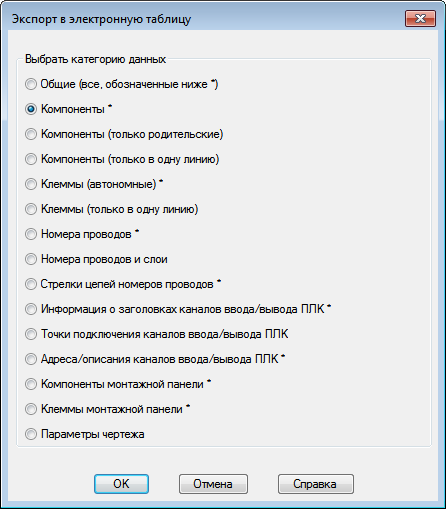
- Выберите категорию данных для экспорта.
Если выбирается опция "Общие", то извлекается информация для категорий, отмеченных звездочкой (*). Каждая категория сохраняется на отдельном листе (формат электронной таблицы) или в таблице (формат базы данных). Форматы с разделением символами табуляции или запятыми не доступны при записи нескольких категорий.
Прим.: Пользовательские атрибуты, помещенные в список «Пользовательские атрибуты», добавляются автоматически в процессе экспорта. Добавьте пользовательские имена атрибутов в рабочие таблицы wd_xls_all_template.xlt, чтобы включить эти поля с помощью общей функции экспорта в файле вывода Excel. Путь к папке по умолчанию для шаблона электронной таблицы C:\Program Files\Autodesk\AutoCAD {версия}\Acade\Support\{код языка}. - Нажмите "ОК".
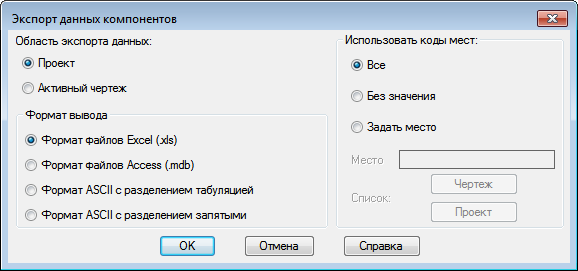 Прим.: Параметры диалогового окна экспорта данных различаются в зависимости от выбранной категории.
 - Укажите, где следует выполнять экспорт данных: в текущем чертеже или во всем проекте.
- Укажите формат вывода.
- Выберите коды места для извлечения (если они применимы).
- Все. Извлечение всех компонентов, независимо от значения места.
- Без значения. Извлечение только тех компонентов, которые не содержат значение места.
- Именованные. Извлечение только тех компонентов, которые содержат значение места, которое соответствует значению, введенному в поле. Подстановочные знаки не поддерживаются.
- Нажмите "ОК".
Инструментарий AutoCAD Electrical создает файл данных, извлеченных из чертежей.
Прим.: Пользовательские атрибуты, помещенные в список "Пользовательские атрибуты", автоматически добавляются в электронную таблицу в процессе экспорта. - Откройте этот файл в любой электронной таблице или программе управления базами данных для просмотра и редактирования.
Осторожно: Если выбран формат ASCII с разделением табуляцией или запятыми, импорт всех полей будет осуществляться в виде текста. В некоторых программах работы с электронными таблицами могут возникать попытки преобразования каких-то полей в значения числового или экспоненциального формата. Может потребоваться сохранить в файл TXT, а затем использовать мастер импорта для перевода всех полей в текст.
- Отредактируйте значения в файле.
Прим.: Не редактируйте поля DWGNAME и ИД-Р. С помощью утилиты обновления из электронной таблицы эти поля используются для связи внесенных изменений с нужным чертежом и вставкой блока.
- (Необязательно) Добавьте дополнительные столбцы к данным электронной таблицы. Помечайте каждый столбец целевым именем АТРИБУТ.
В процессе импорта Инструментарий AutoCAD Electrical проверяет эти новые атрибуты и обновляет их данные, которые были введены в электронную таблицу.
- Сохраните данные электронной таблицы в исходном формате.
- Выберите . найти
- Выберите электронную таблицу и нажмите кнопку "Открыть".
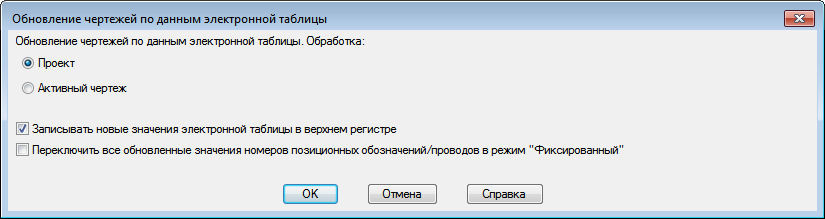
- Укажите, что следует импортировать: данные электронной таблицы текущего чертежа или всего проекта.
- Можно выбрать любые другие опции импорта и нажать OK.
Прим.: После изменения имени блока выполняется замена блока при импорте.